Pernahkah kamu merasa kewalahan saat harus mengisi data secara berulang di Excel? Mungkin, kamu sedang mencari cara yang lebih praktis untuk mengisi data tanpa harus mengetik berulang kali.
Nah, salah satu fitur yang sangat membantu yaitu dropdown list di Excel. Dengan fitur ini, kamu atau pengguna lainnya cukup memilih nilai dari daftar pilihan. Selain praktis, pilihan ini akan menghindari kesalahan input yang sering terjadi.
Selain mempermudah pengisian data, dropdown list juga membuat pengolahan data jadi lebih efisien dan rapi. Yuk simak artikel ini untuk mengetahui 3 cara membuat dropdown list di Excel versi Coding Studio yang mudah diikuti dan dipraktikkan!
Apa Itu Dropdown List dalam Excel?
Dropdown list adalah sebuah fitur Excel yang memungkinkan pengguna untuk memilih data dari daftar yang sudah ditentukan.
Alih-alih mengetik secara manual, kamu atau mereka cukup klik sekali dan pilih salah satu dari pilihan yang tersedia.
Beberapa manfaat menggunakan dropdown list antara lain:
- Mempermudah dan mengurangi kesalahan dalam proses input atau penulisan data
- Menjaga kesesuaian data antar pengguna
- Mempercepat proses pengisian data
Menariknya, Excel sudah menyediakan fitur Data Validation yang bisa kamu manfaatkan untuk membuat menu ini tanpa harus coding.
Biasanya, dropdown list ini digunakan untuk input data pelanggan, laporan keuangan, absensi karyawan, form survei, hingga laporan penjualan bulanan.
Cara Membuat Dropdown List Sederhana di Excel
Mari kita coba buat dropdown list sederhana dengan contoh data berikut:
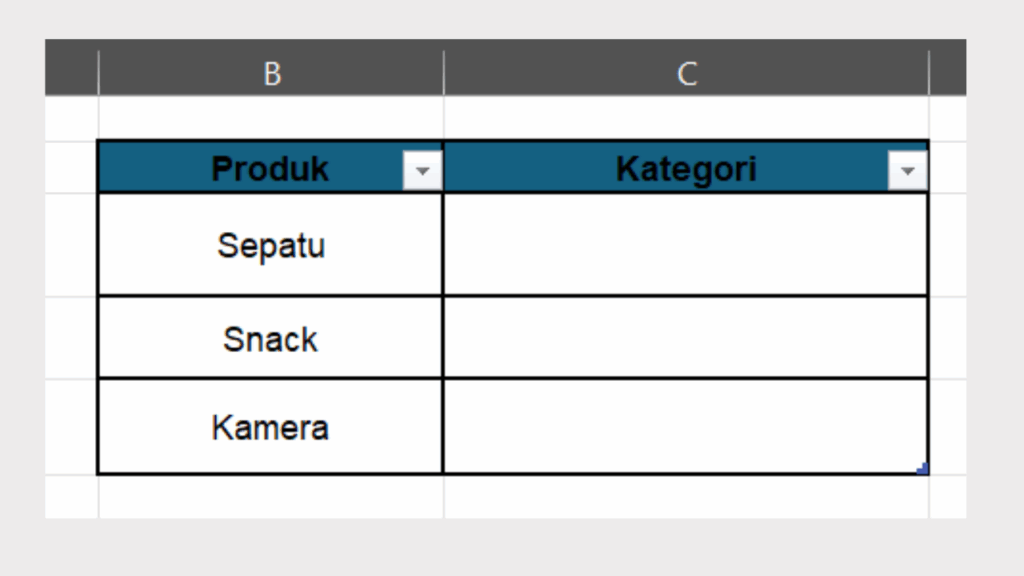
Ikuti langkah-langkah ini untuk membuat dropdown list sederhana!
1. Siapkan Daftar Pilihan Dropdown
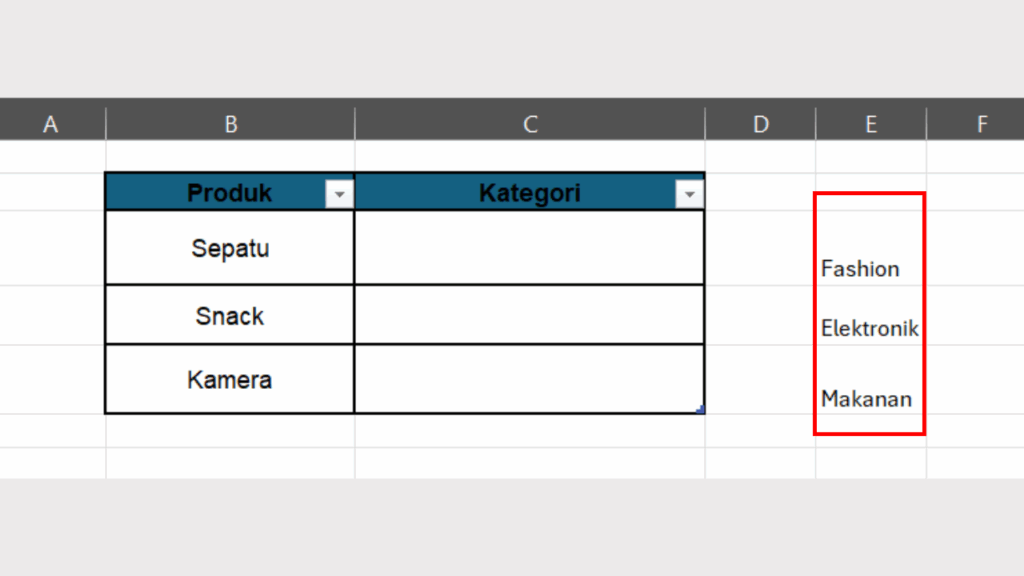
Di sini, kita akan membuat menu ini di kolom Kategori. Jadi, kolom ini bisa berisi Fashion, Elektronik, dan Makanan.
Tulislah ketiga pilihan ini di sebelah kanan tabel atau kamu bisa menulisnya di sheet lain!
2. Select Cell yang Ingin Diberi Dropdown
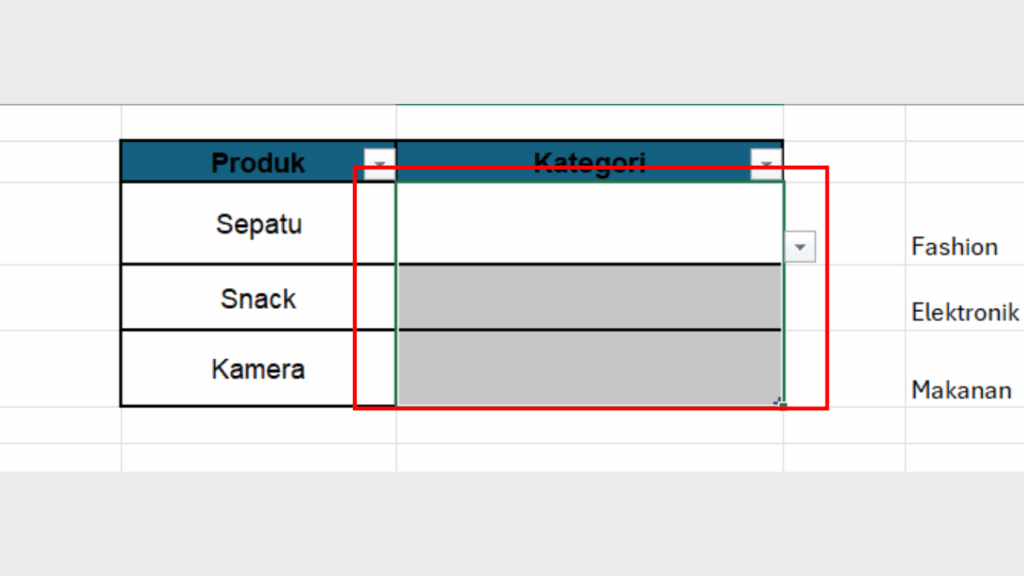
Pilih cell C3-C5 tepat di bawah header Kategori.
3. Klik Data dan Pilih Opsi Data Validation
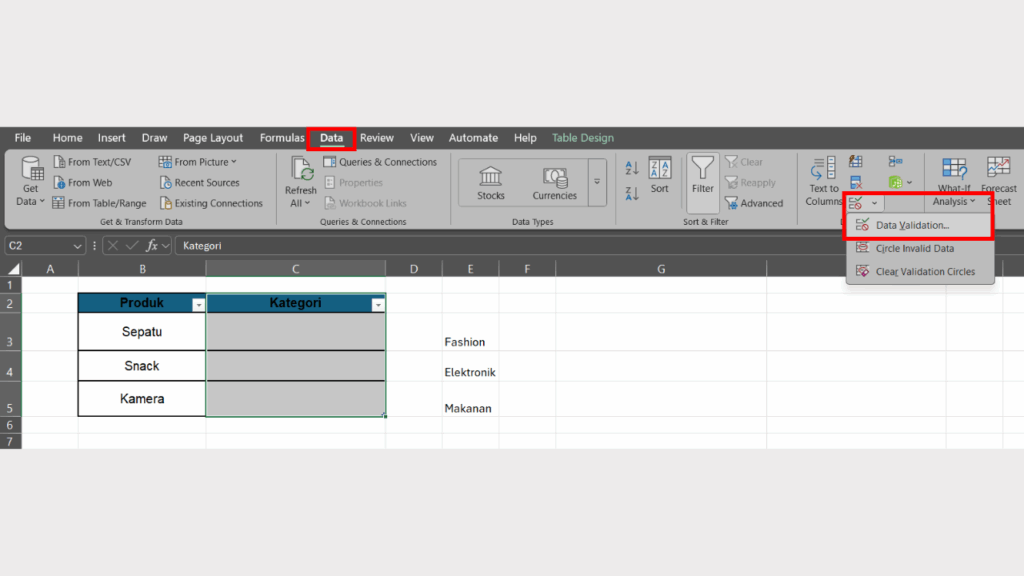
4. Pilih List dan Source
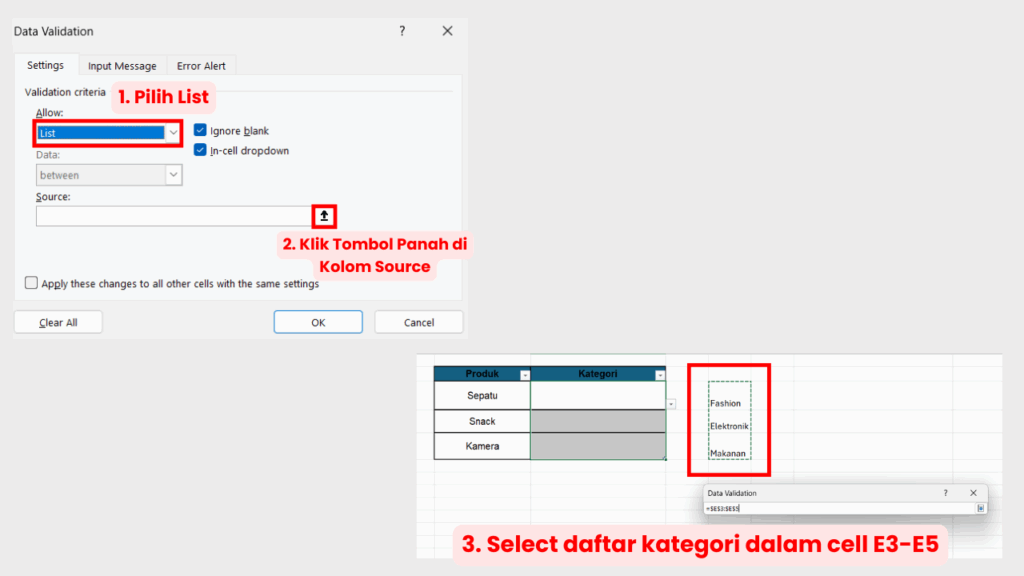
Untuk bagian source, klik tanda panah dan select daftar kategori dalam cell E3-E5. Jika sudah, tekan Enter.
Cara cepatnya, kamu bisa langsung ketik daftar pilihan dengan tanda pemisah ; atau , misalnya: P01;P02;P03.
5. Klik Tombol OK
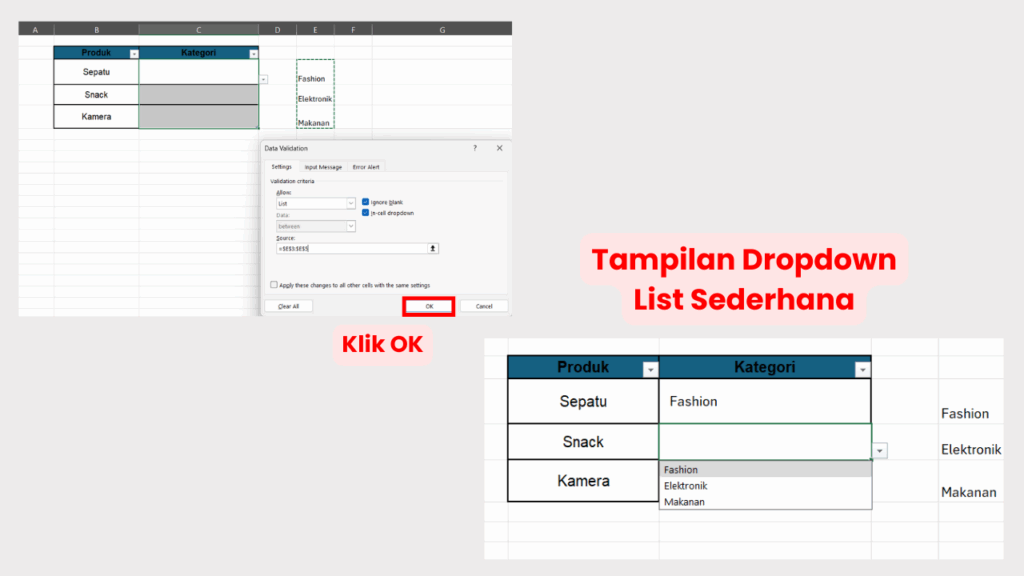
Kalau mau mengikuti praktik Excel sederhana lebih banyak lagi, yuk ikuti program kelas Excel GRATIS dari Coding Studio! Klik link di atas untuk mendaftar, ya!
Cara Membuat Dropdown List dengan Referensi Tabel atau Range
Selanjutnya, kamu juga bisa membuat menu dropdown list dari tabel atau range data yang lebih besar dan mudah dikelola.
Berikut adalah contoh dataset yang akan kita gunakan:
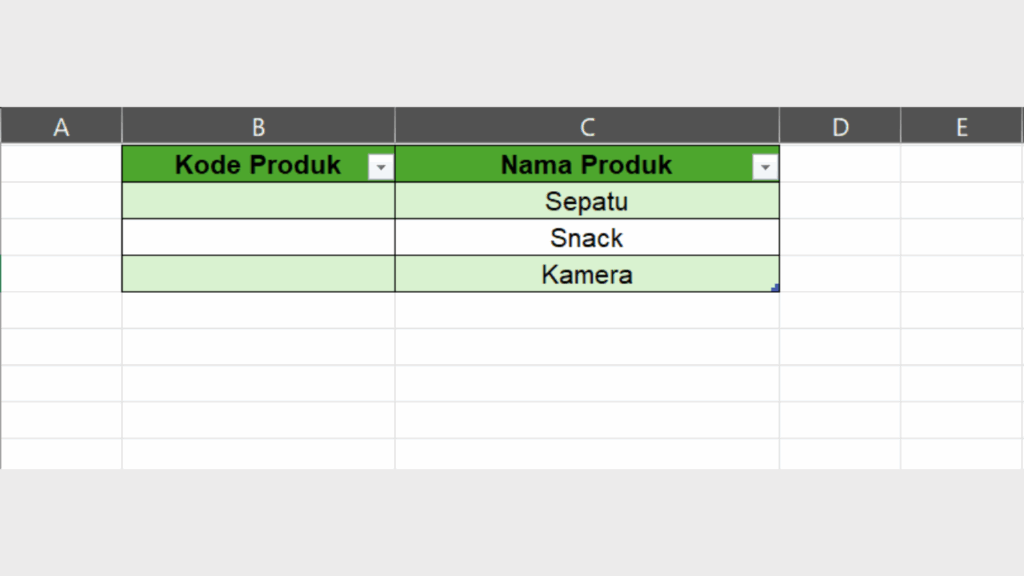
Yuk, simak langkah-langkah membuat dropdown list dengan referensi tambahan.
1. Buat Tabel Kode Produk di Sheet Terpisah
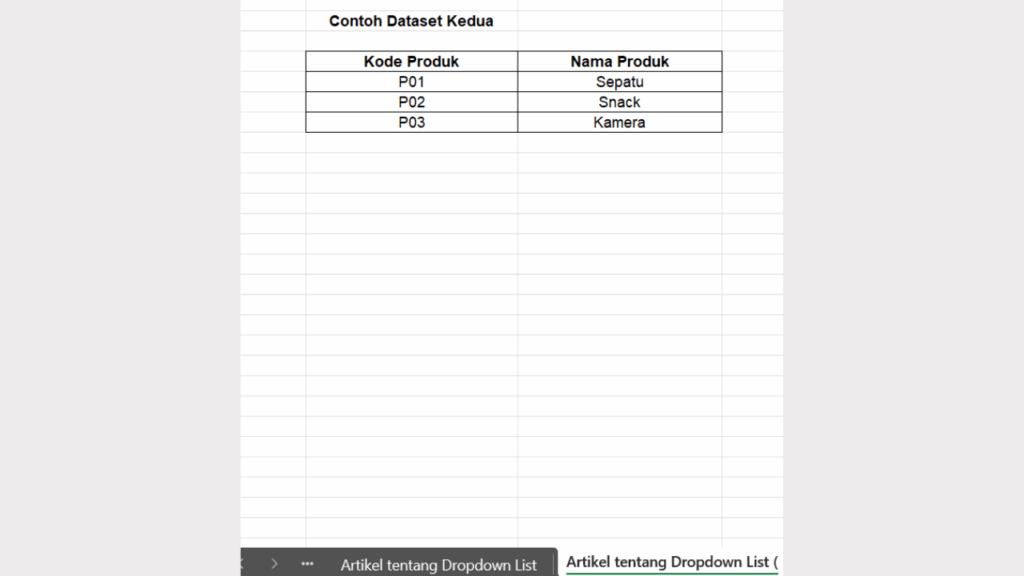
Di sini, kita akan membuat dropdown di bagian Kode Produk. Untuk tujuan pembelajaran, tabelnya akan kita gunakan dua-duanya ya!
2. Kembali ke Sheet Awal
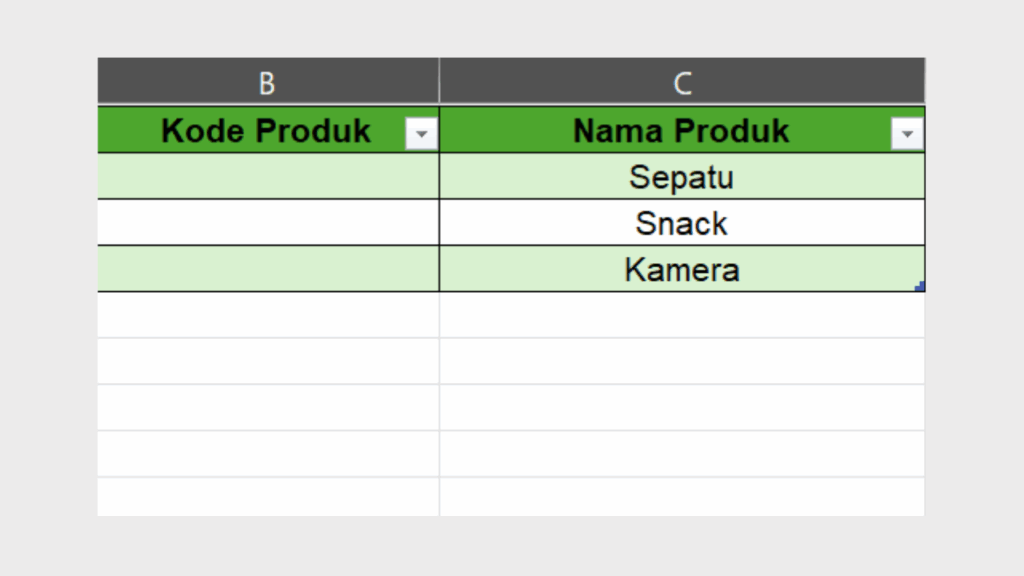
Dalam contoh ini, sheet yang digunakan sama dengan contoh dropdown list pertama, yaa.
3. Pilih Sel dalam Header Kode Produk
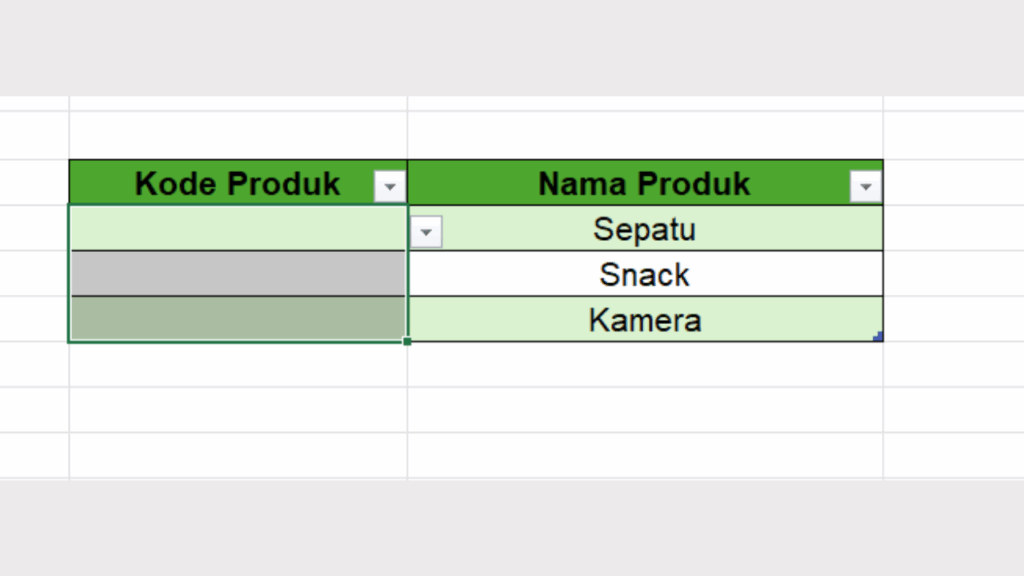
Di sini, select sel B17-19 karena menjadi bagian yang akan kita berikan dropdown list.
4. Klik Data dan Pilih Data Validation
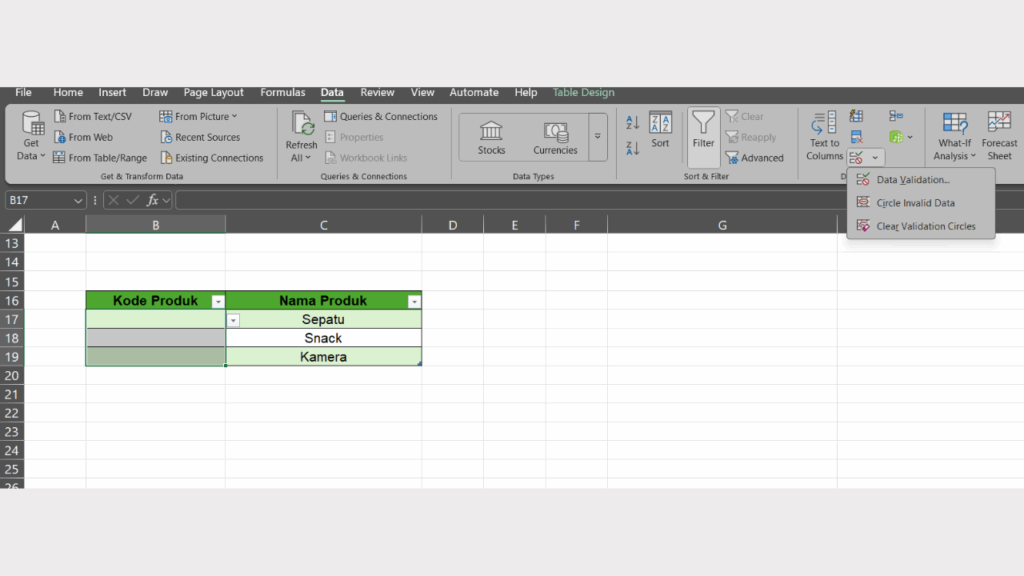
5. Pilih List dan Source dari Sheet Kedua
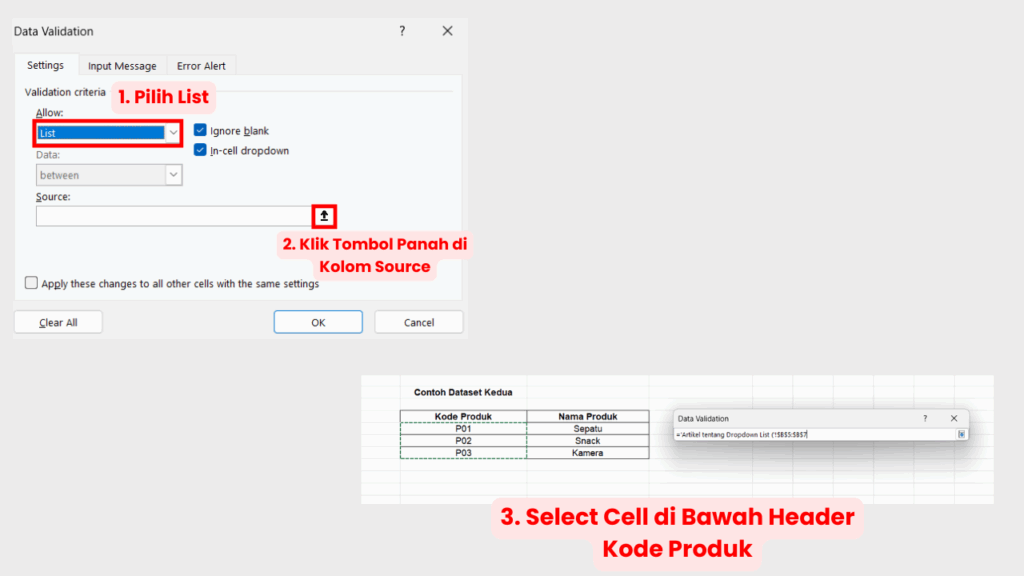
Bedanya, bagian source ini harus kamu isi dengan cell dari sheet lainnya.
Klik dulu tombol panah kecil di sisi kanan kotak Source (tepat di bawah tanda “X” di jendela Data Validation).
Setelah itu, pindah ke sheet kedua dan blok cell yang berisi kode P01-P03 (misalnya di cell B17-B19).
Jika sudah, klik kembali tombol panah kecil yang sama untuk kembali ke jendela utama.
6. Tekan Enter dan Klik OK
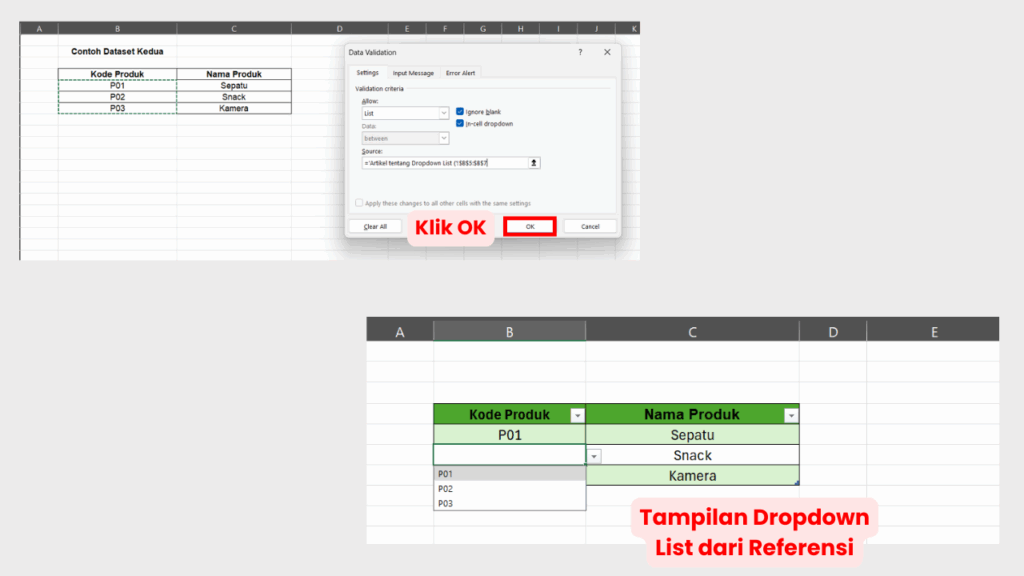
Kamu tinggal update datanya di sheet sumber saja apabila ada perubahan! Tidak perlu lagi mengatur ulang menu dropdown list ini.
Cara Membuat Dropdown List Bertingkat (Dependent Dropdown)
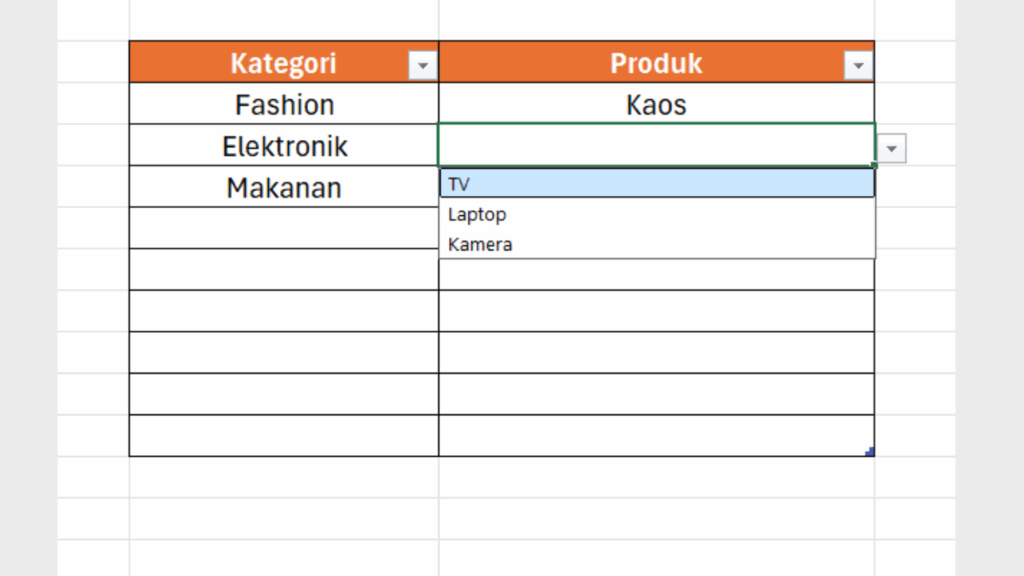
Dropdown bertingkat artinya pilihan pada dropdown kedua bergantung pada pilihan dropdown pertama.
Misalnya, dropdown pertama berisikan kategori sementara dropdown kedua adalah masing-masing produk yang tergolong dalam kategori ini.
Saat belum memilih dropdown pertama, kamu tidak akan bisa mengakses dropdown kedua!
Yuk ikuti langkah-langkah berikut membuat dropdown list bertingkat di Excel!
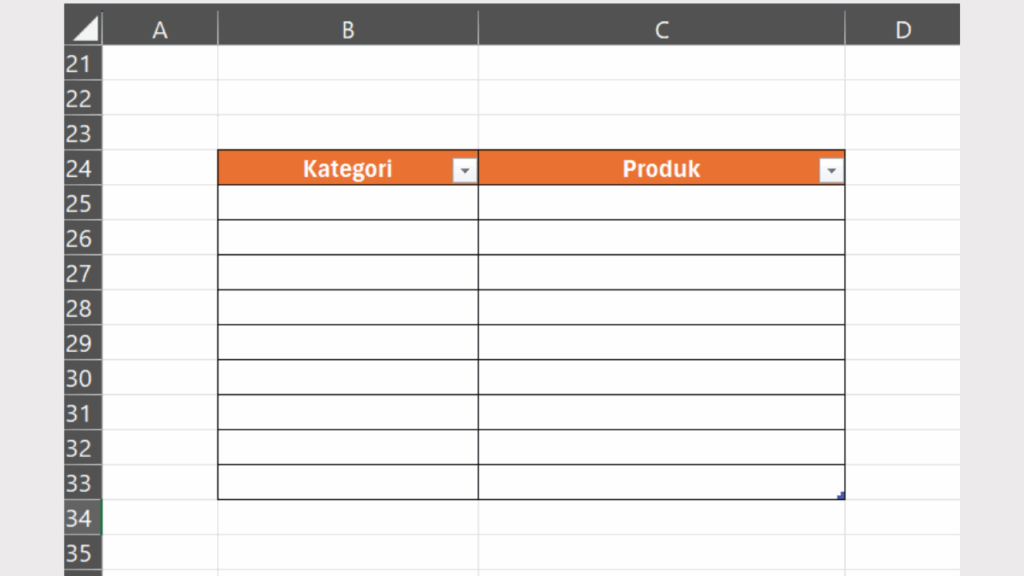
1. Buat Format Tabel Sesuai Kebutuhan
2. Buat Daftar Sederhana
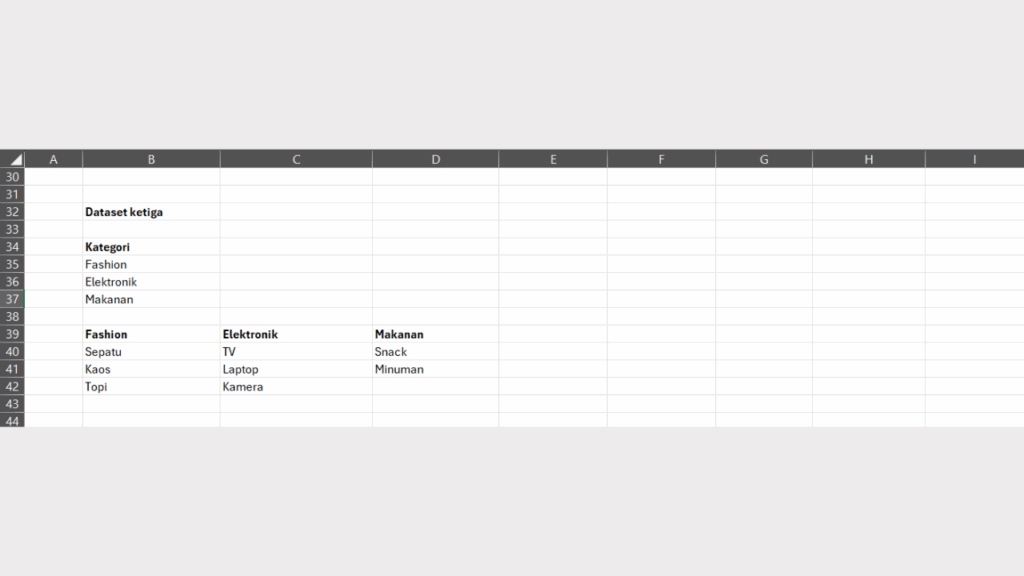
Daftar ini berisikan opsi pilihan yang bisa dipilih pengguna. Dalam contoh ini, kita akan membuat dua jenis dropdown list. Makanya, daftar ini terbagi menjadi dua jenis yaitu:
- Kategori produk
- Produk dari setiap kategori
3. Berikan Penamaan pada Setiap Kategori
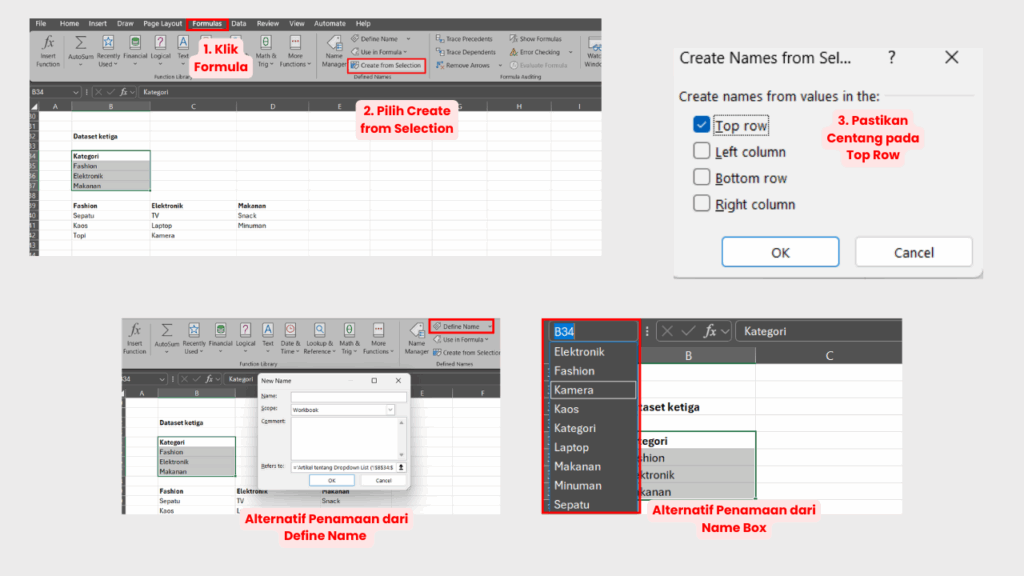
Pastikan kamu hanya memblok range sel dari isi tabel bagian Kategori, bukan seluruh lembar kerja.
Setelah itu, klik Klik Formula lalu pilih Create From Selection dan centang Top Row karena nama dalam tabel kita berada di baris teratas.
Alternatifnya, kamu juga bisa pilih Formulas lalu Define Name atau langsung mengganti namanya pada Name Box di sebelah kiri formula bar.
4. Select Kolom Kategori sebagai Menu Dragdown List Pertama

Di sini, kita akan blok cell dari B25-B33.
5. Klik Data lalu Data Validation
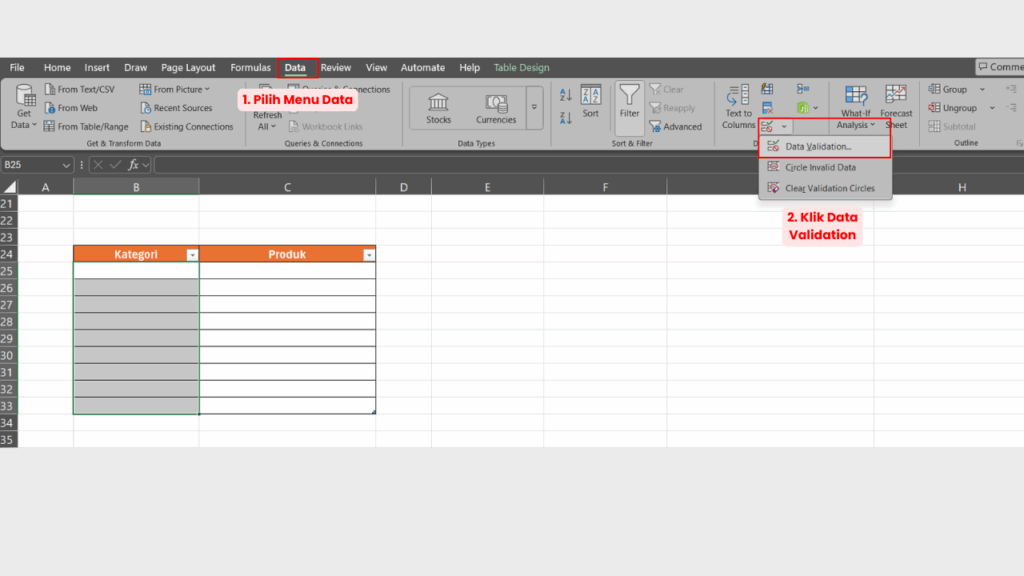
6. Pilih List dan Ketikkan Source
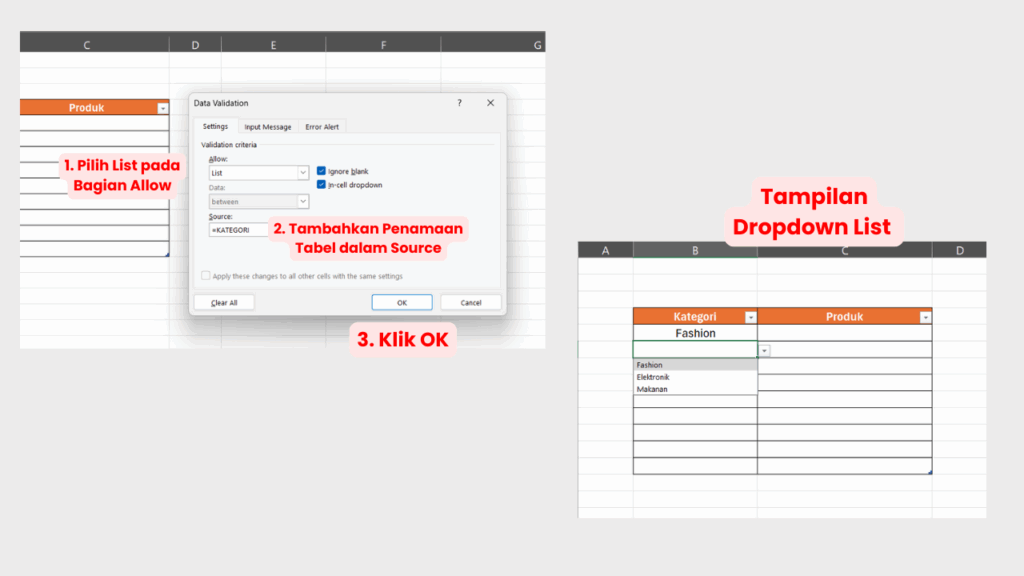
Dalam kolom Source, ketikkan =KATEGORI sebagai nama yang kita buat di langkah ke-2.
Jika sudah selesai, klik tombol OK.
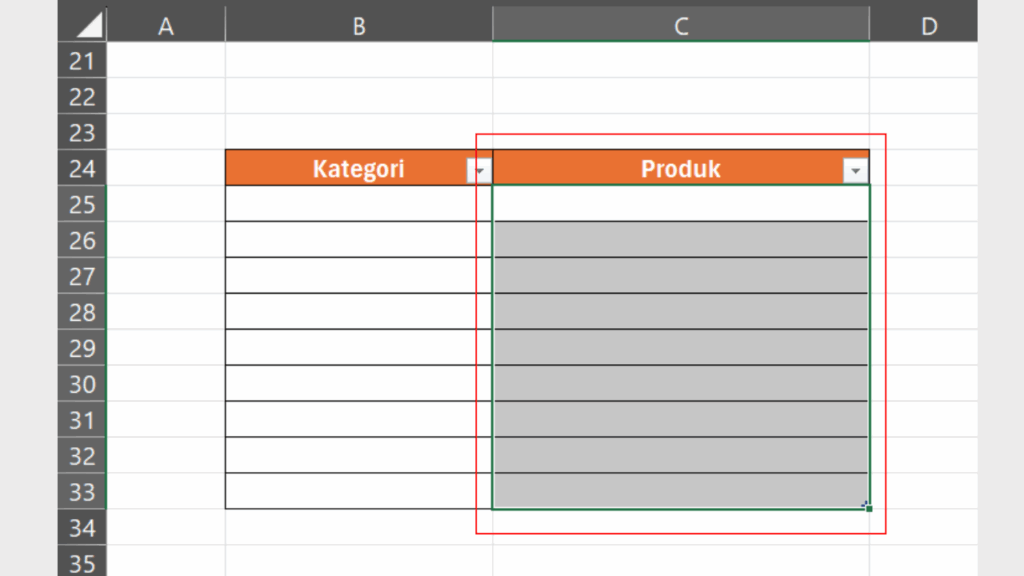
7. Select Kolom Produk sebagai Menu Dragdown List Kedua
8. Klik Data kemudian Data Validation
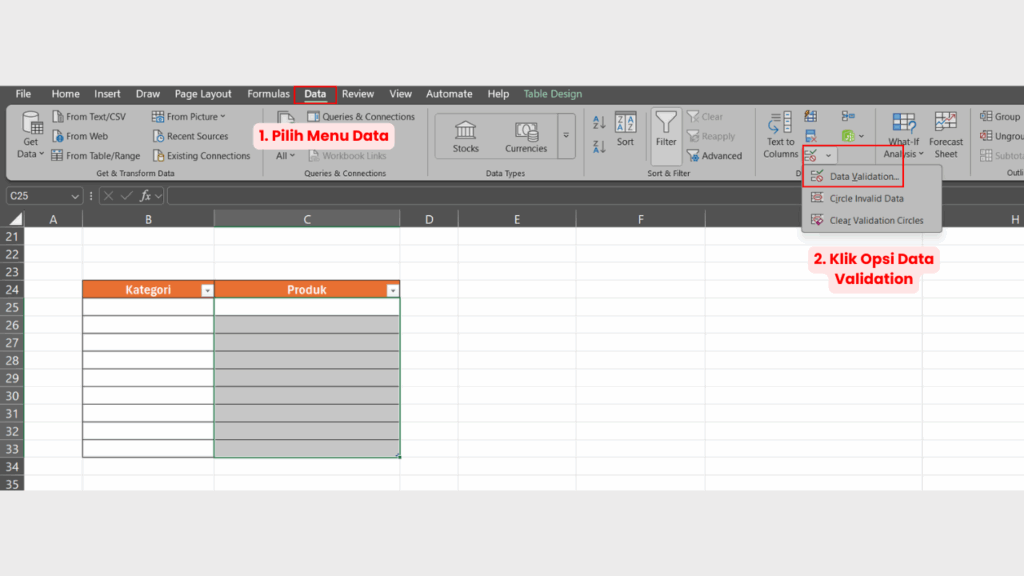
9. Pilih List dan Ketikkan Rumus INDIRECT pada Source
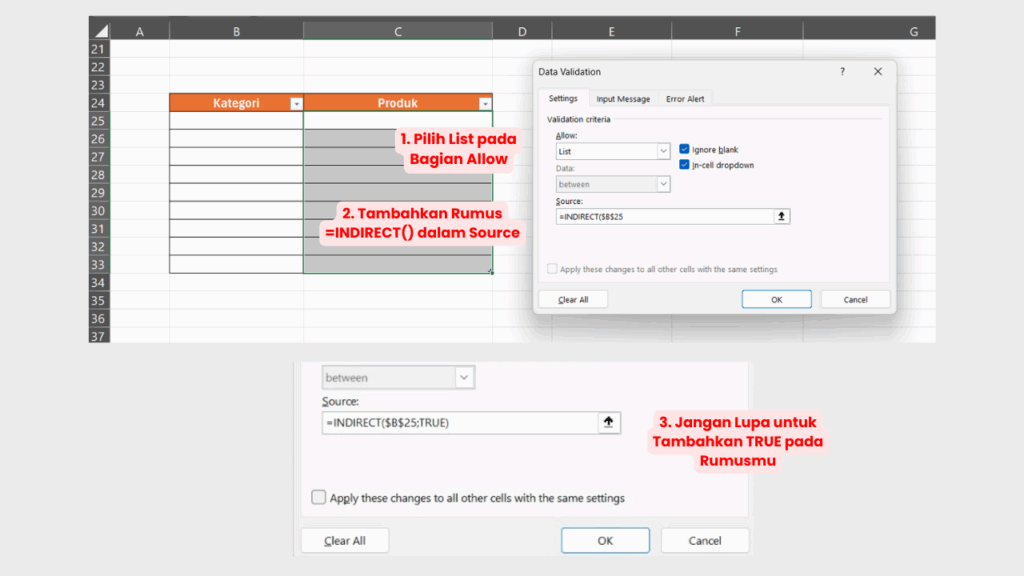
Rumusnya adalah =INDIRECT(sel_dropdown_pertama). Jadi, ketik =INDIRECT( lalu klik cell B25.
Jangan lupa untuk menyertakan TRUE pada rumus untuk pengelompokannya.
10. Ketikkan Tanda Kurung Tutup lalu Klik OK
Kuasai Skill Excel untuk Tingkatkan Produktivitasmu!
Bagaimana, mudah ‘kan mempelajari cara membuat dropdown list di Excel? Dari panduan ini, kamu bisa mengelola data dengan lebih cepat, akurat dan efisien! Selain itu, kamu juga bisa membuat laporan dengan lebih mudah karena tidak perlu melakukan data cleansing terlebih dahulu.
Mau mahir menggunakan Excel dari nol? Yuk, ikuti kursus Excel dari Coding Studio! Dalam kelas ini, kamu akan mempelajari cara menggunakan fitur-fitur utama seperti sorting, filtering, hingga visualisasi data sederhana.
Berkat pendekatan praktis dan berbasis proyek nyata, kamu bisa menguasai fungsi-fungsi Excel mendasar, membersihkan dan menyusun data, hingga lebih siap untuk mengikuti sertifikasi Microsoft Office Specialist (MOS)!
Sudah cukup tertarik? Yuk, klik tautan di atas dan praktik langsung hingga mahir menggunakan Excel!