Kalau kamu sering menggunakan Excel, mungkin sudah tidak asing lagi dengan rumus dasar satu ini. Rumus SUM Excel adalah formula Excel yang penting untuk membantu menjumlahkan angka dengan cepat, praktis, dan akurat.
Selain mempermudah perhitungan, rumus ini juga sangat bermanfaat dalam pengolahan data sehari-hari, mulai dari laporan keuangan, daftar belanja, hingga analisis data sederhana.
Yuk, kenali cara menggunakan rumus SUM dengan mudah beserta variasi penggunaannya agar kamu bisa mengerjakan tugas dengan lebih efisien!
Apa Itu Rumus SUM?
Rumus SUM di Excel adalah formula yang digunakan untuk menjumlahkan nilai dari beberapa sel atau rentang data sekaligus. Dengan fungsi ini, kamu tidak perlu lagi menambahkan angka satu per satu secara manual.
Hanya dengan menggunakan rumus SUM, Excel akan langsung menampilkan hasil perhitungannya dengan akurat dan otomatis!
Sintaks Rumus SUM
Struktur penulisan rumus SUM di Excel sangat sederhana, yaitu dengan rumus ini:
=SUM(angka1; [angka2]; ...)
Di sini, angka1 adalah argumen pertama yang wajib diisi. Kamu bisa mengisinya dengan angka langsung, referensi sel, atau rentang data. Sementara itu, angka2 hingga seterusnya adalah argumen tambahan yang sifatnya opsional.
Dalam Excel, kamu bisa menjumlahkan hingga 255 argumen sehingga rumus SUM ini sangat fleksibel untuk berbagai kebutuhan.
Baca juga: Rumus Excel yang Wajib Diketahui
Cara Menggunakan Rumus SUM dalam Excel
Perhatikan dataset di bawah ini!
Dalam contoh ini, kita akan mencari total harga untuk masing-masing produk. Ikuti langkah-langkah berikut untuk menggunakan rumus SUM dalam Excel!
1. Buka Microsoft Excel dan Siapkan Data

Buat atau buka file Excel yang sudah kamu siapkan. Kita sesuaikan dengan dataset di atas, ya.
2. Hitung Total Harga per Produk

Sebagai contohnya, ketiklah rumus =SUM(C2:D2) untuk mendapatkan total harga dari Pensil. Jika sudah selesai, tekan Enter.

Navigasikan kursormu ke ujung kanan kolom. Setelah menemukan tanda “+” tariklah dari sel E2 hingga D6.
Ini disebut fitur fill handle yang digunakan untuk menghitung total harga semua produk secara otomatis.
3. Hitung Total Keseluruhan Harga Semua Produk

Ini merupakan opsi tambahan. Di bawah dataset, ketik rumus =SUM(E2:E6) di sel E7 untuk menjumlahkan seluruh total harga produk.
Tekan Enter dan hasil penjumlahan seluruh total harga produk akan muncul!
Kalau mau mengikuti praktik Excel sederhana lebih banyak lagi, yuk ikuti program kelas Excel GRATIS dari Coding Studio! Klik link di atas untuk mendaftar, ya!
Beberapa Variasi Penggunaan Rumus SUM di Excel
Selain contoh di atas, ternyata kamu juga bisa menggunakan rumus SUM di berbagai situasi. Berikut adalah berapa contoh dataset dan cara menghitungnya!
1. Menjumlahkan Angka dalam Satu Kolom atau Baris

Ikuti cara-cara ini untuk menjumlahkan angka dalam satu kolom atau baris dengan rumus SUM! Pada contoh ini, kita akan menjumlahkan angka 5, 10, dan 15 saja.

- Klik sel B8 sebagai tempat hasil penjumlahan.
- Ketik rumus =SUM(B2:B5).
- Tekan Enter dan hasil 30 akan muncul.
2. Menjumlahkan Beberapa Sel Tertentu
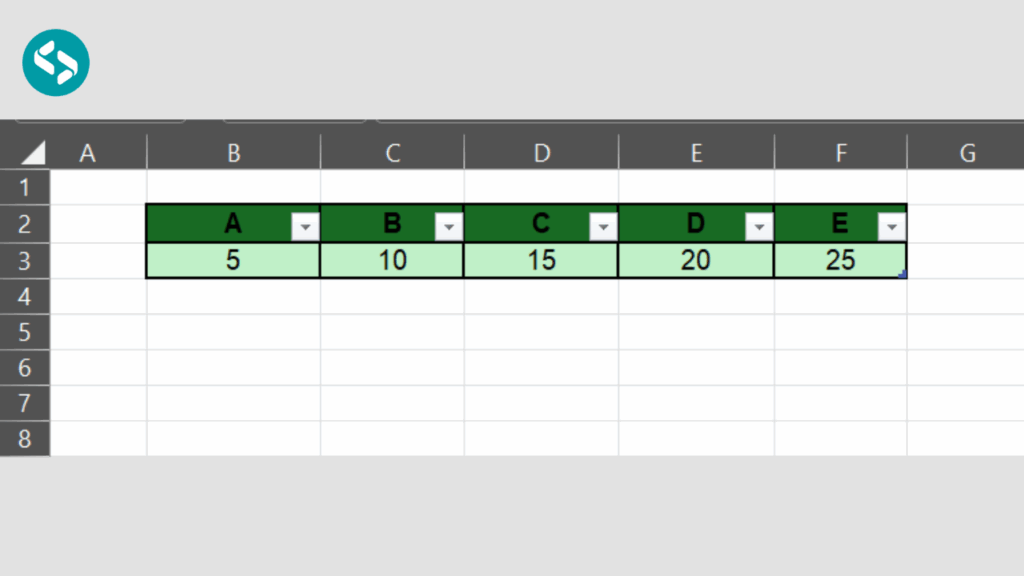
Berikut adalah cara menjumlahkan sel tertentu (seperti sel A dan C) dengan rumus SUM!
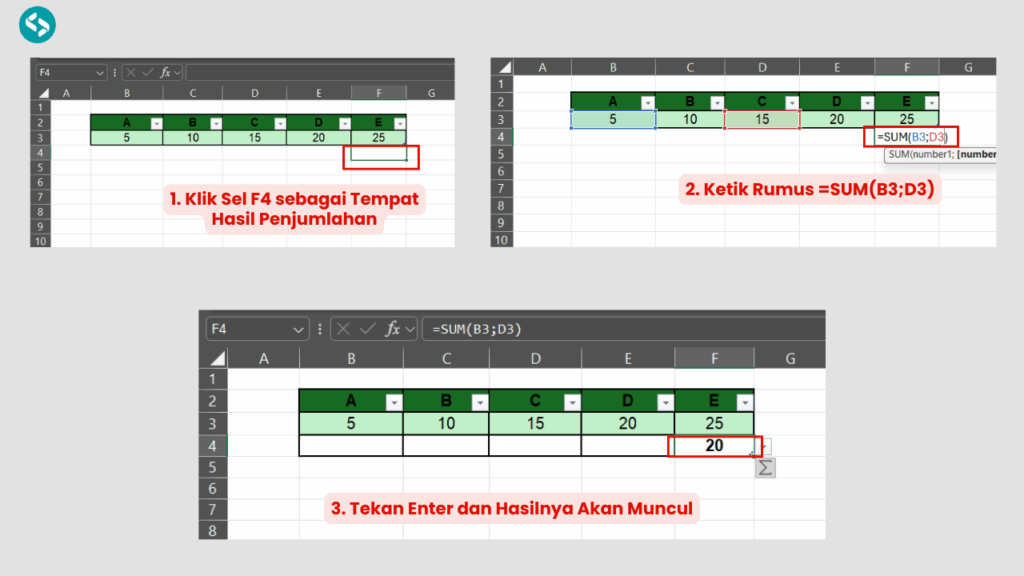
- Klik sel F4 sebagai tempat hasil penjumlahan.
- Ketik rumus =SUM(B3;D3).
- Tekan Enter dan angkat 20 akan muncul dari pertambahan 5 + 15 dari sel B3 dan D3.
3. Menjumlahkan Sel dengan Kondisi Tertentu (SUMIF)

Berikut adalah panduan menjumlahkan sel dengan kondisi tertentu dengan rumus SUMIF! Pada contoh ini, kita akan menjumlahkan total dari produk A.

- Klik sel C8 sebagai hasil penjumlahan produk A.
- Ketik rumus =SUMIF(B2:B7;”A”;C2:C7).
- Tekan Enter, maka hasil 25 muncul.
4. Menjumlahkan Angka dengan Rumus Autosum pada Toolbar
Excel juga menyediakan fitur Autosum untuk menjumlahkan angka secara otomatis.
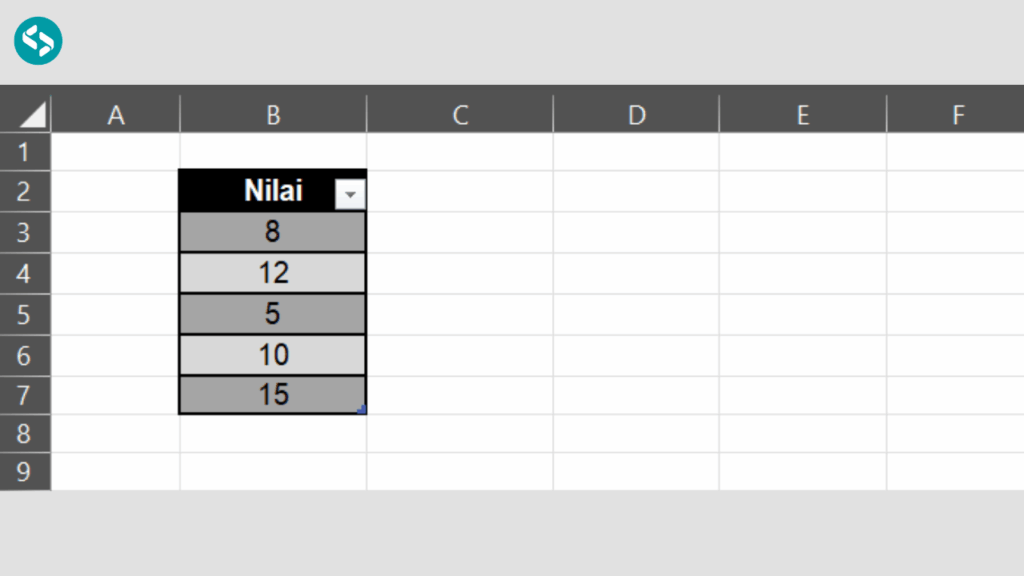
Ikuti langkah-langkah ini untuk menjumlahkan seluruh nilai dari sel di atas dengan fitur Autosum pada toolbar!
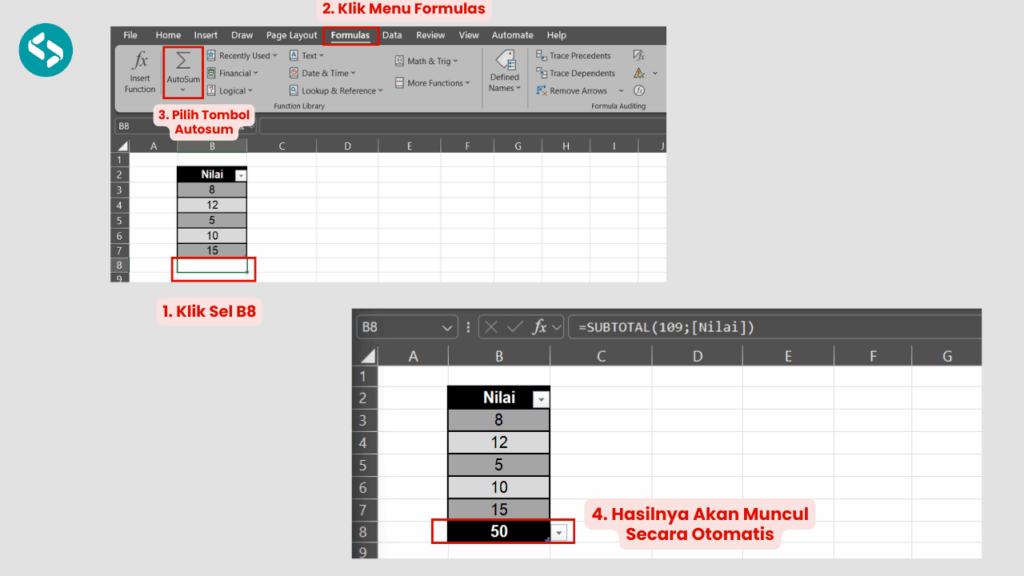
- Klik sel B8.
- Klik menu Formulas dan pilih tombol Autosum (ikon Σ) di toolbar.
- Excel otomatis memilih A1:A5 dan memasukkan rumus =SUBTOTAL(109;[Nilai]).
- Hasil penjumlahan sebanyak 50 akan muncul.
5. Menggunakan Rumus SUM pada Data Tidak Berurutan
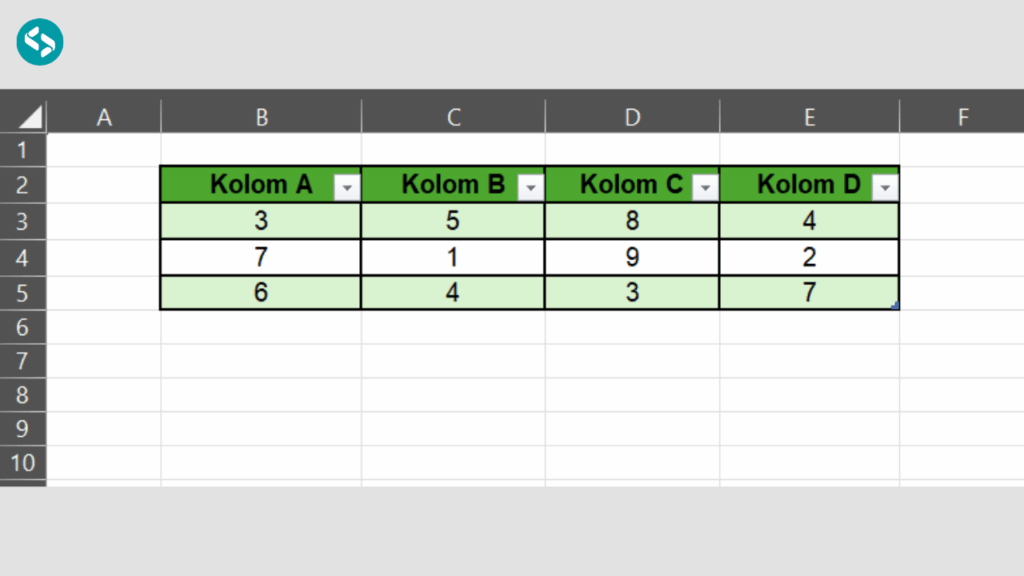
Terakhir, inilah cara menggunakan rumus SUM untuk menjumlah data yang tidak berurutan! Pada contoh ini, kita akan menjumlahkan angka-angka dalam Kolom A dan Kolom C!

- Pilih sel B7 untuk tempat hasil penjumlahan.
- Ketik rumus =SUM(B2:B5; D2:D5).
- Tekan Enter dan akan muncul angka 36 sebagai hasil penjumlahan kolom A dan C.
Hal yang Perlu Diperhatikan saat Menggunakan Rumus SUM
Saat menggunakan rumus SUM, kamu juga perlu memerhatikan beberapa hal berikut:
- Pastikan Rentang Sel yang Dipilih Sudah Benar: Pilihlah rentang sel yang tepat supaya hasilnya akurat dan tidak meleset.
- Hindari Sel Berisi Teks dalam Rentang SUM: Ingatlah bahwa rumus SUM akan mengabaikan sel berisi teks dalam rentang. Maka dari itu, sebaiknya jangan masukkan jenis data ini supaya tidak membingungkan.
- Waspada pada Sel Kosong atau Nol: Meskipun sel kosong atau berisi nol tidak mempengaruhi hasil penjumlahan, kamu perlu menghindarinya untuk menjaga keakuratan data input.
- Perhatikan Format Angka dalam Sel: Pastikan untuk menggunakan format angka untuk dataset ini supaya hasil SUM tidak menunjukkan error.
- Gunakan Fungsi SUMIF untuk Kondisi Khusus: Jika kamu memerlukan penjumlahan dengan syarat tertentu, sebaiknya pelajari juga fungsi SUMIF!
Baca juga: Mempelajari Fungsi SUMIF Excel
Kuasai Cara Menggunakan Rumus SUM Excel untuk Tingkatkan Produktivitas!
Kini, kamu sudah melihat langsung cara menggunakan rumus SUM di Excel beserta contoh pengaplikasiannya dalam dataset.
Dengan menguasai rumus ini, kamu bisa melakukan pengolahan data dengan cepat dan akurat–baik untuk pekerjaan kantor, laporan sekolah, hingga pengelolaan bisnis.
Ingin tau lebih banyak tentang Excel? Pertimbangkan untuk mengikuti kursus Excel untuk pemula dari Coding Studio! Di sini, kamu akan belajar tentang fundamental Excel, mulai dari kegunaan, atribut, rumus-rumus, hingga studi kasus nyata dalam dunia kerja!
Selain mendapatkan materi tadi, kamu juga akan menerima sertifikat dengan tiga jenis tingkatan grade, sesuai dengan tingkat pemahamanmu dalam mengerjakannya.
Sudah cukup tertarik? Yuk, klik tautan di atas dan tingkatkan skill Excel kamu untuk kerja yang produktif!