Pernahkah kesulitan membaca tabel data yang panjang dan penuh angka?
Untuk itu, kamu perlu merapikan tampilan data agar seluruh pola dan informasi penting di dalamnya terlihat. Proses ini dinamakan dengan visualisasi data.
Dalam visualisasi data, kamu akan menemukan sebuah fitur bernama conditional formatting. Sebelum menggunakannya, mari kita kenali dulu apa itu conditional formatting, rumusnya, hingga fungsi dan manfaatnya dalam kehidupan sehari-hari.
Apa Itu Conditional Formatting?
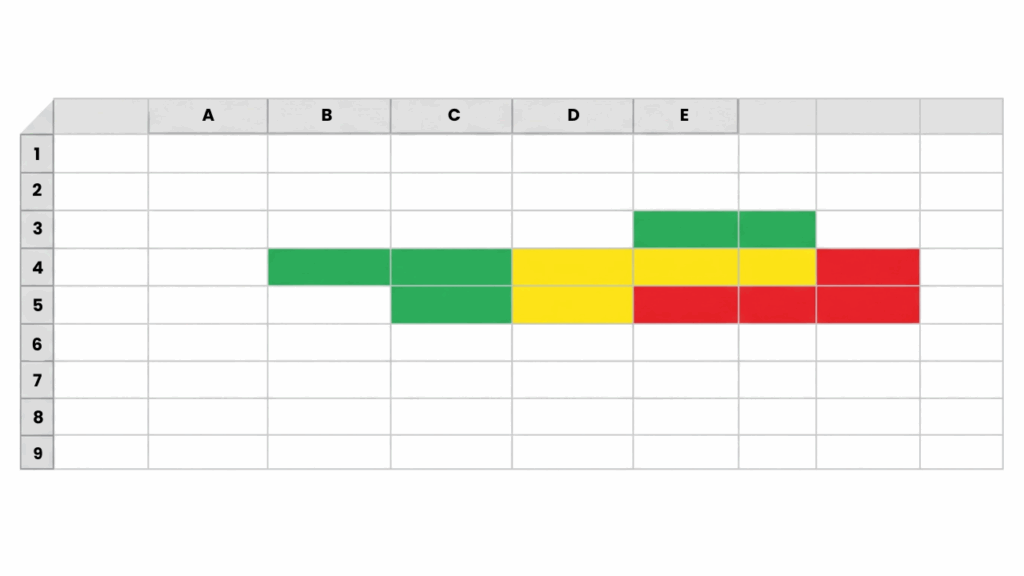
Conditional formatting adalah fitur yang memungkinkanmu untuk mengubah format atau tampilan sel secara otomatis berdasarkan kondisi atau kriteria tertentu.
Fitur ini sangat membantu dalam mengidentifikasi pola tersembunyi, tren data, maupun anomali yang perlu diperhatikan. Selain membuat tampilannya lebih estetik, ia juga meningkatkan efisiensi dalam proses analisis data.
Rumus Conditional Formatting
Supaya lebih fleksibel, kamu bisa menggunakan beberapa rumus atau formula dalam conditional formatting. Fungsi yang sering dipakai misalnya:
- Fungsi IF: Digunakan untuk mengevaluasi suatu kondisi dan menghasilkan nilai tertentu jika kondisi benar (TRUE) atau nilai lain jika kondisi salah (FALSE).
- Fungsi AND: Mengecek beberapa kondisi sekaligus dan hanya akan menghasilkan TRUE jika semua kondisi terpenuhi.
- Fungsi OR: Mengecek beberapa kondisi dan akan menghasilkan TRUE jika minimal satu kondisi terpenuhi.
Manfaat Conditional Formatting
Dalam pengolahan data, fitur conditional formatting menawarkan beberapa manfaat, baik dari segi fungsi teknis maupun strategisnya.
1. Visualisasi Data
Fitur ini membantu mengidentifikasi sekaligus menandai data tertentu yang memenuhi kriteria dengan menggunakan warna atau ikon.
Ini akan memudahkanmu dalam melihat informasi penting di dalamnya dengan cepat, tanpa perlu membaca angka satu per satu.
2. Deteksi Kesalahan dan Nilai Tertentu
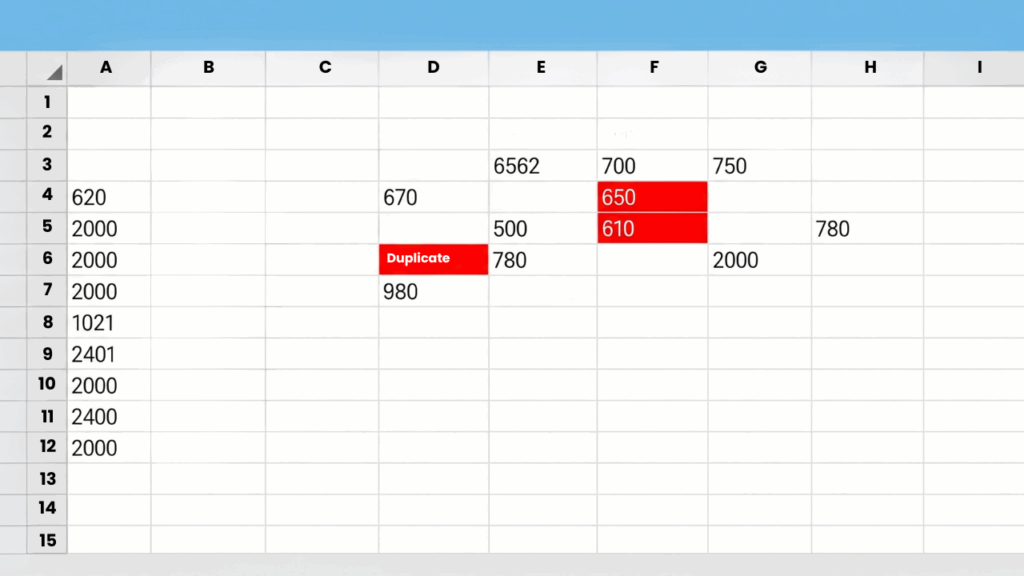
Seringkali, ada kesalahan data seperti salah input, duplikasi data, atau angka yang tidak wajar. Kamu bisa menggunakan conditional formatting untuk menandai nilai-nilai yang keluar dari batas normal.
Dengan begini, kamu bisa menemukan kesalahan data dengan mudah dan menyajikan data yang tetap berkualitas.
Baca juga: Tutorial Data Cleansing di Excel versi Coding Studio
3. Menganalisis Tren dan Pola
Excel menyediakan skala warna atau grafik mini pada conditional formatting, mulai dari data bars, color scales, hingga icon sets. Manfaatkan format-format ini untuk mewarnai data dalam tabel agar lebih mudah dipahami.
4. Otomatisasi Tampilan Data
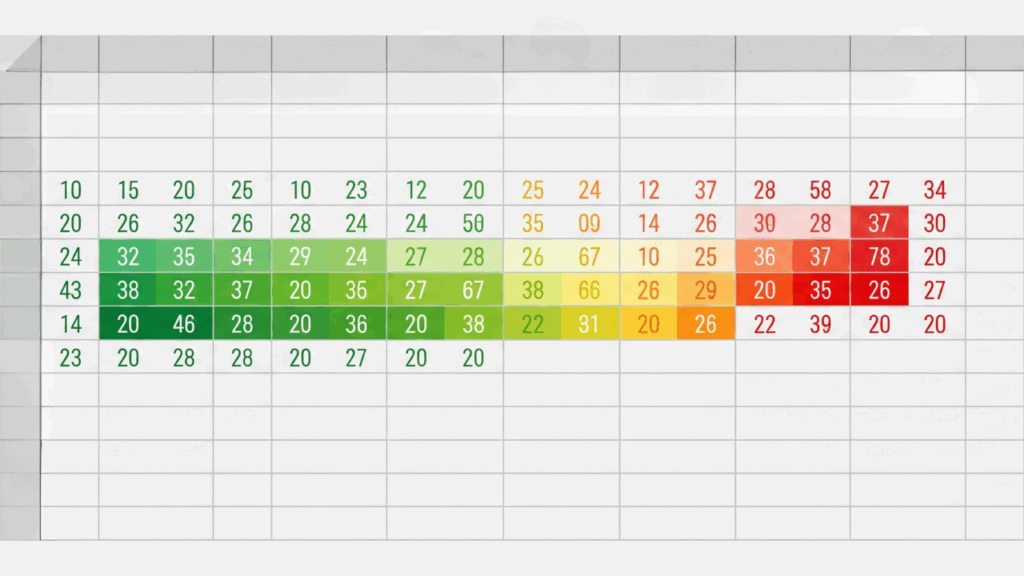
Dengan conditional formatting, data-data dalam tabelmu bisa berubah otomatis mengikuti kondisi terbaru. Ini akan mempercepat proses pengambilan keputusan tanpa harus mengatur formatnya lagi secara manual.
5. Mengurangi Kesalahan Membaca Data
Dengan visualisasi data yang jelas, kamu dapat meminimalisir risiko salah baca angka pada data. Selain itu, kamu juga bisa menyajikan hasil analisis yang akurat dan dapat diandalkan oleh pihak manajemen.
6. Memudahkan Pelaporan
Manfaat menggunakan conditional formatting yang terakhir adalah kemudahan pelaporan. Dengan visual yang menarik, laporanmu lebih mudah dipahami oleh atasan maupun klien.
Tidak perlu lagi repot-repot menambahkan desain tambahan karena Excel sudah menyediakannya!
Contoh Kasus Penggunaan Conditional Formatting
Setelah memahami apa itu conditional formatting dan manfaatnya, kini saatnya melihat contoh penggunaannya di situasi nyata.
Simak beberapa contohnya di bawah ini!
1. Menandai Nilai Penjualan Melebihi Target
Misalnya, kamu menetapkan target penjualan sebesar Rp10 juta. Dengan pengaturan conditional formatting, semua nilai penjualan yang mencapai 10 juta akan otomatis berwarna hijau.
Dengan ini, kamu bisa melihat langsung siapa saja tim yang berhasil mencapai target ini, tanpa harus menghitung manual!
2. Mengidentifikasi Tanggal Jatuh Tempo Faktur

Dalam laporan keuangan, kamu dapat menyoroti beberapa faktur yang sudah jatuh tempo dengan warna merah.
Laporan ini bisa dimanfaatkan tim finance untuk segera menagih pembayaran. Proses ini dilakukan untuk meminimalisir sanksi dan denda yang diberikan.
3. Menandai Data Duplikat di Daftar Pelanggan
Bagaimana jika ada nama pelanggan yang terinput lebih dari satu kali? Kamu bisa menggunakan pengaturan conditional formatting untuk menyorotnya dengan warna tertentu. Dengan ini, laporanmu akan minim kesalahan dan memberikan hasil analisis yang akurat.
4. Membandingkan Performa Karyawan
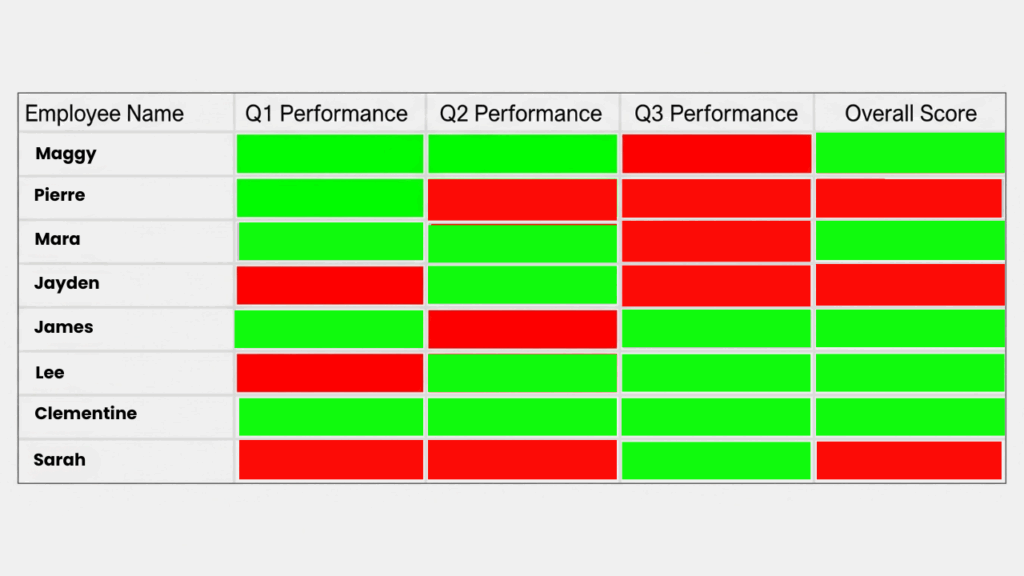
Saat bekerja sebagai HR, kamu bisa menambahkan skala warna tertentu pada kolom skor kinerja karyawan.
Misalnya, berikan penanda hijau untuk karyawan dengan performa tinggi serta warna merah untuk karyawan yang performanya rendah.
Visualisasi ini mempercepat penilaian kinerja untuk mengetahui siapa saja yang perlu diperhatikan lebih lanjut.
Baca juga: Contoh Evaluasi Kinerja Karyawan: Panduan Lengkap untuk HRD
5. Melacak Tren Pertumbuhan Bulanan
Terakhir, kamu bisa memvisualisasikan tren penjualan dalam bentuk grafik mini dalam sel. Dengan data bars atau color scales, pembaca laporan bisa memahami analisis tren ini dengan cepat dan tepat.
Kuasai Fitur Conditional Formatting Ini dan Maksimalkan Skill Excel-mu!
Dari pembahasan di atas, kita bisa melihat bahwa conditional formatting bukan hanya sekadar fitur dekorasi saja, tapi alat penting dalam analisis dan pengolahan data.
Setelah memahami apa itu conditional formatting, cara kerja, rumus, serta manfaatnya, kamu bisa bekerja lebih cepat, efisien, dan profesional!
Ingin tau lebih banyak tentang Excel? Pertimbangkan untuk mengikuti kursus Excel untuk pemula dari Coding Studio! Di sini, kamu akan belajar tentang fundamental Excel, mulai dari kegunaan, atribut, rumus-rumus, hingga studi kasus nyata dalam dunia kerja!
Selain mendapatkan materi tadi, kamu juga akan menerima sertifikat dengan tiga jenis tingkatan grade, sesuai dengan tingkat pemahamanmu dalam mengerjakannya.
Sudah cukup tertarik? Yuk, klik tautan di atas dan tingkatkan skill Excel kamu untuk kerja yang produktif!