Apakah kamu ingin mengubah data yang berantakan menjadi visualisasi yang rapi, mudah dipahami, dan menarik?
Jika iya, kamu bisa menggunakan Excel untuk membuat dashboard yang interaktif. Tidak hanya membantumu membaca data dengan cepat, dashboard ini juga dapat memberikan gambaran menyeluruh hanya dalam sekali lihat.
Sebelum mengetahui cara buat dashboard Excel interaktif ini, sebaiknya pahami dahulu keunggulan dashboard interaktif dibandingkan statis!
Keunggulan Dashboard Interaktif
Dashboard interaktif hadir dengan banyak keunggulan yang membuat pengelolaan data lebih produktif dan informatif:
- Menyajikan Data secara Ringkas dan Visual: Dashboard ini mengubah data mentah menjadi grafik, tabel, dan visualisasi lainnya yang mudah dimengerti sehingga menghemat waktu analisamu.
- Memudahkan Pengambilan Keputusan Berbasis Data: Informasi yang disajikan secara interaktif membantu manajemen dapat membuat keputusan yang cepat dan tepat.
- Membantu Eksplorasi Data dengan Klik: Kamu bisa menggali informasi lebih dalam hanya dengan fitur filter dan slicer, tanpa perlu membuat laporan baru!
Persiapan Data untuk Membuat Dashboard Interaktif di Excel
Sebelum membuat dashboard, ada beberapa langkah penting yang perlu kamu lakukan agar proses pembuatannya berjalan mulus dan hasilnya akurat.
1. Membersihkan Data dari Duplikasi dan Kesalahan
Pastikan datamu bebas dari duplikat, nilai kosong, atau salah format karena dapat merusak grafik dan perhitungan. Maka dari itu, kamu perlu melakukan proses data cleansing terlebih dahulu.
2. Mengubah Format Data Menjadi Tabel Excel
Ubahlah dataset menjadi tabel supaya struktur datamu tetap rapi. Format tabel juga cenderung lebih mudah untuk dikonversi menjadi grafik yang dinamis.
3. Menentukan Kolom-kolom Penting untuk Dashboard
Identifikasi kolom apa saja yang ingin ditampilkan di dashboard, misalnya kategori, jumlah penjualan, wilayah, atau tanggal. Fokuslah pada data yang paling relevan agar dashboard tidak berantakan.
Cara Buat Dashboard Excel Interaktif
Sebelum masuk ke cara pembuatannya, mari kita buat contoh dataset sederhana di bawah ini!
| Tanggal | Produk | Wilayah | Penjualan |
| 2024-01-01 | Laptop | Jakarta | 20 |
| 2024-01-02 | Mouse | Bandung | 35 |
| 2024-01-03 | Keyboard | Surabaya | 18 |
| 2024-01-04 | Laptop | Jakarta | 25 |
| 2024-01-05 | Keyboard | Bandung | 15 |
Setelah siap, ikuti langkah-langkah berikut untuk membuat dashboard Excel interaktif!
1. Input Dataset ke Excel
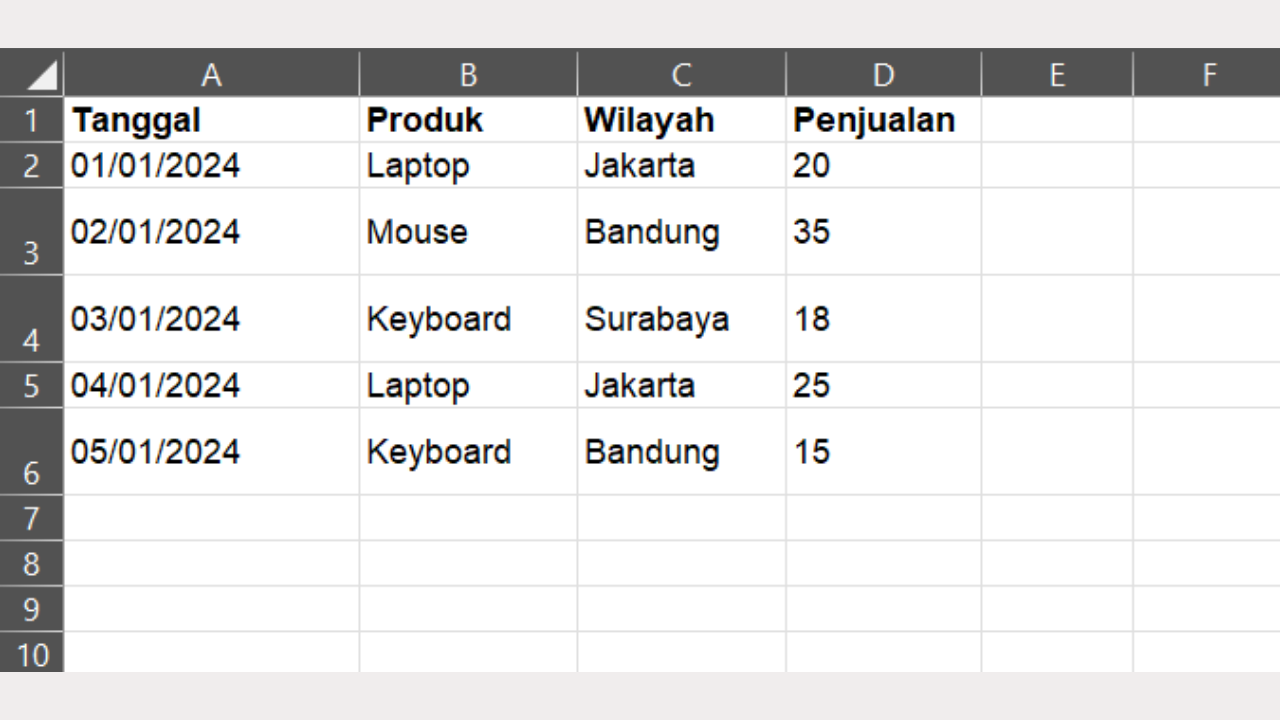
Data ini di-input dalam worksheet 1 dengan nama Tabel Sederhana.
2. Tekan Shortcut Ctrl + T untuk Ubah Dataset Menjadi Tabel
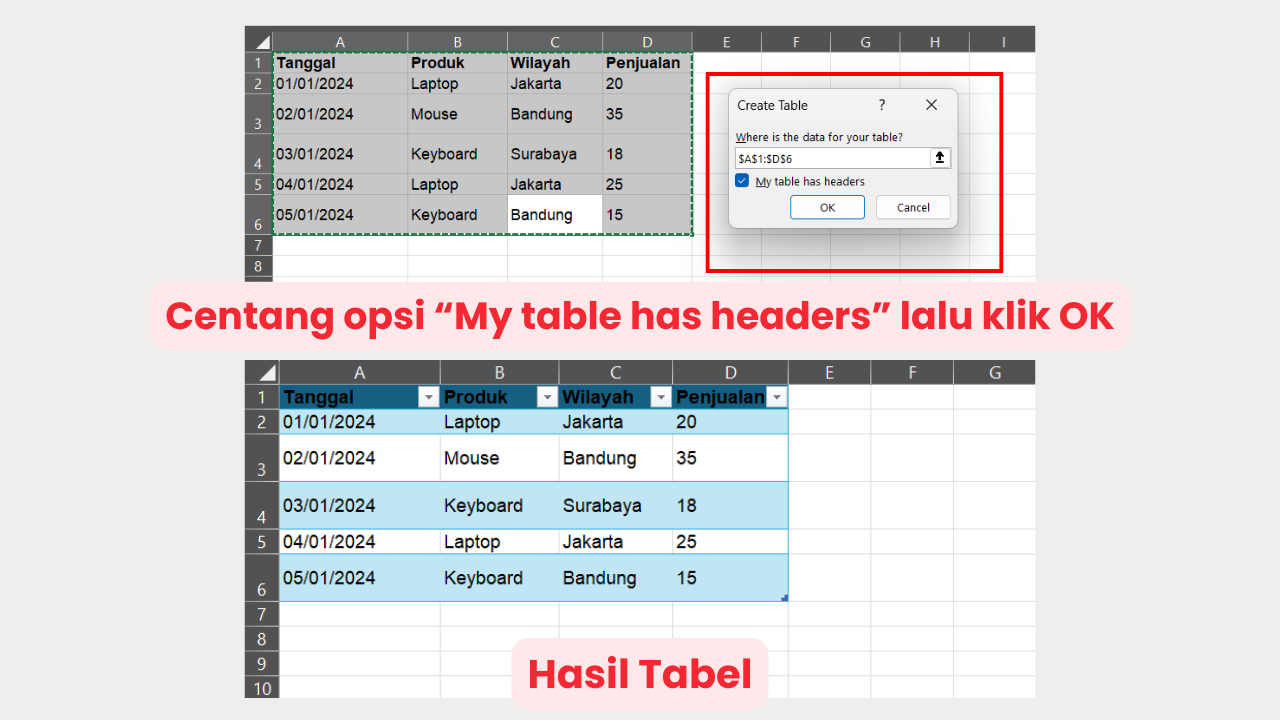
Centang opsi “My table has headers” lalu klik OK dan Excel langsung mengubahnya secara otomatis!
3. Klik Menu Insert lalu Pivot Table
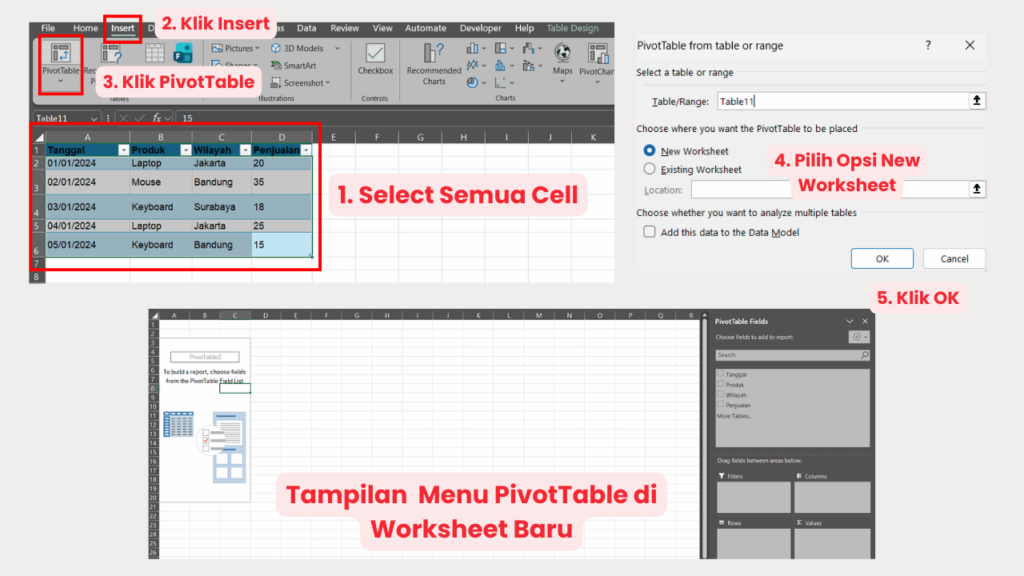
Select semua cell (A1–D6) lalu klik menu insert.
Setelah itu, klik opsi PivotTable di paling kiri. Pilihlah letak Pivot Table–apakah dalam worksheet lama atau baru!
Di sini, kita akan membuat Pivot Table ini di worksheet baru bernama Analisis Data.
4. Sesuaikan Kolom Rows, Columns, dan Value Sesuai Kebutuhan
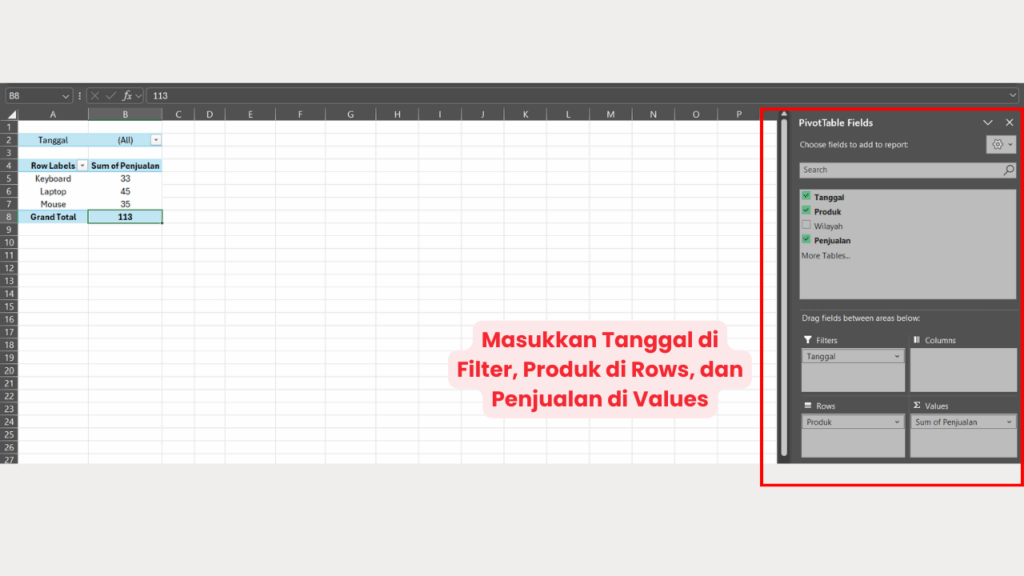
Masukkan Tanggal sebagai filter lalu Produk di kolom Rows, dan Penjualan di kolom Values. Pivot Table akan memunculkan total penjualan per jenis produk di tanggal tertentu.
5. Select Tabel Pivot kemudian Klik Insert dan Pilih Chart

Select tabel pivot kemudian klik Insert.
Pilihlah jenis chart yang ingin digunakan. Di sini, kita akan membuat 2D Column Chart sebagai jenis yang paling direkomendasikan.
6. Lakukan Hal yang Sama untuk Menampilkan Jumlah Penjualan per Wilayah
Buatlah tabel pivot baru dalam worksheet Analisis Data dan pilih column chart untuk menampilkan isi datanya.
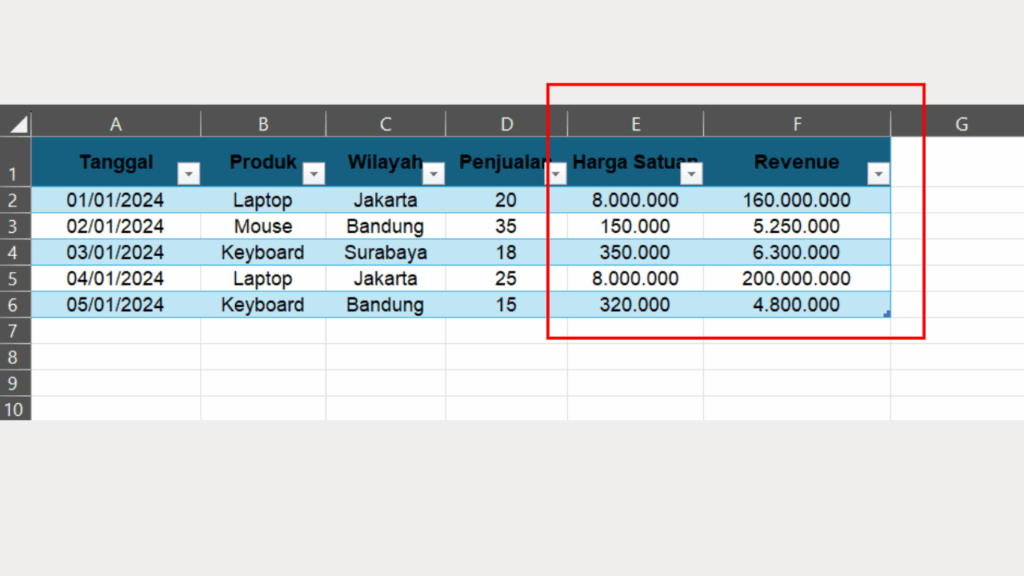
Kamu bisa menambahkan data lain di tabel aslinya–seperti harga produk satuan, total revenue, nama penjual (sales), hingga cabang toko.
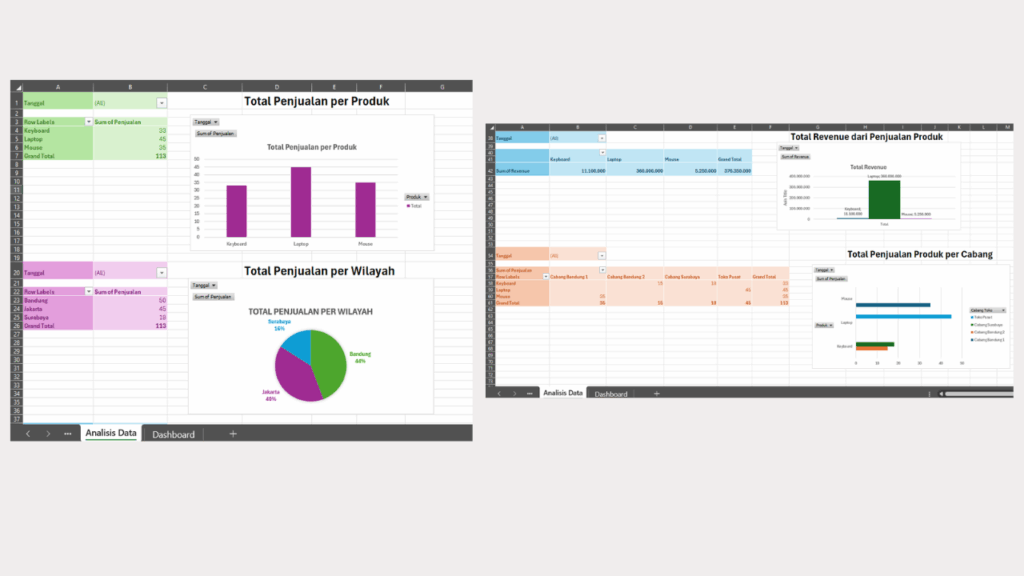
Di sini, kita juga menambahkan warna untuk per tabel Pivot untuk membedakannya antara satu sama lain.
7. Buat Worksheet Baru Sebagai Tempat Dashboard
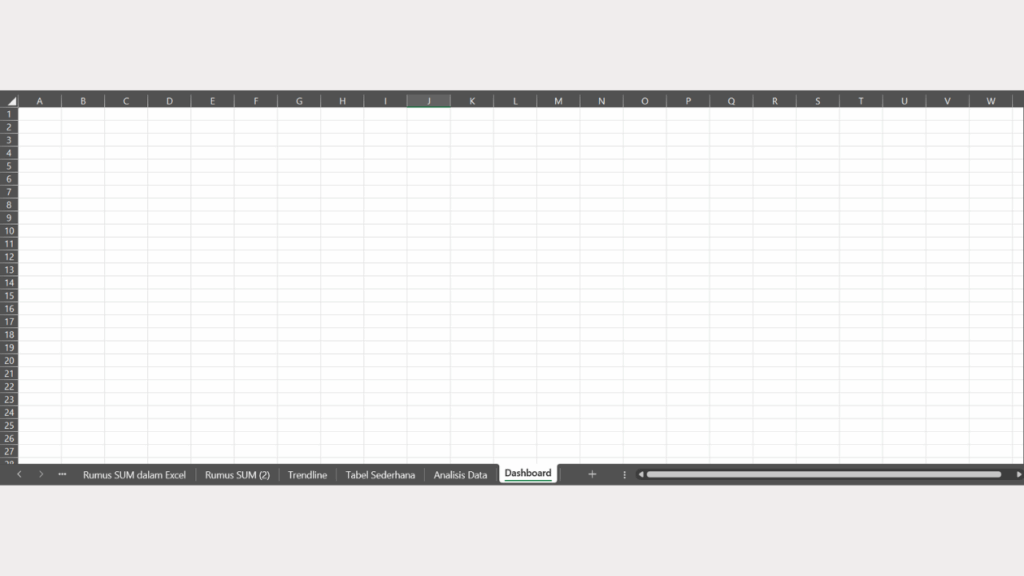
Di sini, kita akan membuat worksheet ke-3 dengan nama Dashboard.
8. Susun Elemen Dashboard Sesuai Kebutuhan
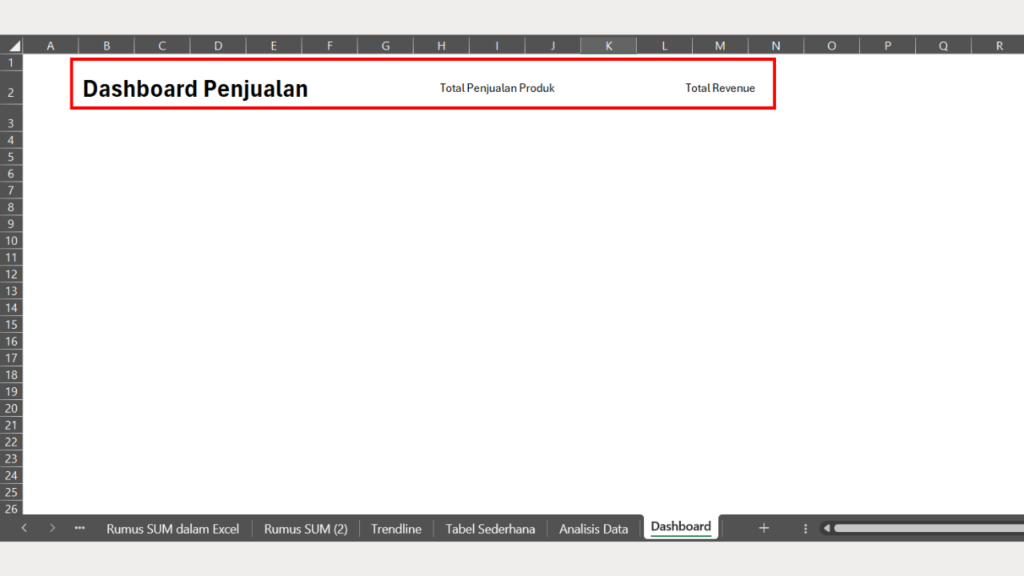
Secara sederhana, kita akan menambahkan beberapa elemen teks, seperti:
- Nama dashboard di cell B2 dengan nama Dashboard Penjualan.
- Kolom total penjualan produk di cell I3.
- Kolom total revenue di cell M3.
9. Buat Pivot Table untuk Mengisi Elemen Dashboard
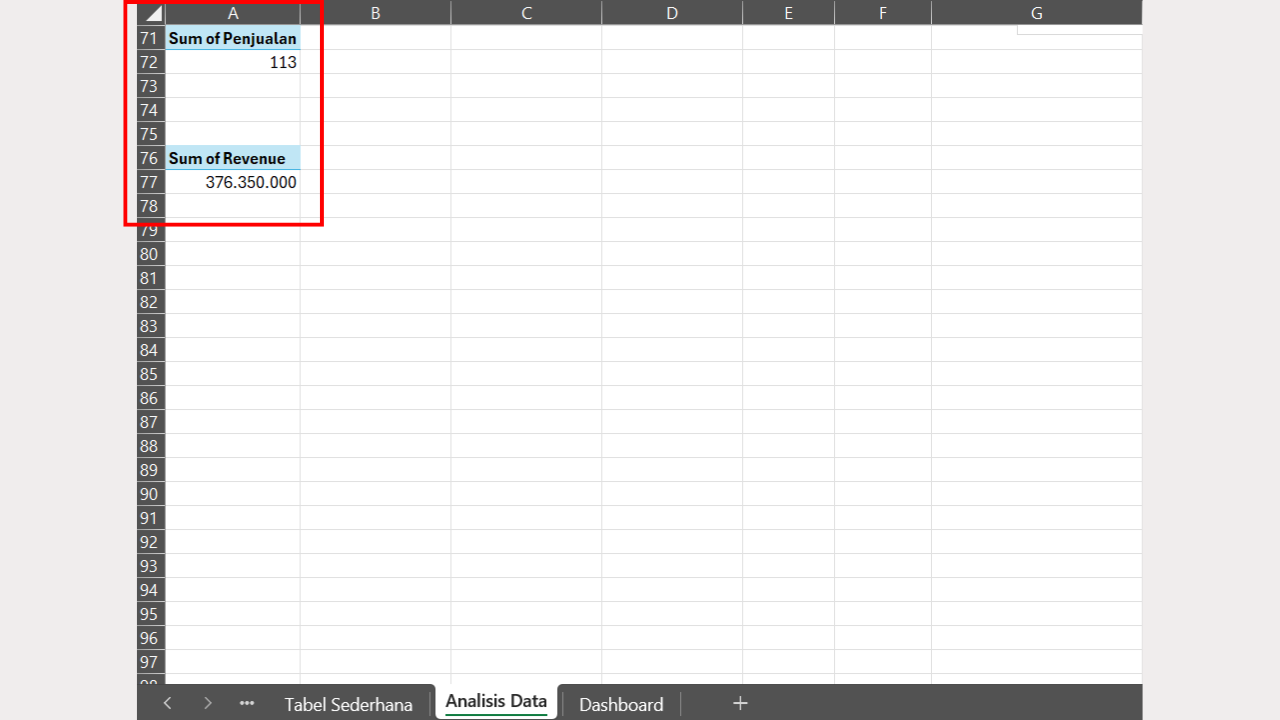
Di sheet Analisis Data, kita akan membuat Pivot Table dengan value Penjualan dan Revenue di kolom A71 dan A76.
Dengan ini, total penjualan barang dan revenue di dashboard akan ter-update otomatis ketika Pivot Table-nya berubah.
10. Masukkan Rumus =GETPIVOTDATA(“Penjualan”;’Analisis Data’!$A$71) di bawah Total Penjualan Produk
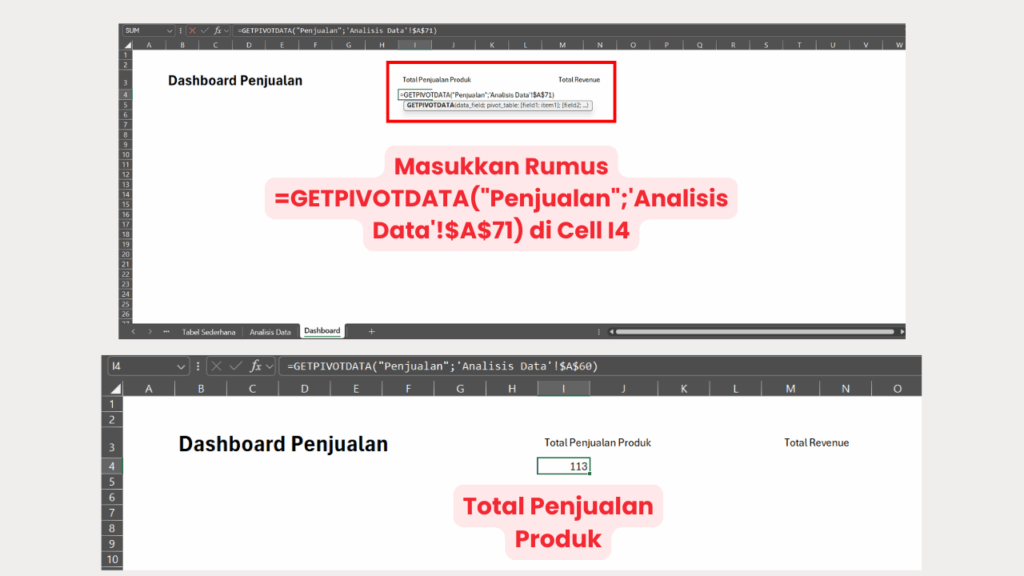
Kata Analisis Data di atas menunjukkan nama worksheet yang dirujuk dan A71 adalah cell Pivot Tabel tentang jumlah penjualan.
11. Masukkan Rumus =GETPIVOTDATA(“Revenue”;’Analisis Data’!$A$76) di bawah Total Revenue
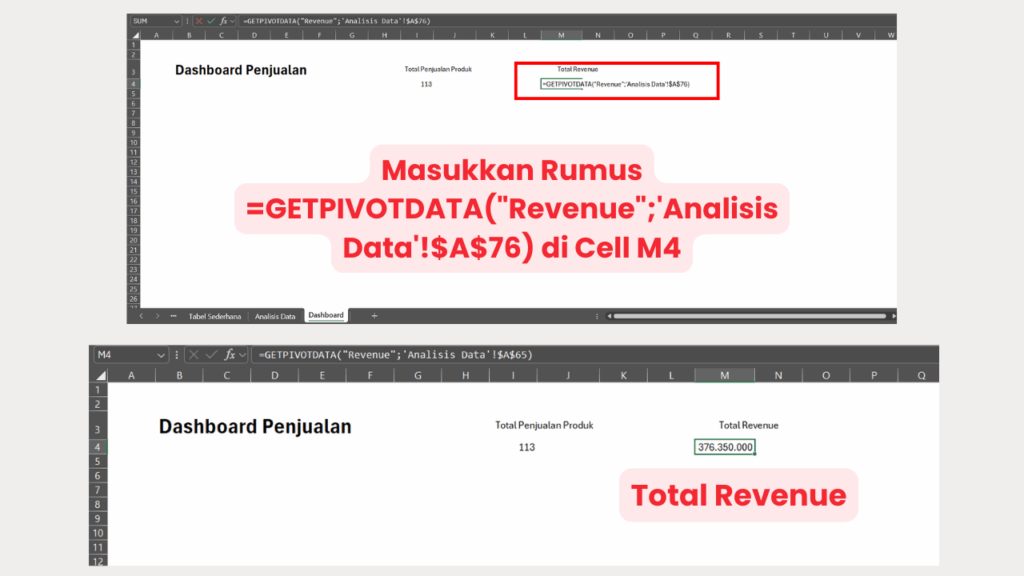
Kata Analisis Data di atas menunjukkan nama worksheet yang dirujuk dan A76 adalah cell Pivot Tabel tentang jumlah revenue.
12. Tambahkan Slicer untuk Interaksi (Opsional)

Select Pivot Table Total Penjualan, kemudian klik menu Insert dan pilih Slicer.
Berikan ceklis pada opsi Tanggal dan Produk lalu klik OK. Excel akan menampilkan dua jenis slicer yang dapat dikustomisasi agar chart-mu HANYA menampilkan data yang diminta!
13. Susun Elemen Dashboard Interaktif
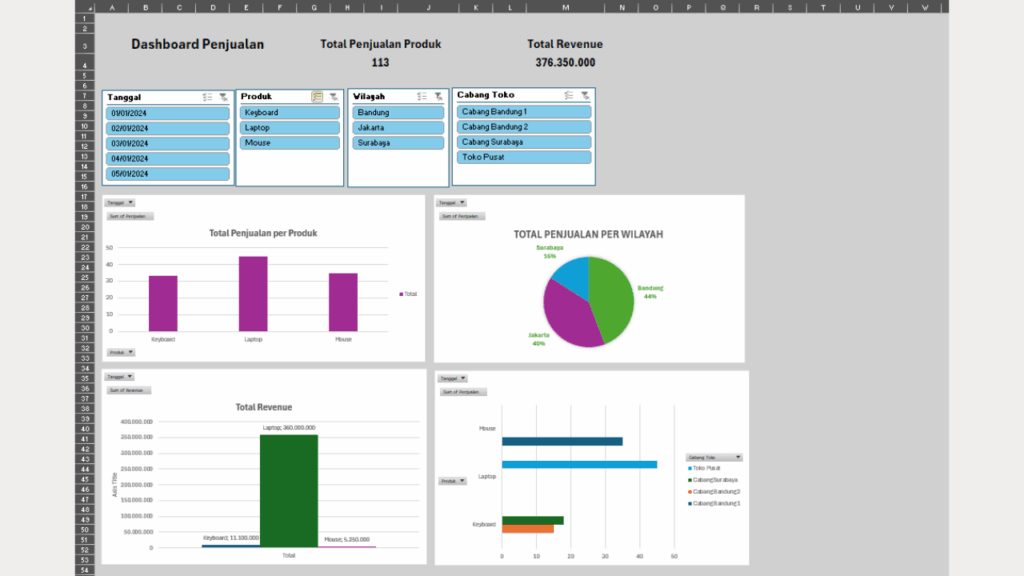
Copy setiap chart dan slicer yang kita buat tadi ke worksheet Dashboard. Pastikan ukuran grafikmu konsisten dan tidak saling bertabrakan supaya mudah dibaca.
Siap Mahir Visualisasi Data?
Itulah cara buat dashboard Excel interaktif dengan mudah. Dari persiapan data hingga menyusun setiap chart di dalamnya, kamu bisa mengkustomisasi dashboard ini sesuai keinginanmu!
Jika kamu ingin mahir menggunakan Excel, yuk ikuti kursus Excel dari Coding Studio! Dalam kelas ini, Anda akan mempelajari cara menggunakan fitur-fitur utama seperti sorting, filtering, hingga visualisasi data sederhana.
Berkat pendekatan praktis dan berbasis proyek nyata, Anda bisa menguasai fungsi-fungsi Excel mendasar, membersihkan dan menyusun data, hingga lebih siap untuk mengikuti sertifikasi Microsoft Office Specialist (MOS)!
Sudah cukup tertarik? Yuk, klik tautan di atas dan praktik langsung hingga mahir menggunakan Excel!