Pernah kelelahan saat mencari informasi dalam tabel Excel yang jumlah cell-nya cukup banyak? Tenang saja, kamu tidak sendirian!
Ada banyak pengguna yang mengeluhkan hal serupa. Untuk mengatasi ini, kamu bisa menggunakan rumus MATCH sebagai alternatif dari fitur pencarian biasa.
Sebelum menggunakannya, mari pahami sejenak sintaks dasar, waktu penggunaannya, cara menggunakan rumus MATCH di Excel, hingga tips agar rumus ini tidak error!
Sintaks Dasar Rumus MATCH di Excel
Rumus MATCH adalah rumus yang digunakan untuk mencari posisi suatu nilai di dalam sebuah range (bukan mengambil nilainya). Struktur dasarnya adalah:
MATCH(lookup_value, lookup_array, match_type)
- lookup_value: nilai yang ingin Anda cari.
- lookup_array: range tempat Excel mencari nilai tersebut.
- match_type: jenis pencocokan (0 untuk tepat, 1 atau -1 untuk mendekati).
Baca juga: Fungsi MATCH pada Excel: Arti, Manfaat, dan Contohnya
Kapan Sebaiknya Menggunakan Rumus MATCH di Excel?
Dibandingkan fitur pencarian biasa, rumus MATCH ini jauh lebih efektif jika kamu ingin mengetahui posisi data yang sering berubah atau ingin melakukan pencarian secara fleksibel.
1. Saat Ingin Mengetahui Posisi Data
Rumus ini dapat digunakan untuk mengetahui urutan atau indeks sebuah nilai di dalam tabel.
Misalnya, kamu bisa menanyakan “data dengan nilai Senin ada di baris ke berapa” dalam absensi harian.
2. Saat Data Sering Berubah Posisi
Rumus MATCH akan selalu mencari posisi terbaru nilai, meskipun kamu sering melakukan sortir ulang atau menambahkan baris baru.
3. Saat Membutuhkan Pencarian yang Lebih Fleksibel
Rumus MATCH bisa digunakan untuk mencari data yang benar-benar cocok maupun yang mendekati. Bahkan, ia juga mendukung pencarian teks, kode unik, hingga rentang nilai numerik.
Cara Menggunakan Rumus MATCH di Excel dengan Exact Match
Pertama, kita akan belajar bagaimana menggunakan rumus ini dengan match_type = 0 atau disebut sebagai Exact MATCH.
Dengan ini, kamu bisa menemukan data yang sama persis tanpa ada perbedaan karakter apa pun. Jika ada satu huruf yang berbeda, Excel tidak akan menyajikan data itu.
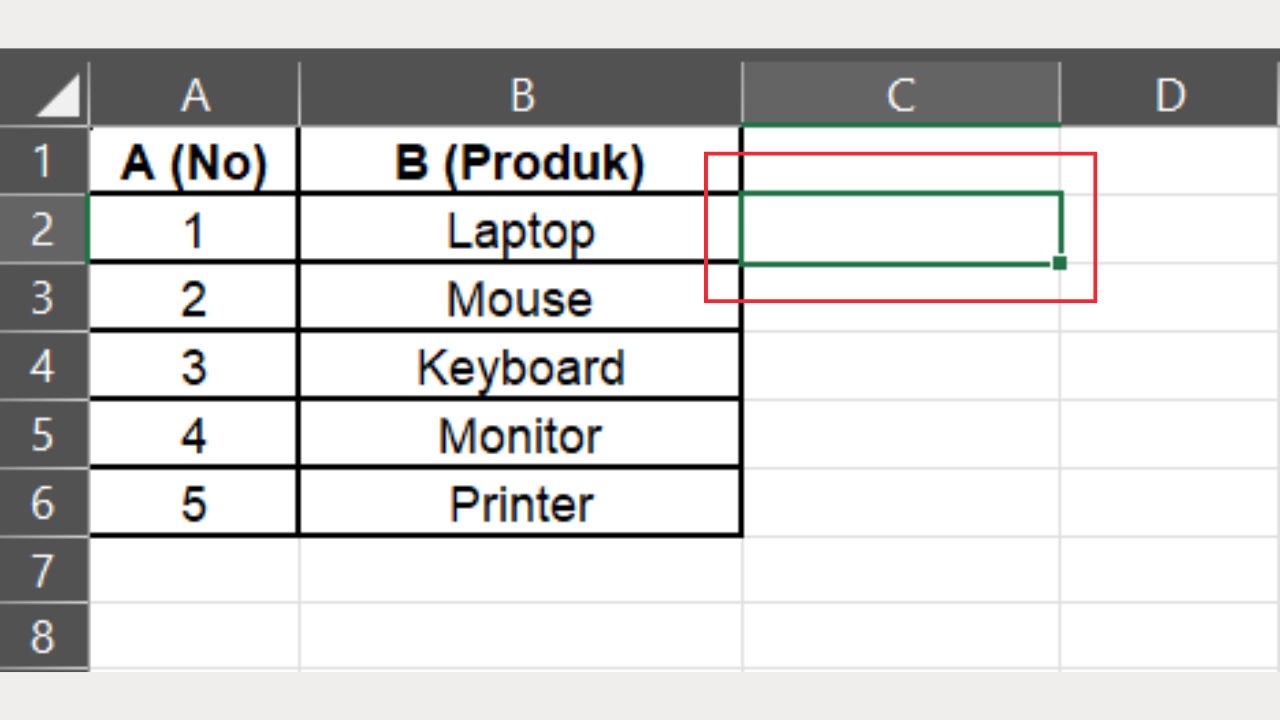
Simak contoh dataset di bawah ini!

Dalam kasus ini, kita akan mencari di mana posisi cell dengan nilai Keyword. Yuk, ikuti langkah-langkahnya di bawah ini!
1. Klik Cell C2 Sebagai Tempat Hasil Match
2. Ketik Rumus =MATCH(“Keyboard”;B2:B6;0)
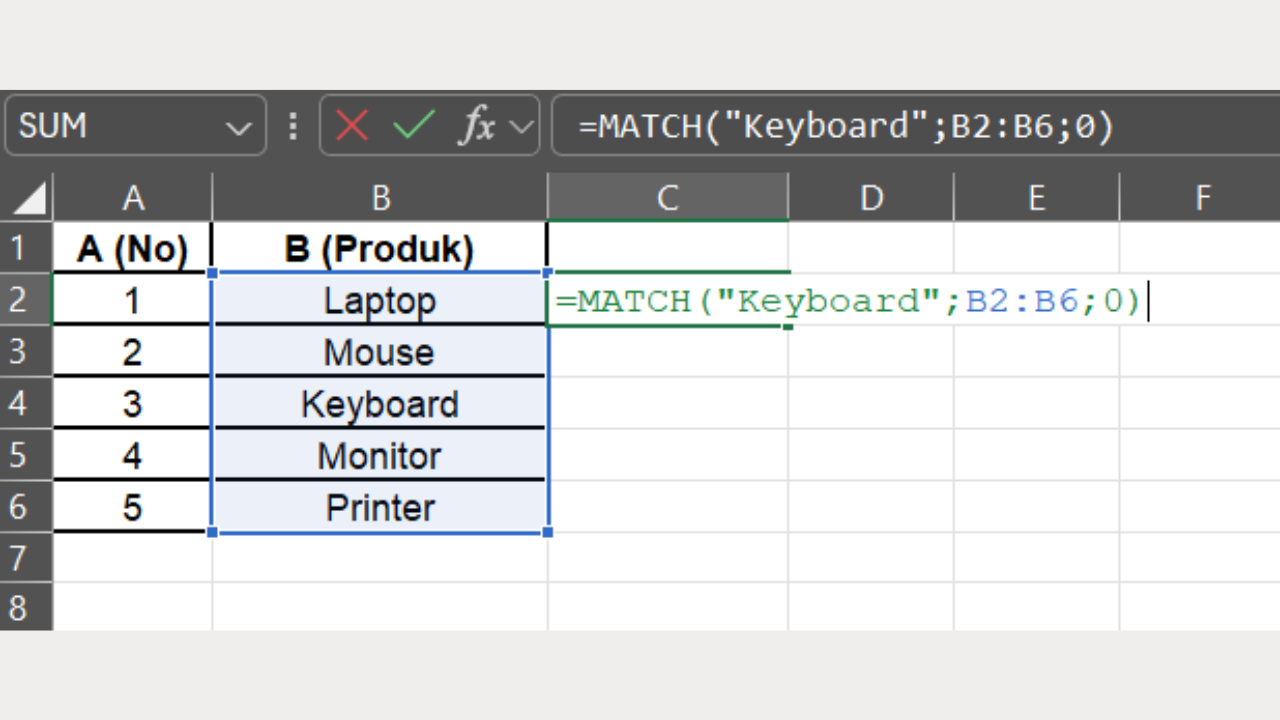
B2:B6 merupakan range tempat tabel data numerik-mu ditulis dalam Excel, sementara 0 menandakan Exact Match yang artinya Excel harus menampilkan data yang benar-benar cocok saja. B2-B4.
3. Tekan Tombol Enter untuk Menampilkan MATCH
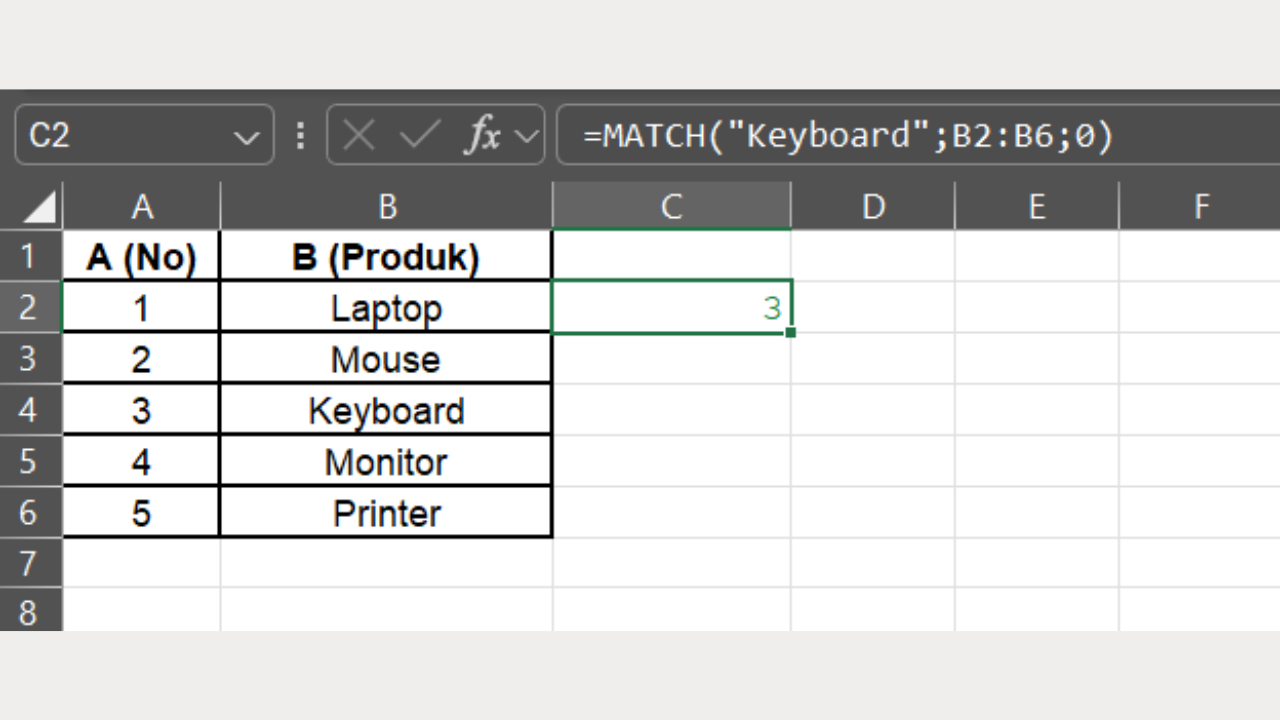
Excel akan menampilkan angka 3 yang artinya nilai Keyboard berada pada baris ke-3 dalam range tabel.
Cara Menggunakan Rumus MATCH di Excel dengan Pencocokan Mendekati (Approximate Match)
Di sini, kita akan menggunakan Approximate MATCH, yaitu mendapatkan posisi nilai dalam sebuah rentang atau interval.
Di sini, kamu bisa menentukan dua jenis match, yaitu:
- match_type = 1 untuk mencari nilai terbesar yang lebih kecil atau sama dengan nilai yang dicari.
- match_type = -1 untuk mencari nilai terkecil yang lebih besar atau sama dengan nilai yang dicari.
Supaya bisa berfungsi, kamu harus mengurutkan data terlebih dahulu, seperti ascending (kecil→besar) atau descending (besar→kecil).
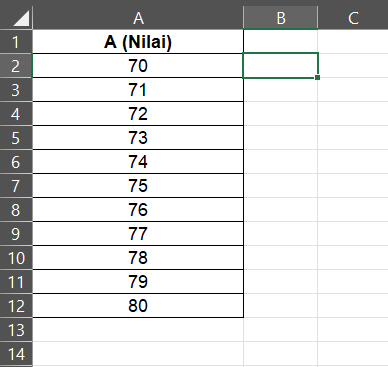
Simak contoh dataset di bawah ini!
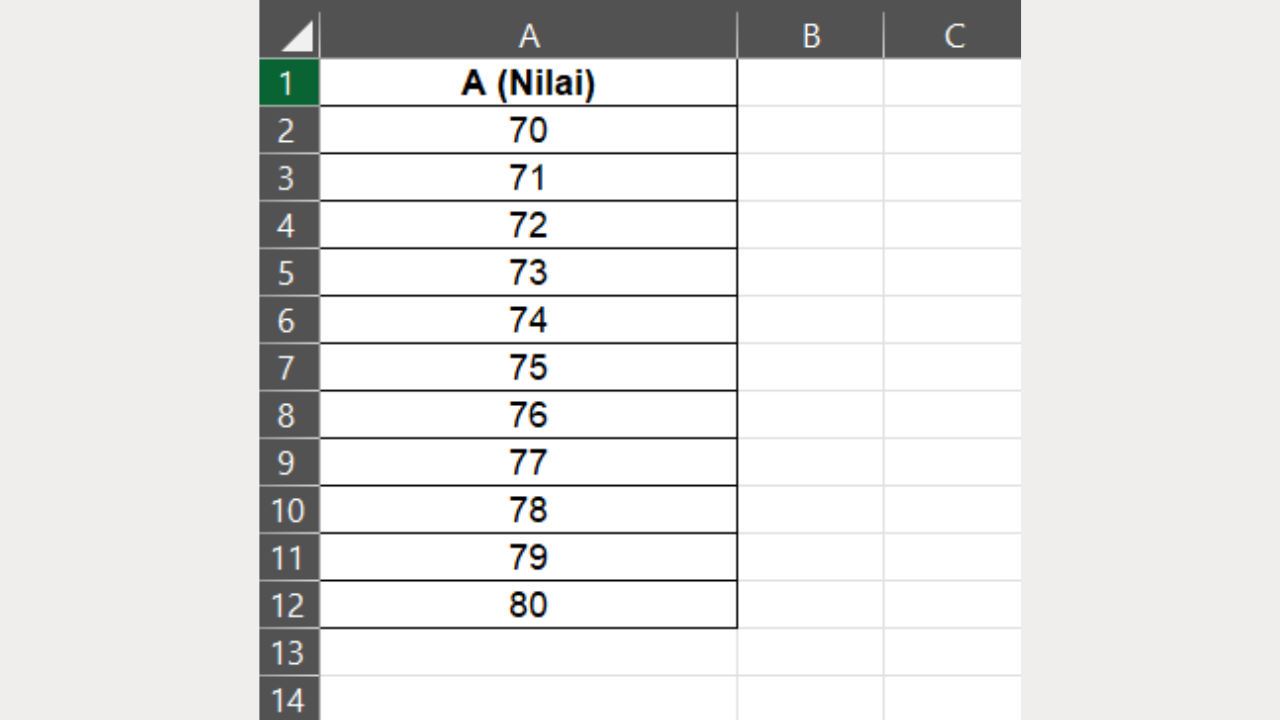
Dalam kasus ini, kita akan mencari di mana posisi cell dengan nilai 75. Yuk, ikuti langkah-langkahnya di bawah ini!
1. Urutkan Data dari Nilai Terkecil ke Terbesar
Hal ini wajib dilakukan karena kita akan mencari data yang lebih kecil atau sama dengan 75.
Berikut cara melakukannya:
- Select semua data
- Klik menu Data
- Klik icon Sort atau icon A→Z yang terletak disebelah kirinya
- Klik tombol OK
2. Klik Cell B2 Sebagai Tempat Hasil Match
3. Ketik Rumus =MATCH(75;A2:A12;1)
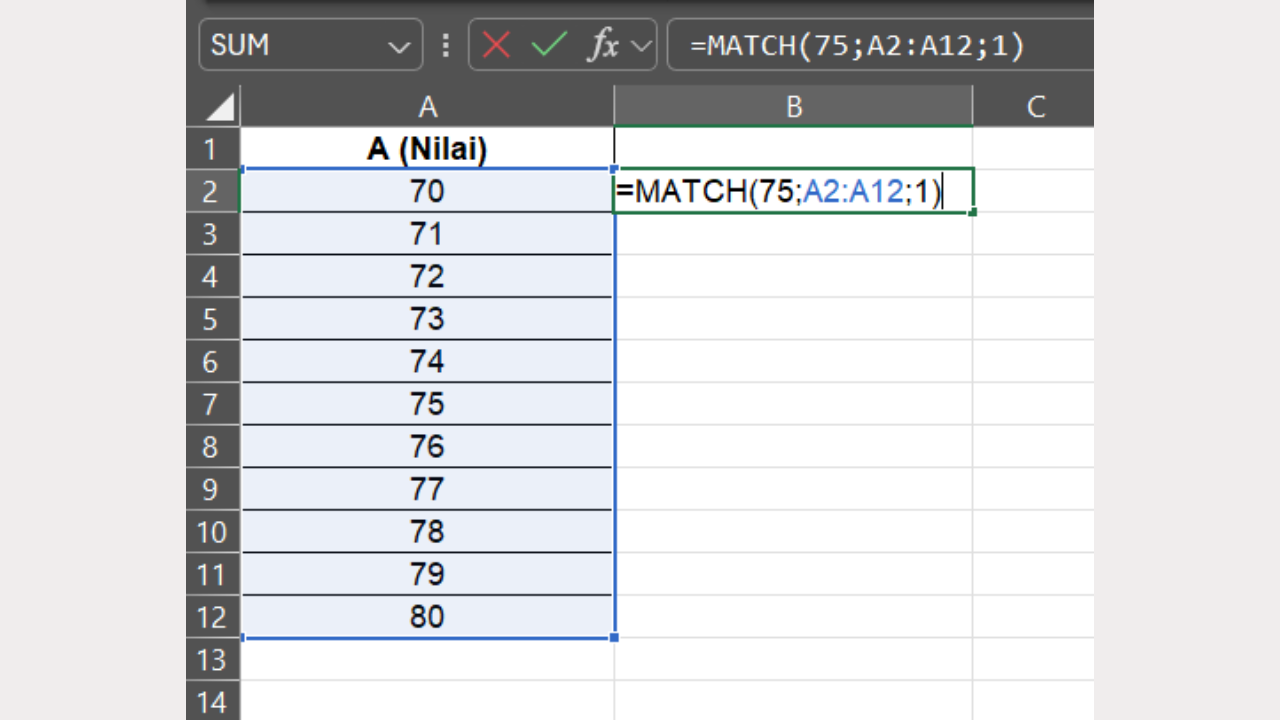
A2:A12 merupakan range tempat tabel data numerik-mu ditulis dalam Excel, sementara 1 menandakan Approximate Match yang artinya Excel harus menampilkan data yang lebih kecil atau sama dengan 75.
4. Tekan Tombol Enter untuk Menampilkan Hasil MATCH
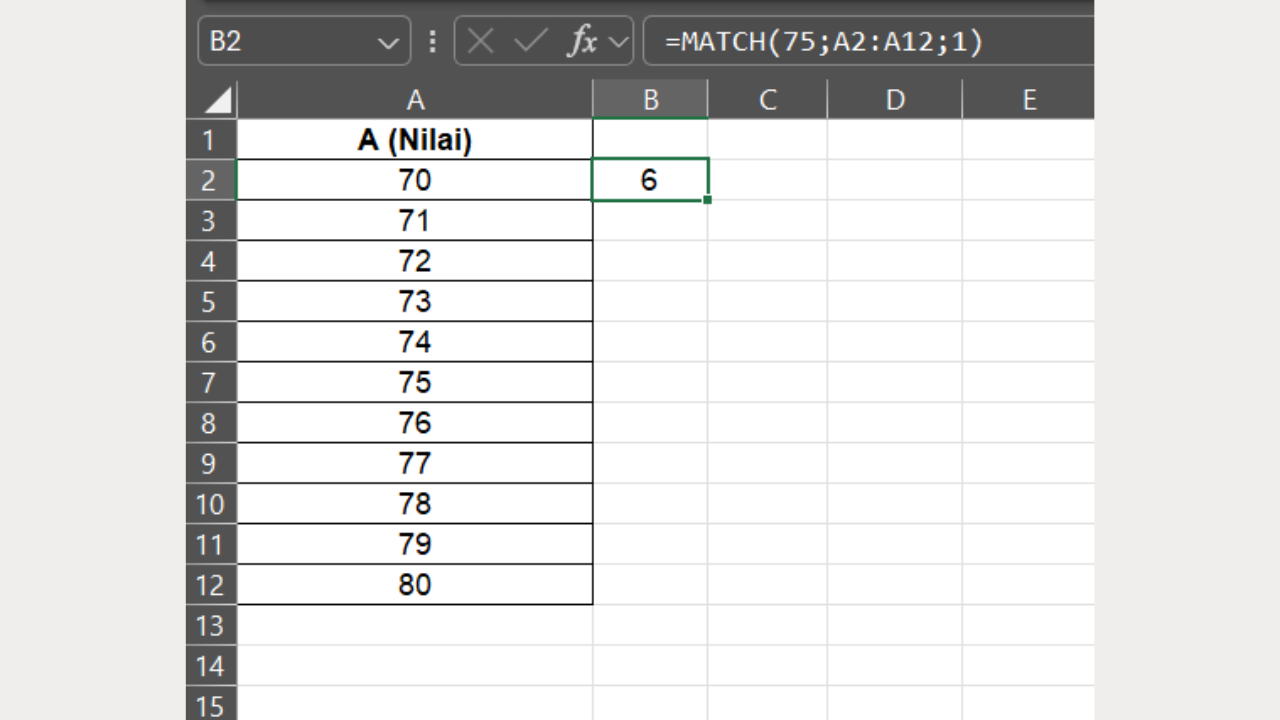
Excel akan menampilkan angka 6 yang artinya nilai 75 berada pada baris ke-6 dalam range tabel.
Kalau mau mengikuti praktik Excel sederhana lebih banyak lagi, yuk ikuti program kelas Excel GRATIS dari Coding Studio! Klik link di atas untuk mendaftar, ya!
Cara Menggunakan Rumus MATCH di Excel untuk Data Vertikal dan Horizontal
Selain pencocokan, kamu juga bisa menerapkan rumus MATCH pada berbagai bentuk data, baik laporan vertikal maupun dashboard yang tersusun horizontal.
- Vertikal: MATCH akan mencari data dalam satu kolom (atas ke bawah).
- Horizontal: MATCH akan mencari data dalam satu baris (kiri ke kanan).
Contoh Tabel Vertikal
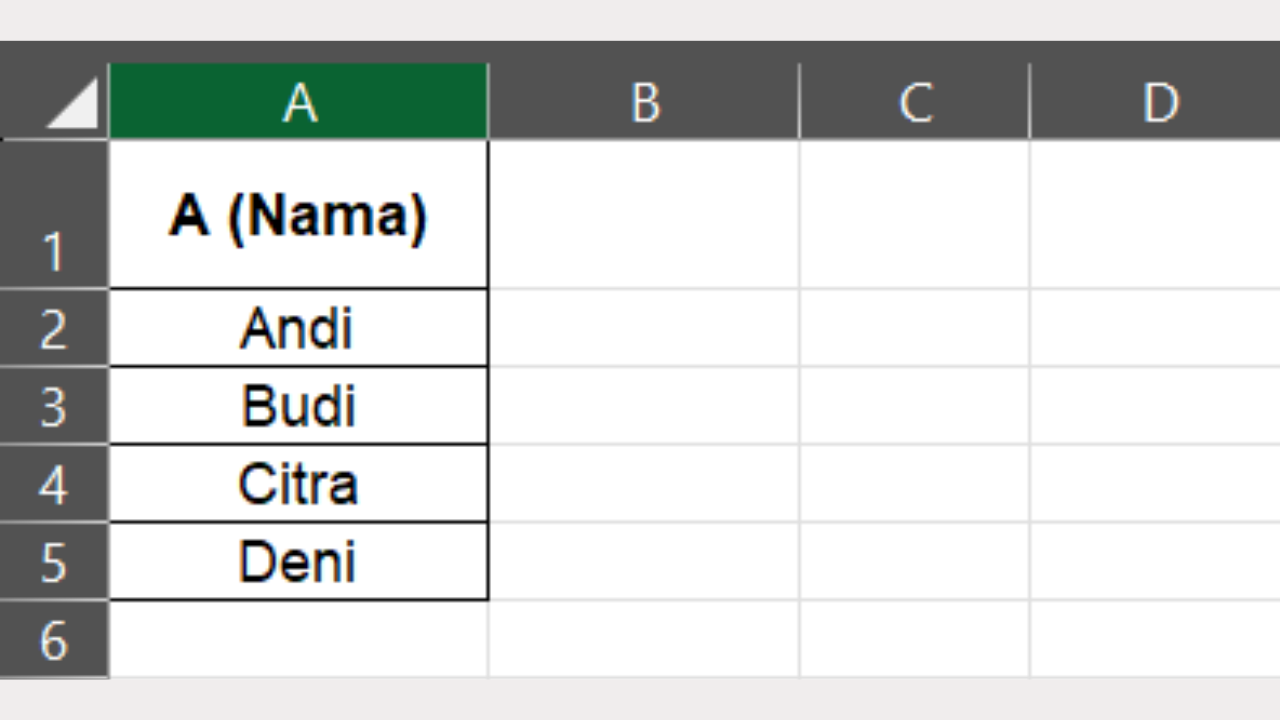
Simak contoh dataset di bawah ini!
Dalam kasus ini, kita akan mencari di mana posisi cell dengan nilai Citra. Yuk, ikuti langkah-langkahnya di bawah ini!
1. Klik Cell B2 Sebagai Tempat Meletakkan MATCH
2. Ketik Rumus =MATCH(“Citra”;A2:A5;0)
A2:A5 merupakan range tempat tabel data numerik-mu ditulis dalam Excel, sementara 0 menandakan Exact Match.
3. Tekan Tombol Enter agar Excel Menampilkan MATCH
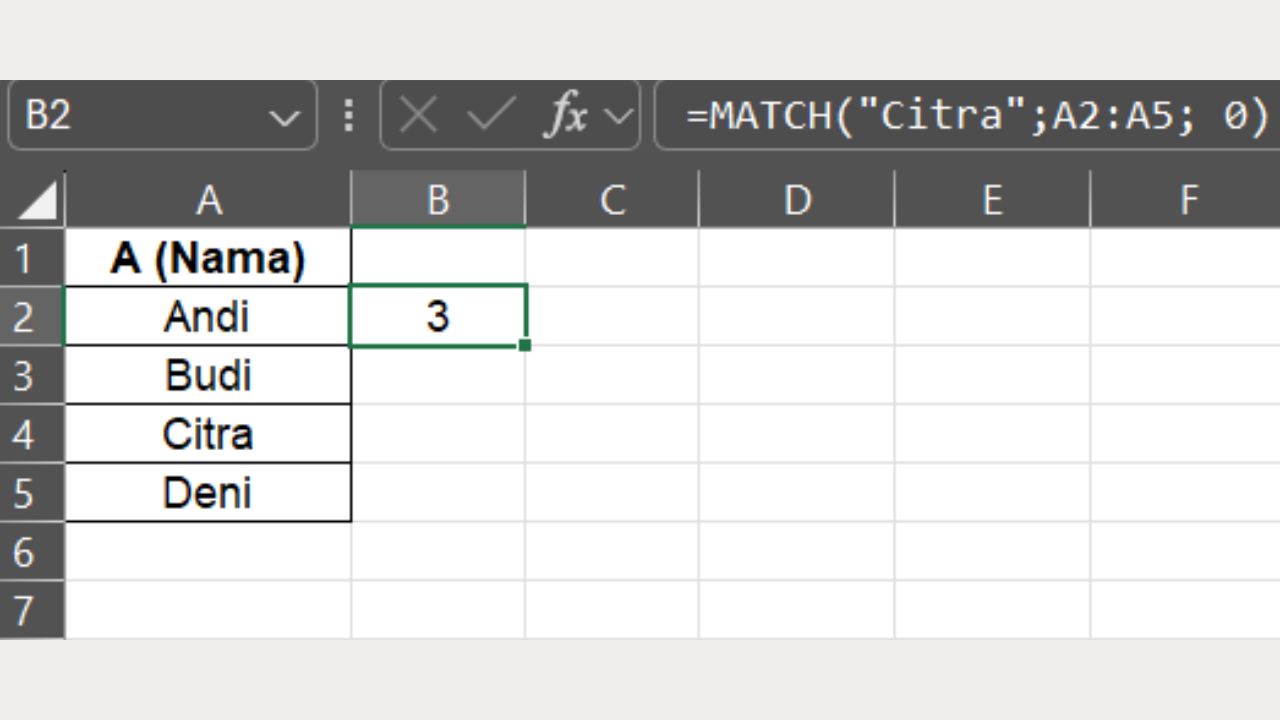
Excel akan menampilkan angka 3 yang artinya nilai Citra berada pada baris ke-3 dalam range tabel.
Contoh Tabel Horizontal
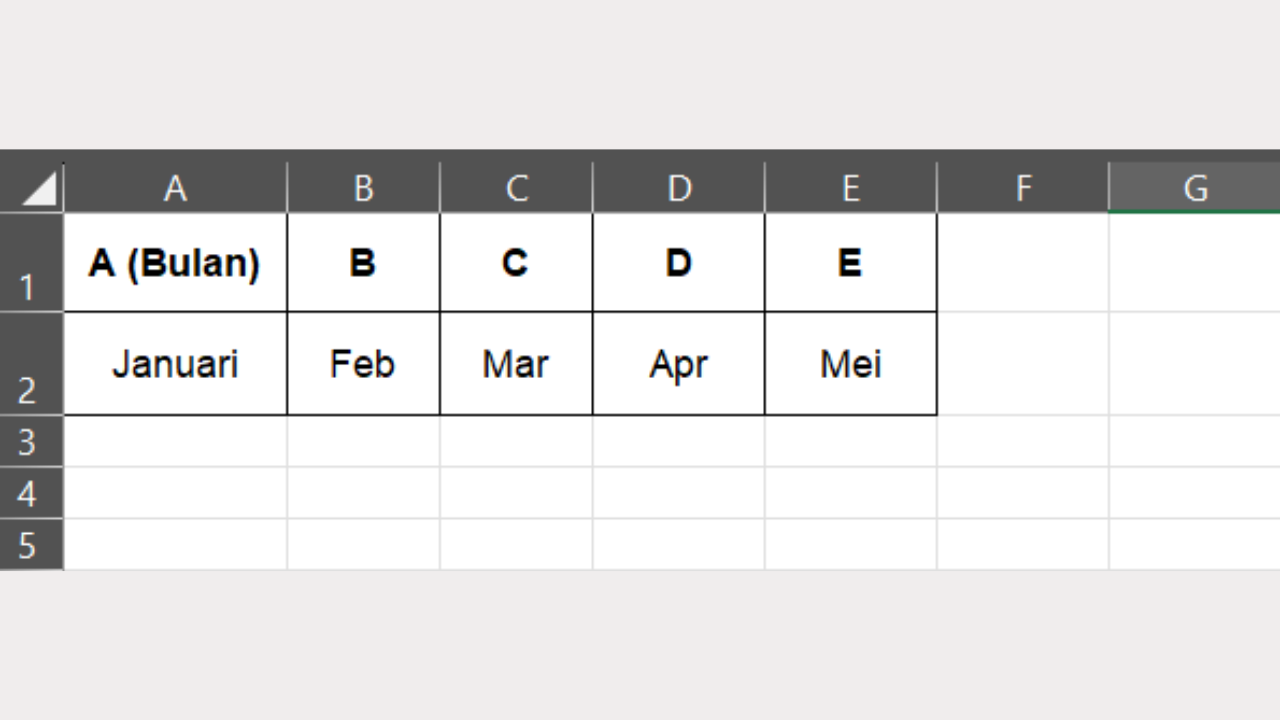
Simak contoh dataset di bawah ini!
Dalam kasus ini, kita akan mencari di mana posisi cell dengan nilai Apr. Yuk, ikuti langkah-langkahnya di bawah ini!
1. Klik Cell F2 untuk Meletakkan Match
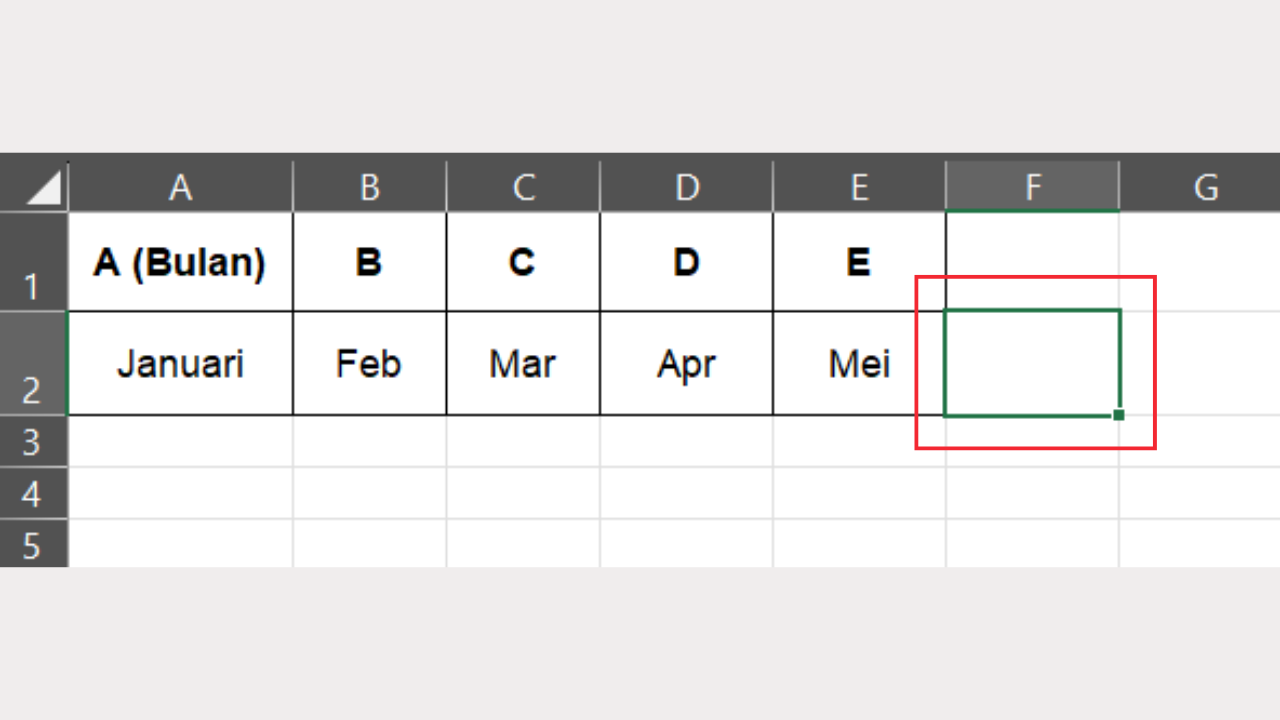
2. Ketik Rumus =MATCH(“Apr”;A2:E2;0)
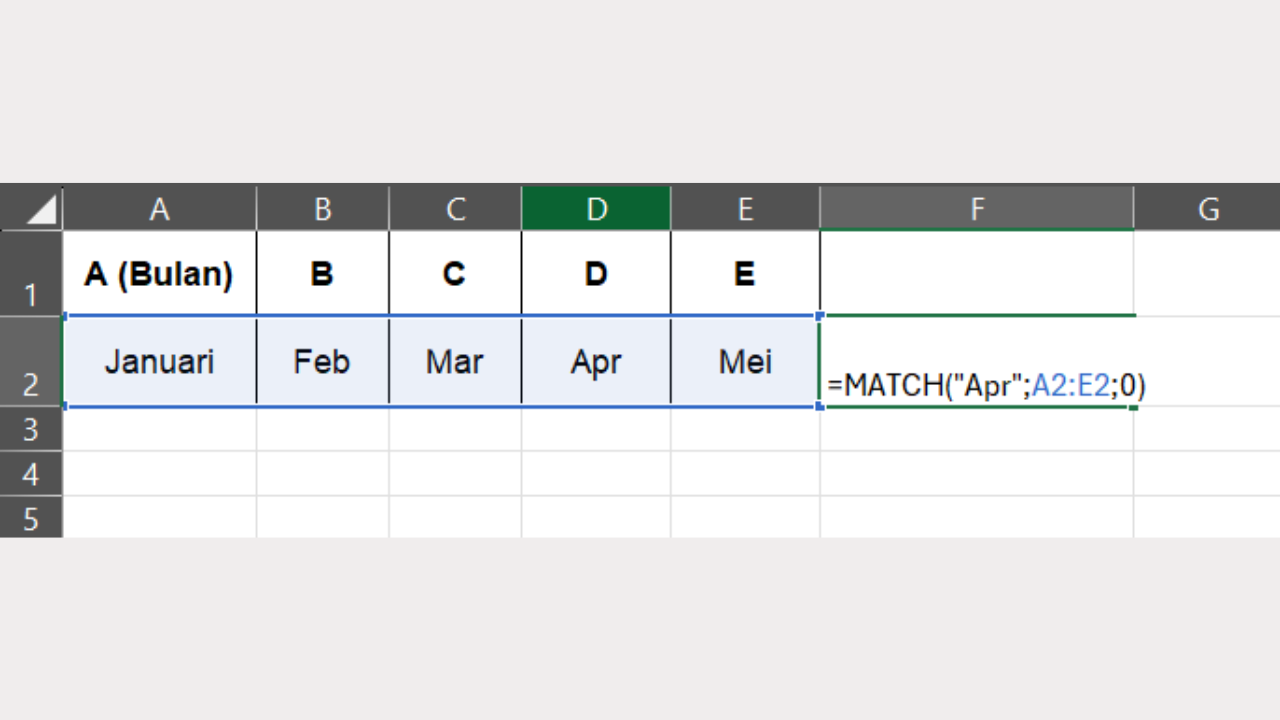
A2:E2 merupakan range tempat tabel data numerik-mu ditulis dalam Excel, sementara 0 menandakan Exact Match.
3. Tekan Tombol Enter agar Excel Menampilkan MATCH

Excel akan menampilkan angka 4 yang artinya nilai Apr berada pada kolom ke-4 dalam range tabel.
Baca juga: Fungsi Index dan Match di Microsoft Excel
Sudah Paham Cara Menggunakan Rumus MATCH di Excel?
Dengan menguasai cara menggunakan rumus MATCH di Excel, kamu bisa mencari data apapun secara cepat, akurat, dan fleksibel.
Jika kamu ingin tau lebih banyak tentang Excel, pertimbangkan untuk mengikuti kursus Excel dari Coding Studio! Di sini, kamu akan belajar tentang fundamental Excel, mulai dari kegunaan, atribut, rumus-rumus, hingga studi kasus nyata dalam dunia kerja!
Selain itu, kamu juga akan menerima sertifikat dengan tiga jenis tingkatan grade, sesuai dengan tingkat pemahaman dalam mengerjakannya.
Yuk, tingkatkan skill Excel-mu untuk kerja yang produktif!