Pernah harus merapikan ratusan baris data yang terpecah di banyak kolom? Dalam bisnis, kecepatan pengolahan data juga sama pentingnya dengan ketepatan data.
Dalam Excel, ada berbagai fungsi sederhana–tapi efektif–untuk meningkatkan produktivitas kerjamu, salah satunya adalah fungsi CONCATENATE.
Dengan rumus ini, kamu bisa menampilkan laporan, database, atau dokumen operasional dengan lebih rapi dan konsisten.
Sebelum mengetahui bagaimana cara menggunakan rumus CONCATENATE di Excel, mari kenali dahulu pengertian dan sintaks dasarnya.
Apa Itu Rumus CONCATENATE di Excel?
CONCATENATE adalah fungsi Excel yang digunakan untuk menggabungkan beberapa teks dari sel berbeda menjadi satu sel.
Dengan fungsi ini, kamu bisa menyatukan berbagai potongan informasi tanpa harus mengetik ulang atau menyalinnya secara manual.
Berikut adalah beberapa kegunaan rumus CONCATENATE ini:
- Menggabungkan data teks secara otomatis
- Menyusun nama, kode, atau label laporan dengan format yang konsisten
- Mengkombinasikan teks, angka, dan karakter khusus
- Mempermudah persiapan data untuk laporan dan dashboard
- Mendukung proses mail merge dan otomatisasi dokumen
- Mengurangi risiko salah ketik
- Mempercepat pengolahan data dalam jumlah besar
Baca juga: Mengenal Fungsi Concatenate Excel dan Cara Menggunakannya
Sintaks Dasar Rumus CONCATENATE
Berikut adalah sintaks dari rumus CONCATENATE di Excel:
cara-menggunakan-rumus-concatenate-di-excel
Keterangan:
- teks1, teks2, teks3, …: dapat berupa referensi sel (A1, B1), teks di dalam tanda kutip (“ ”), angka, atau hasil fungsi lain.
- Urutan argumen akan menentukan urutan hasil gabungan.
Cara Menggunakan Rumus CONCATENATE untuk Menggabungkan Teks
Simak contoh dataset di bawah ini!
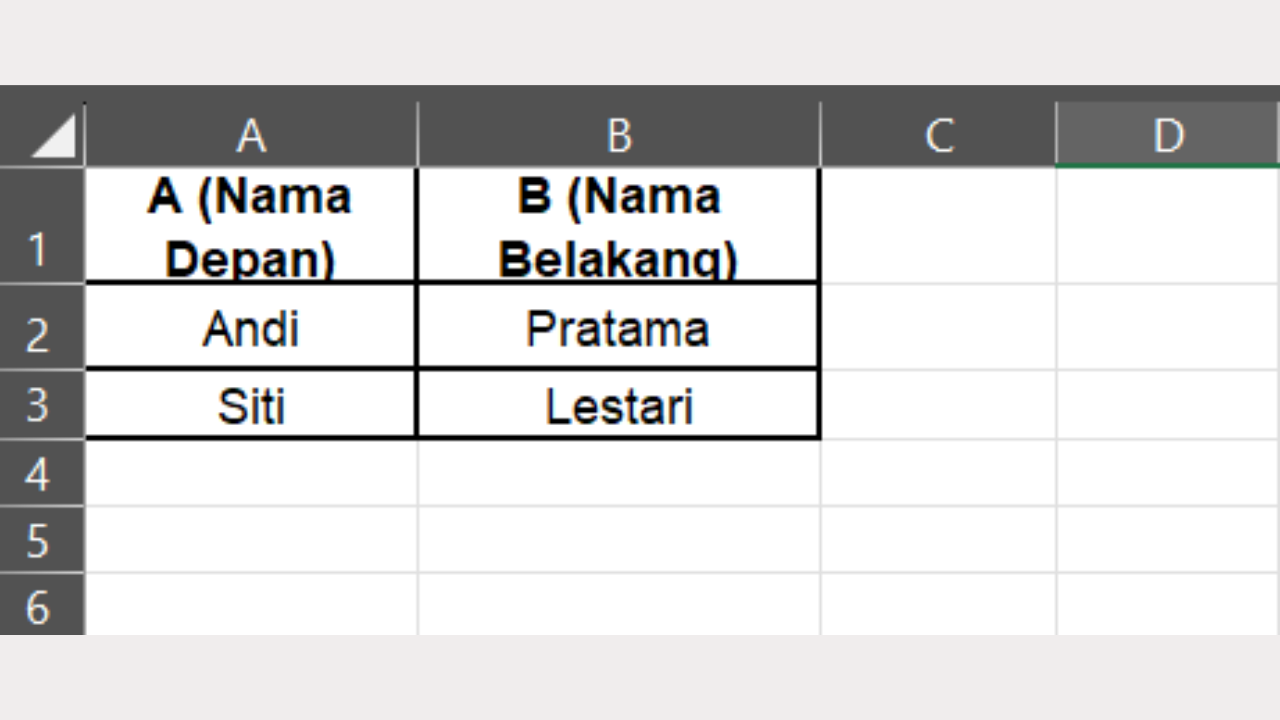
Dalam contoh kasus ini, kita akan menggabungkan teks Andi dan Pratama dari dua cell atau lebih menjadi satu cell!
1. Klik D2 Sebagai Tempat Hasil CONCATENATE
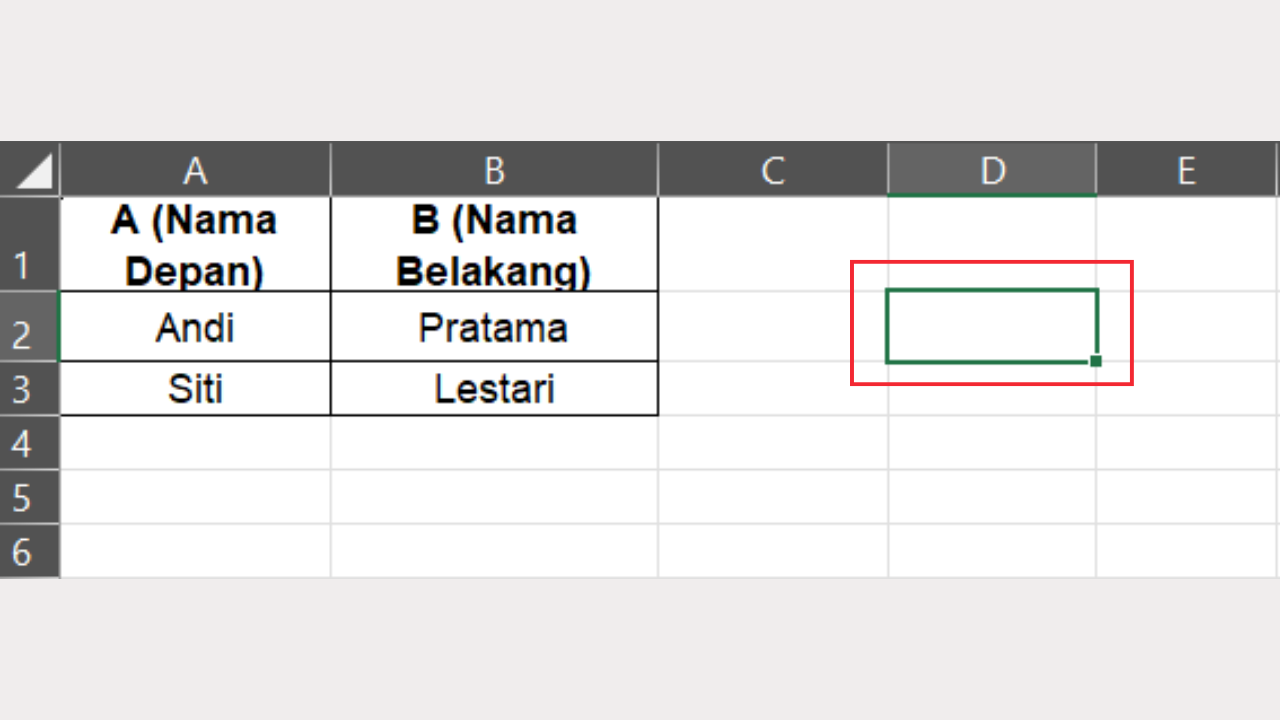
2. Ketik Rumus =CONCATENATE(A2;” “;B2)
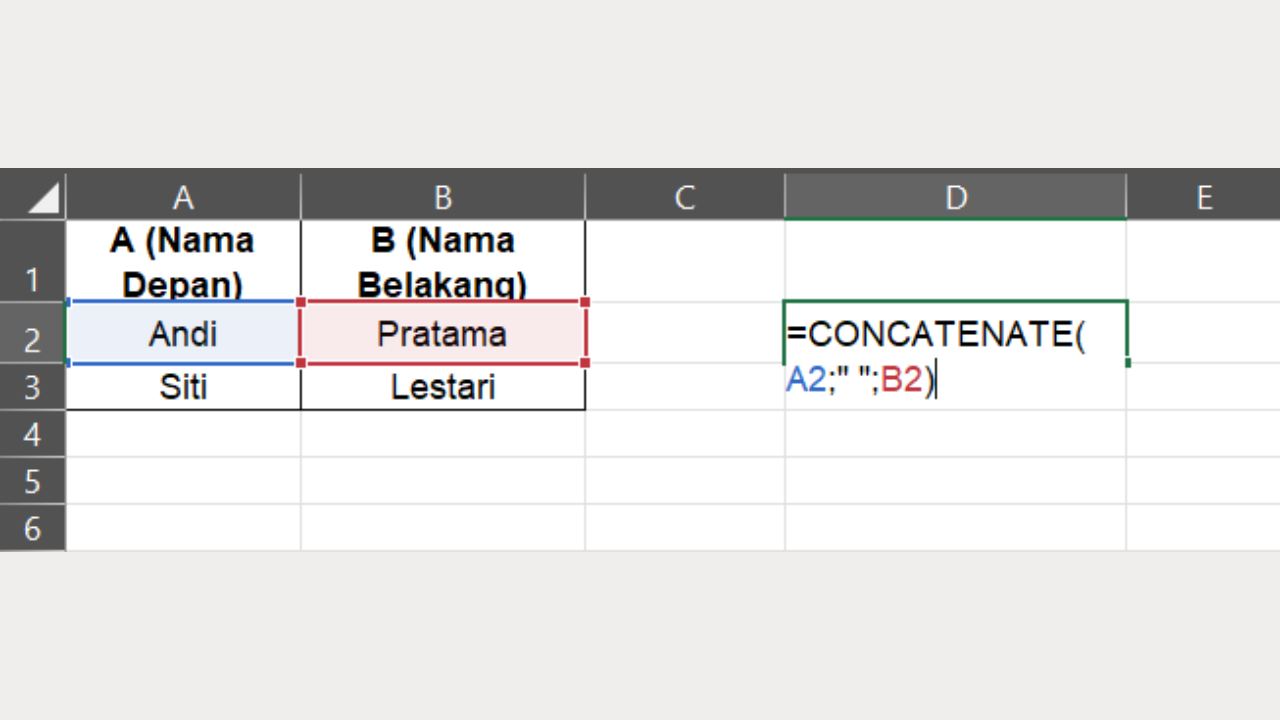
A2 adalah cell pertama yang berisi nama Andi, sementara B2 adalah cell kedua yang berisi nama belakangnya, yaitu Pratama.
Tanda “ “ menunjukkan bahwa kamu ingin menambahkan spasi di antara teks dari cell tersebut. Excel tidak menganggap spasi sebagai isi cell sehingga kamu perlu menulisnya manual dengan tanda kutip.
Jika dihilangkan, hasil gabungan teks akan menempel tanpa jarak.
Contoh Penggunaan untuk Lebih Dari Dua Cell
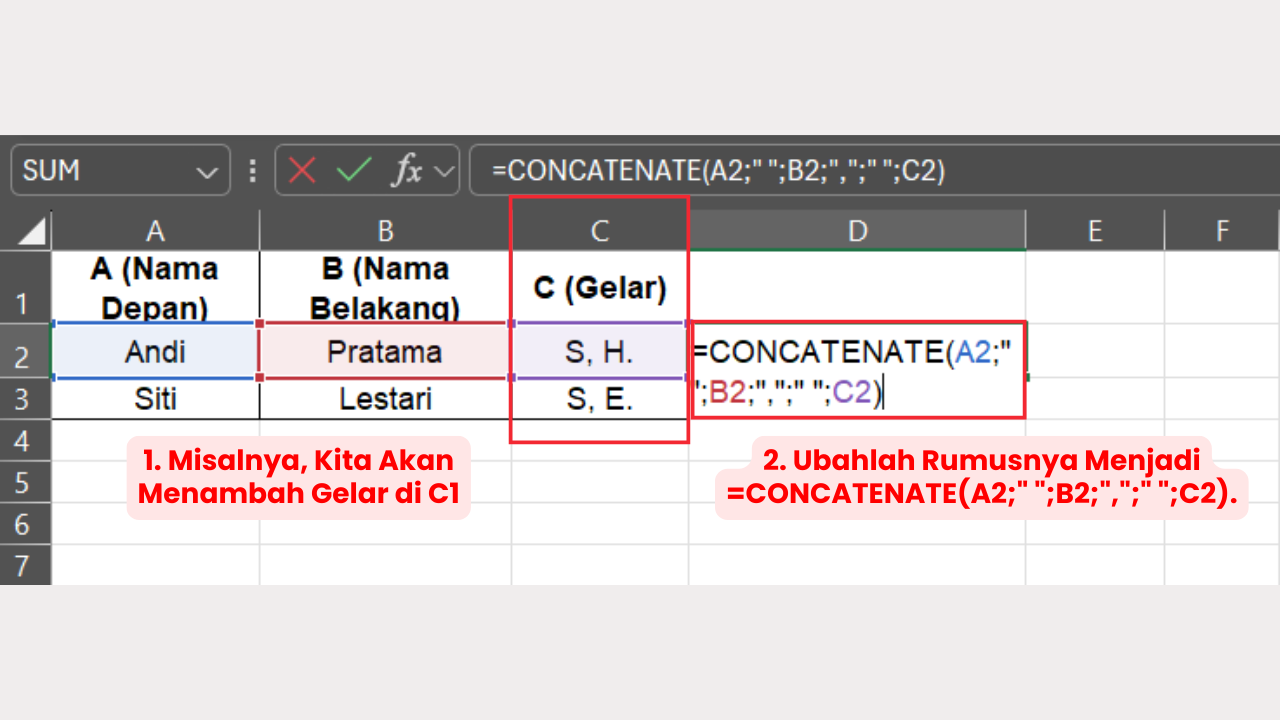
- Misalnya, kita akan menambah gelar di C1.
- Ubahlah rumusnya menjadi =CONCATENATE(A2;” “;B2;”,”;” “;C2).
3. Tekan Tombol Enter untuk Menampilkan CONCATENATE
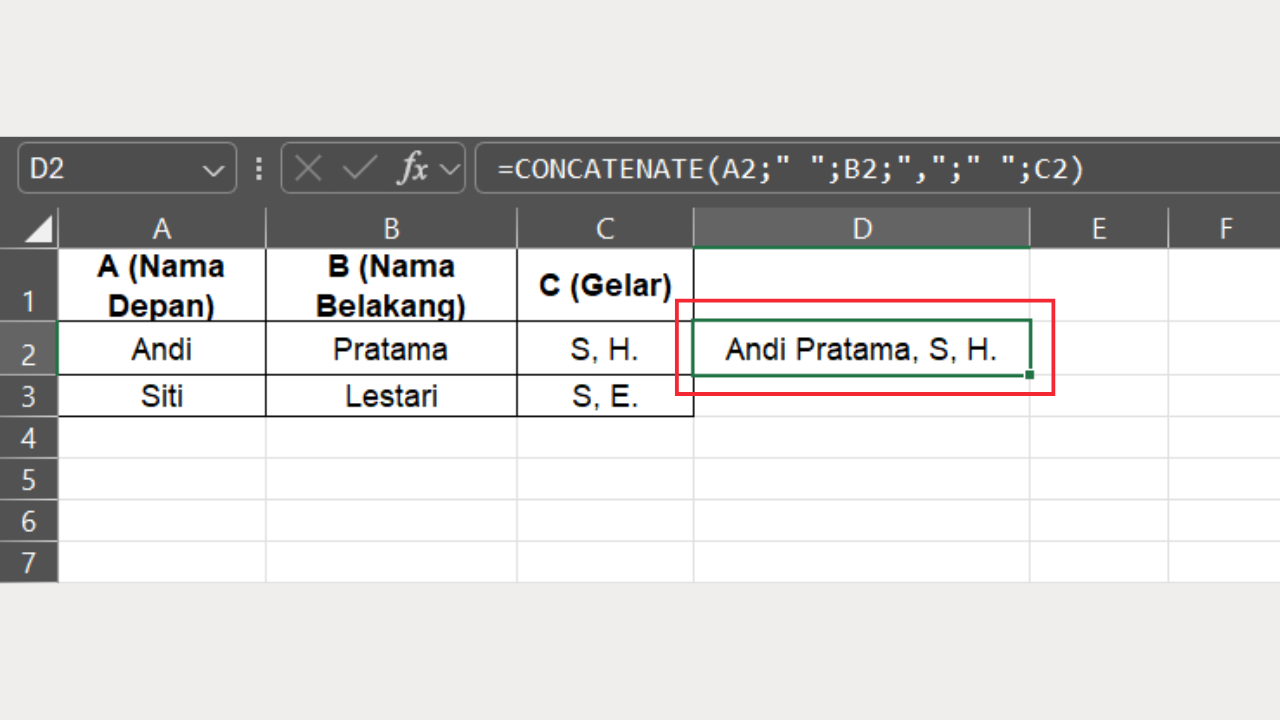
Excel akan menampilkan 3 isi cell (A2, B2, dan C2) menjadi satu kesatuan, yaitu cell D2.
Cara Menggunakan Rumus CONCATENATE untuk Menggabungkan Teks dan Angka
Simak contoh dataset di bawah ini!
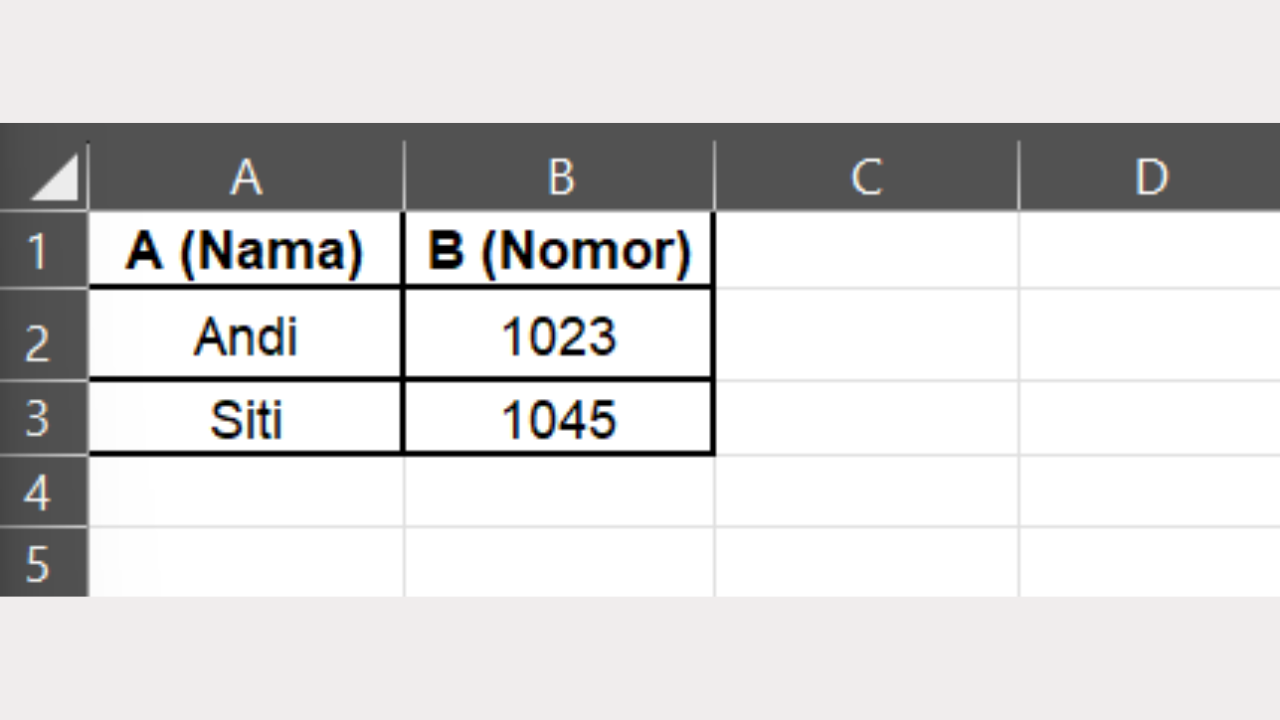
Dalam contoh kasus ini, kita akan menggabungkan teks Andi dan angka 1023 dari dua cell atau lebih menjadi satu cell dan menambahkan simbol atau tanda hubung (-)!
1. Klik C2 Sebagai Tempat Hasil CONCATENATE
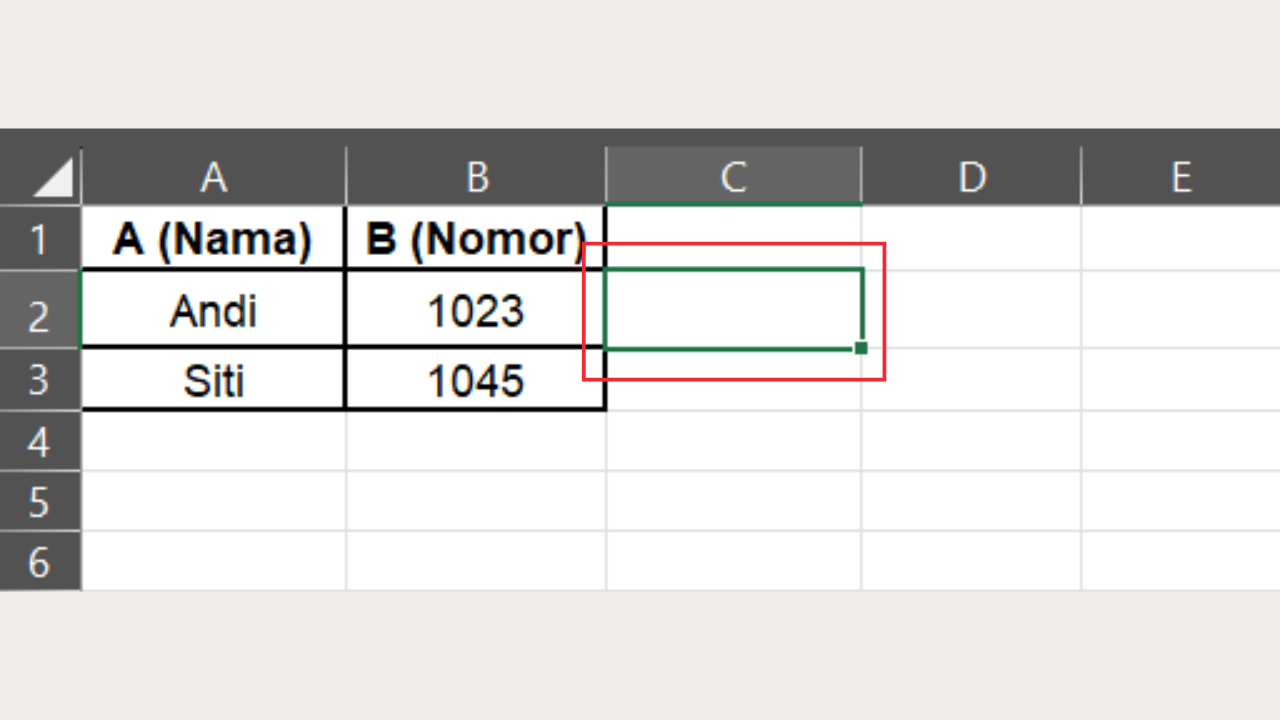
2. Ketik Rumus =CONCATENATE(A2;” – ID “; B2)
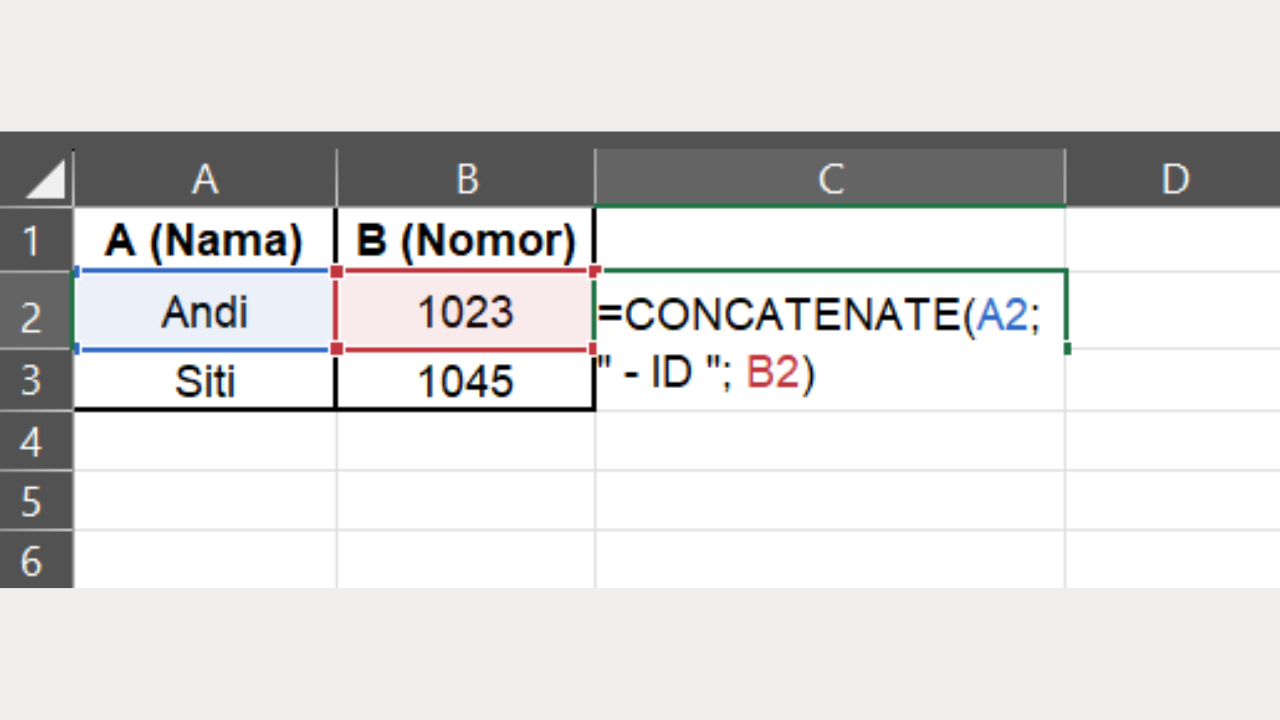
A2 adalah cell pertama berisi nama Andi, sementara B2 adalah cell kedua yang berisi kode, yaitu 1023.
Tanda “- ID“ menunjukkan bahwa kamu ingin menambahkan keterangan bahwa nomor ini adalah ID dari Andi.
3. Tekan Enter untuk Menampilkan CONCATENATE
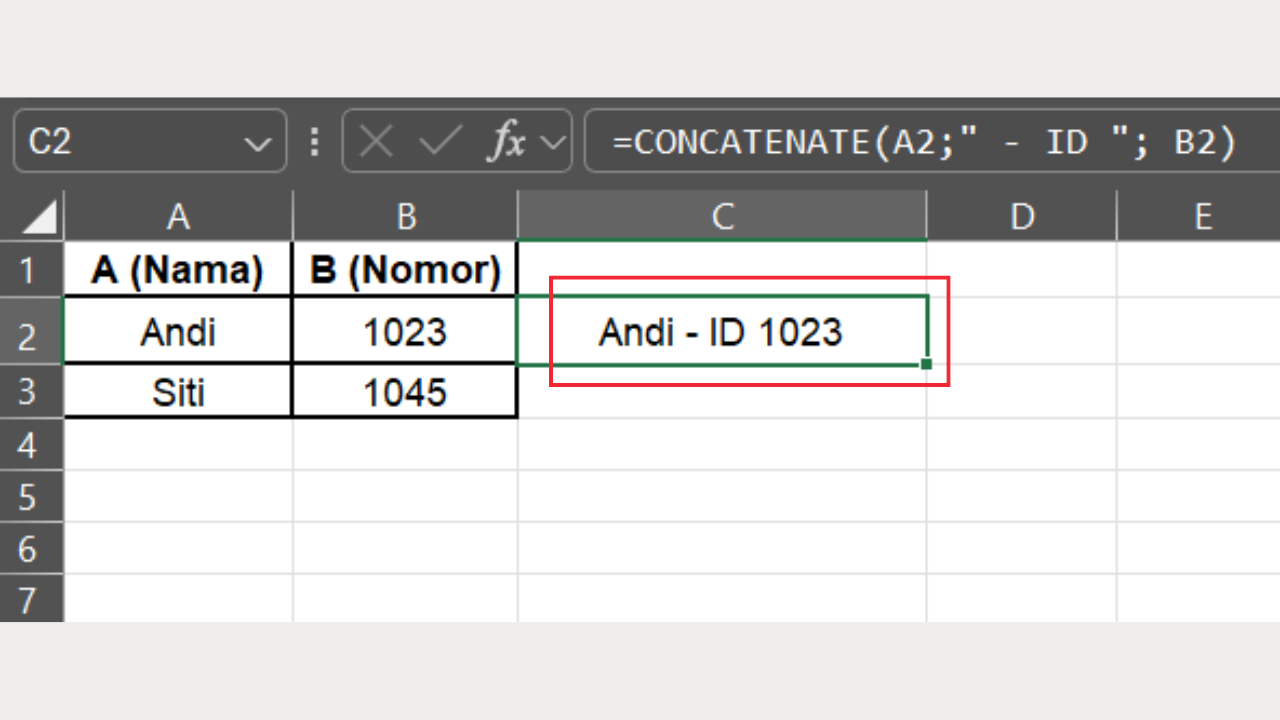
Excel akan menampilkan 2 isi cell (A2 dan B2) menjadi satu kesatuan, yaitu C2.
Kalau mau mengikuti praktik Excel sederhana lebih banyak lagi, yuk ikuti program kelas Excel GRATIS dari Coding Studio! Klik link di atas untuk mendaftar, ya!
Kesalahan Umum Saat Menggunakan Rumus CONCATENATE
Sebelum menggunakannya secara lebih luas, kamu bisa saja menemukan beberapa kekeliruan ini sehingga hasilnya tampak aneh.
- Lupa Menambahkan Tanda Kutip pada Teks: Teks seperti spasi atau tanda baca harus ditulis dalam tanda kutip. Tanpa tanda kutip, Excel akan menganggapnya sebagai referensi yang tidak valid dan menimbulkan error.
- Spasi Tidak Muncul Sesuai Harapan: CONCATENATE tidak menambahkan spasi otomatis. Jika kamu ingin memisahkan antar kata, sisipkan (” “) di antara argumen.
- Kesalahan Pemilihan Sel: Salah menunjuk sel akan menggabungkan data yang keliru. Untuk itu, selalu periksa lagi referensimu sebelum menyalinnya ke berbagai baris!
Tips Agar Hasil CONCATENATE Lebih Rapi dan Profesional
Untuk kebutuhan laporan bisnis dan integrasi data, kamu juga harus mementingkan kerapian formatnya. Ikuti beberapa praktik berikut supaya hasil Excel-mu mudah dibaca dan konsisten!
- Mengatur Spasi Secara Konsisten: Tetapkan standar pemisah (spasi, koma, atau tanda hubung) sejak awal karena data yang konsisten siap diproses untuk sistem lain.
- Menggunakan Fungsi Tambahan untuk Format: Kombinasikan rumus CONCATENATE dengan fungsi UPPER(), LOWER(), atau PROPER() untuk menyeragamkan kapitalisasinya. Kamu juga bisa memadukannya dengan TEXT() untuk memformat angka atau tanggal.
- Menghindari Hasil yang Sulit Dibaca: Uji hasil rumus pada beberapa baris data nyata. Jika terlihat terlalu panjang atau ambigu, pertimbangkan pemisah yang lebih jelas atau baris baru dengan CHAR(10).
Baca juga: 63 Daftar Shortcut Excel Lengkap untuk Tingkatkan Produktivitas
Gunakan Rumus CONCATENATE untuk Sajikan Data yang Lebih Profesional!
Itulah panduan tentang cara menggunakan rumus CONCATENATE yang bisa kamu ikuti.
Sekarang, kamu sudah memahami sintaks, contoh praktis, dan tips anti error di atas untuk mempercepat pekerjaan dan meminimalisir kesalahan.
Dengan rumus ini, kamu bisa menyatukan beberapa potongan data menjadi satu informasi yang rapi, konsisten, dan siap dipakai—baik untuk laporan, dashboard, maupun integrasi sistem.
Jika kamu ingin tau lebih banyak tentang Excel, pertimbangkan untuk mengikuti kursus Excel dari Coding Studio! Di sini, kamu akan belajar tentang fundamental Excel, mulai dari kegunaan, atribut, rumus-rumus, hingga studi kasus nyata dalam dunia kerja!
Selain itu, kamu juga akan menerima sertifikat dengan tiga jenis tingkatan grade, sesuai dengan tingkat pemahaman dalam mengerjakannya.
Yuk, tingkatkan skill Excel-mu untuk kerja yang produktif!