Pernahkah ada tugas yang mengharuskan kamu untuk menghitung rata-rata data berdasarkan kriteria data tertentu?
Dengan Excel, kamu tidak perlu melakukannya secara manual karena adanya rumus AVERAGEIF. Dengan rumus ini, kamu bisa melakukan analisis data dengan lebih spesifik, cepat, dan relevan.
Sebelum mengetahui bagaimana cara menggunakan AVERAGEIF di Excel, mari pahami dahulu kegunaan, sintaks, dan contoh penggunaan fungsi Excel satu ini.
Fungsi AVERAGEIF di Excel
Apa saja kegunaan utama dari fungsi AVERAGEIF di Excel?
Dengan fungsi ini, kamu bisa menghitung rata-rata berdasarkan satu kondisi saja, menganalisis data dengan cepat, dan meminimalisir kesalahan perhitungan.
1. Menghitung Rata-rata Berdasarkan Satu Kondisi
Rumus AVERAGEIF digunakan untuk menghitung rata-rata dari data yang memenuhi satu kriteria tertentu. Selain itu, Excel juga akan mengabaikan data yang tidak sesuai secara otomatis.
2. Membantu Analisis Data Lebih Cepat
Tanpa AVERAGEIF, kamu harus memfilter data terlebih dahulu atau menggunakan rumus tambahan. Dengan fungsi ini, kamu bisa melakukan analisis data skala besar dengan lebih cepat dan efisien.
3. Mengurangi Kesalahan Perhitungan Manual
Dengan perhitungan rata-rata secara otomatis, kamu tidak akan berisiko mengalami kesalahan perhitungan lagi. Hal ini membuat hasil analisismu konsisten dan selalu akurat.
Baca juga: Fungsi Average: Cara Menghitung Rumus Rata-rata Excel
Sintaks Rumus AVERAGEIF
Rumus AVERAGEIF ditulis sebagai berikut:
AVERAGEIF(range, criteria, [average_range])
rangeadalah rentang data yang akan diuji dengan kriteria tertentu.criteriamerupakan syarat atau kondisi yang harus dipenuhi dan bisa berupa angka, teks, atau ekspresi logika.average_rangeadalah rentang nilai yang akan dihitung rata-ratanya dan bersifat opsional. Jika dikosongkan, Excel akan menghitung rata-rata dari range itu sendiri.
Contoh Penggunaan Rumus AVERAGEIF
Sebelum memasuki penjelasan tentang cara menggunakan AVERAGEIF, kamu perlu memahami contoh penggunaannya terlebih dahulu dalam pekerjaan sehari-hari.
Simak beberapa contoh penggunaan rumus ini!
1. Rata-rata Penjualan Berdasarkan Kategori
Dalam laporan penjualan, kamu bisa menggunakan rumus AVERAGEIF di Excel untuk menghitung rata-rata penjualan per kategori produk seperti Elektronik atau Pakaian.
2. Rata-rata Nilai dengan Kriteria Lulus
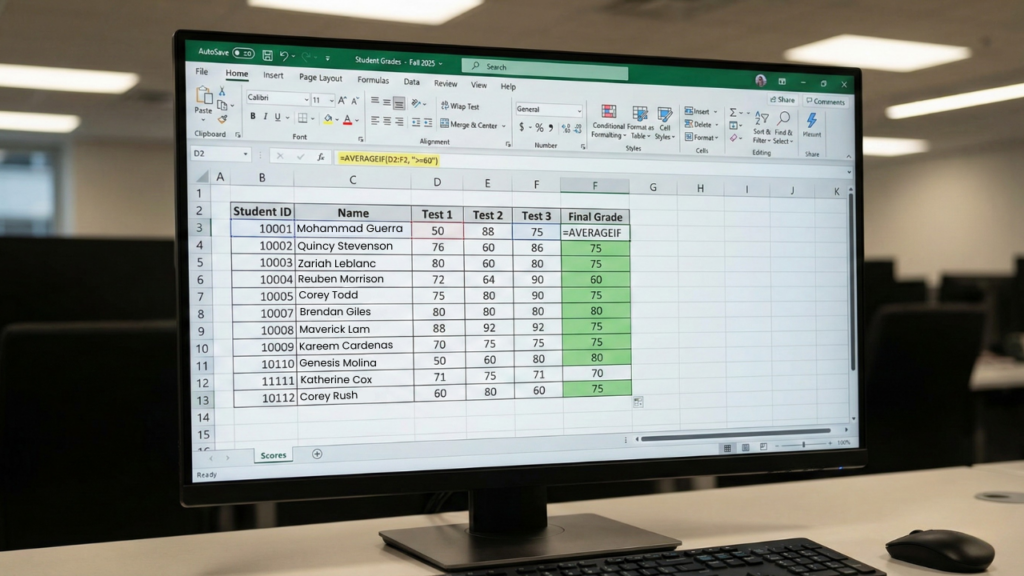
Dengan rumus AVERAGEIF, kamu bisa menghitung rata-rata nilai siswa yang lulus saja dengan nilai di atas 75 dan Excel akan mengabaikan siswa dengan nilai di bawah standar.
3. Rata-rata Gaji Berdasarkan Jabatan
AVERAGEIF juga dapat digunakan untuk menghitung rata-rata gaji karyawan berdasarkan jabatan tertentu, misalnya untuk level staf saja tanpa level manajerial.
4. Rata-rata Absensi Berdasarkan Status
Contoh terakhir adalah menggunakan rumus AVERAGEIF untuk menghitung rata-rata jam kerja untuk karyawan berstatus Tetap saja.
Cara Menggunakan AVERAGEIF
Setelah memahami konsepnya, sekarang mari saatnya kita memasuki bagian tentang cara menggunakan AVERAGEIF.
Sebagai contohnya, kita akan menggunakan contoh dataset di bawah ini!
| Nama | Nilai |
| Andi | 80 |
| Budi | 70 |
| Citra | 85 |
| Dini | 60 |
| Eko | 90 |
Simak langkah-langkah di bawah ini untuk menghitung rata-rata untuk siswa yang nilainya diatas 75.
1. Siapkan Kolom Nilai Di Atas dalam Excel
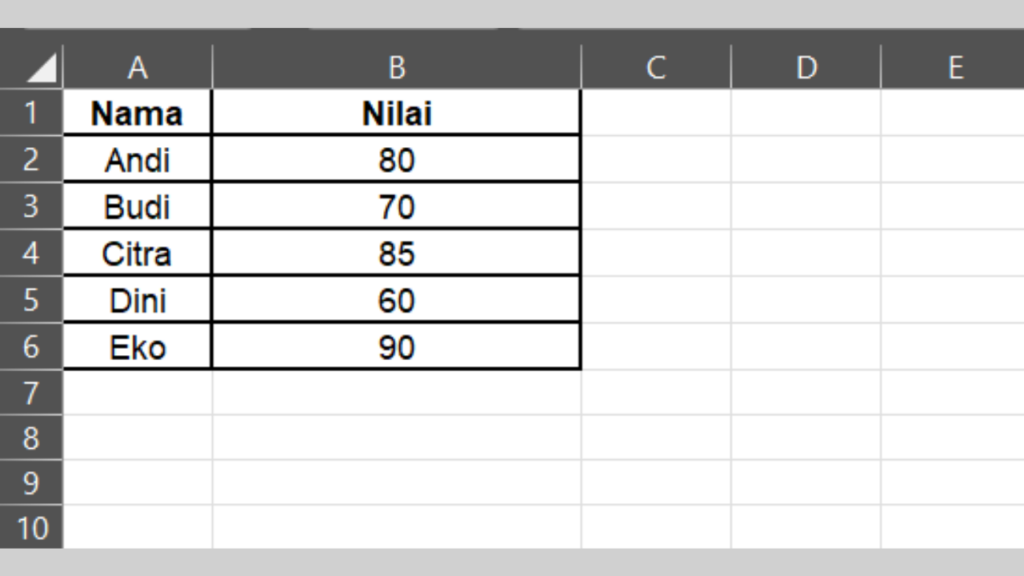
Dalam contoh dataset ini, kolom Nilai terletak di cell B2 hingga B6.
2. Tentukan Kriteria
Contohnya, kita akan menggunakan kriteria ≥ 75 sebagai batas rata-rata nilai siswa yang ditentukan sekolah.
3. Klik Salah Satu Cell Sebagai Tempat Rumus AVERAGEIF
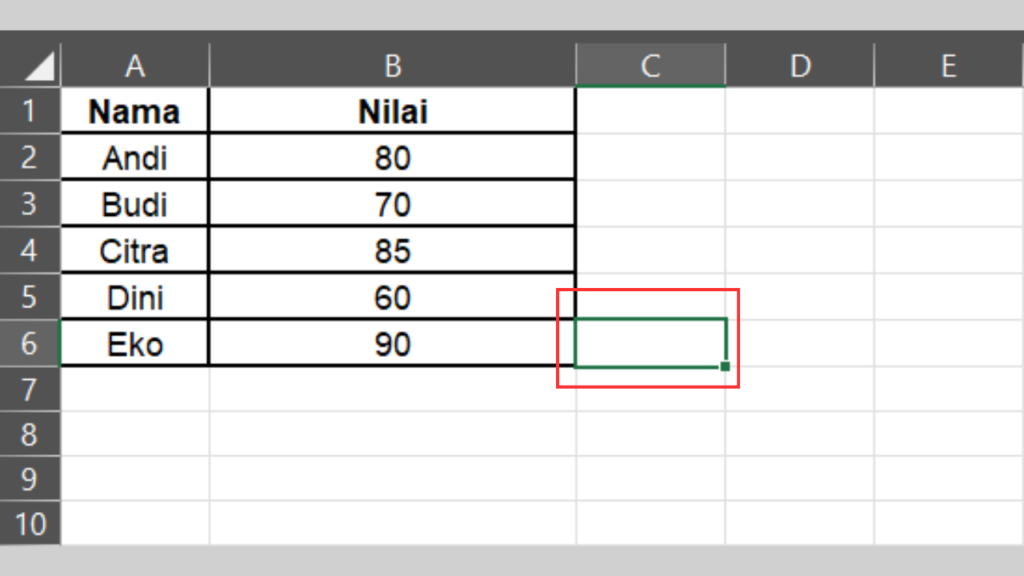
Misalnya kita akan meletakkannya di cell C6.
4. Ketik Rumus =AVERAGEIF(B2:B6;”>=75″)
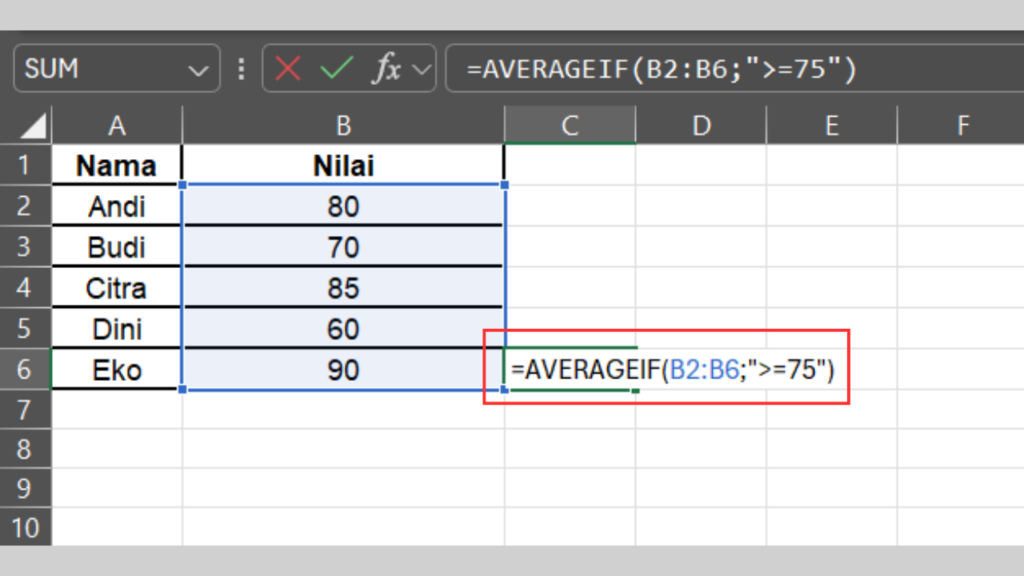
5. Tekan Enter dan Excel Akan Menampilan Rata-ratanya
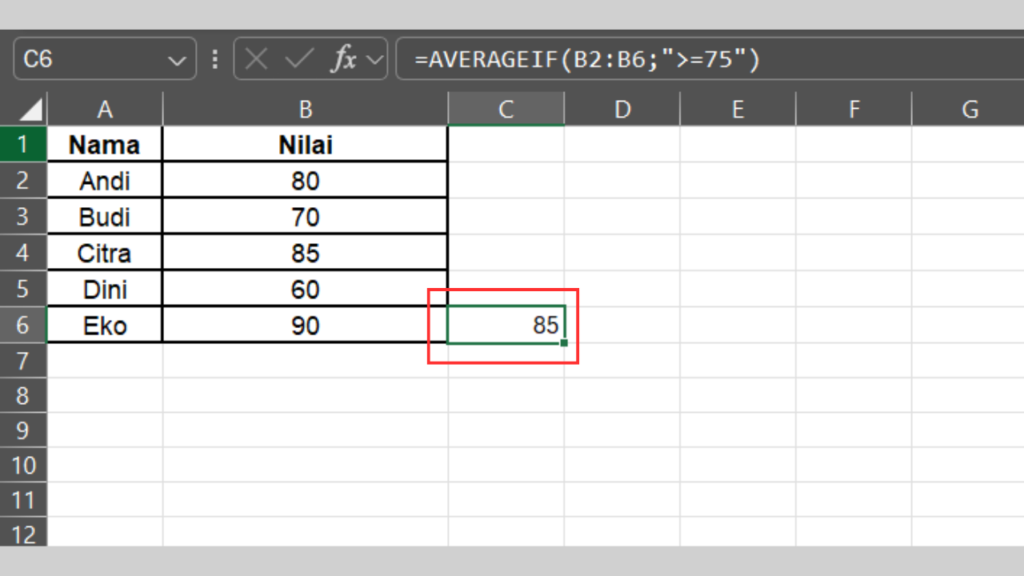
Excel juga tidak akan menghitung nilai 70 dan 60 karena tidak memenuhi kriteria yang kita buat di langkah ke-2 tadi.
Mau mengikuti praktek Excel sederhana lebih banyak lagi? Yuk, ikuti program kelas Excel GRATIS dari Coding Studio! Klik link di atas untuk mendaftar, ya!
Kesalahan Umum Menggunakan AVERAGEIF
Walaupun sederhana, masih banyak pengguna yang mengalami beberapa kesalahan ini saat menggunakan AVERAGEIF, seperti salah menentukan range, kriteria yang kurang tepat, lupa menggunakan average_range, dan salah memahami hasil kosong.
1. Salah Menentukan Range
Jika range dan average_range tidak sejajar, Excel bisa memberikan hasil perhitungan yang keliru. Untuk itu, pastikan jumlah baris atau kolomnya sama.
2. Kriteria Tidak Sesuai Data
Tulislah kriteria yang sesuai dengan format data karena adanya kesalahan kecil bisa menyebabkan error. Maka dari itu, perhatikan tanda kutip dan operator angkanya dalam rumus.
3. Lupa Menggunakan Average_range
Kamu wajib menggunakan average_range jika ada perbedaan data yang digunakan untuk menghitung rata-rata dan pengujian kriterianya. Tanpa rumus ini, Excel akan menghitung rata-rata dari range utama.
4. Salah Memahami Hasil Kosong
Tidak adanya data yang memenuhi kriteria membuat Excel akan menghasilkan error atau nilai kosong. Namun, ini bukan menandakan adanya kesalahan rumus, melainkan memang tidak ada data yang cocok dengan syarat tersebut.
Kuasai AVERAGEIF untuk Analisis Data yang Lebih Efektif!
Dengan memahami cara menggunakan AVERAGEIF di Excel, kamu bisa melakukan analisis data yang jauh lebih spesifik dan efisien di Excel. Fungsi ini sangat membantu untuk kebutuhan laporan nilai, penjualan, absensi, hingga data HR.
Mau mahir menggunakan Excel dari nol? Yuk, ikuti kursus Excel dari Coding Studio! Dalam kelas ini, kamu akan mempelajari cara menggunakan fitur-fitur utama seperti sorting, filtering, visualisasi data sederhana, hingga cara memproteksi worksheet Excel-mu dengan baik.
Berkat pendekatan praktis dan berbasis proyek nyata, kamu bisa menguasai fungsi-fungsi Excel mendasar, membersihkan dan menyusun data, hingga lebih siap untuk mengikuti sertifikasi Microsoft Office Specialist (MOS)!
Sudah cukup tertarik? Yuk, klik tautan di atas dan praktik langsung hingga mahir menggunakan Excel!