Pernahkah merasa kesulitan dalam mengelola data kehadiran karyawan atau siswa? Selain memakan waktu, proses manual juga lebih berisiko menimbulkan human error.
Mengingat efisiensi adalah kunci untuk sukses di era digital ini, kamu harus mempelajari juga cara membuat absensi otomatis di Excel.
Dibanding metode manual, absensi digital dengan Excel merupakan solusi yang praktis dan ekonomis–bahkan bisa diakses dan diatur sesuai kebutuhan!
Cara Membuat Absensi Otomatis di Excel
Bayangkan betapa mudahnya jika absensimu terisi otomatis, lengkap dengan perhitungan hadir, izin, sakit, cuti, hingga alfa.
Berikut adalah langkah-langkah praktis dalam membuat absensi otomatis di Excel yang bisa langsung dipraktikkan!
1. Buat Kolom Sesuai Kebutuhan
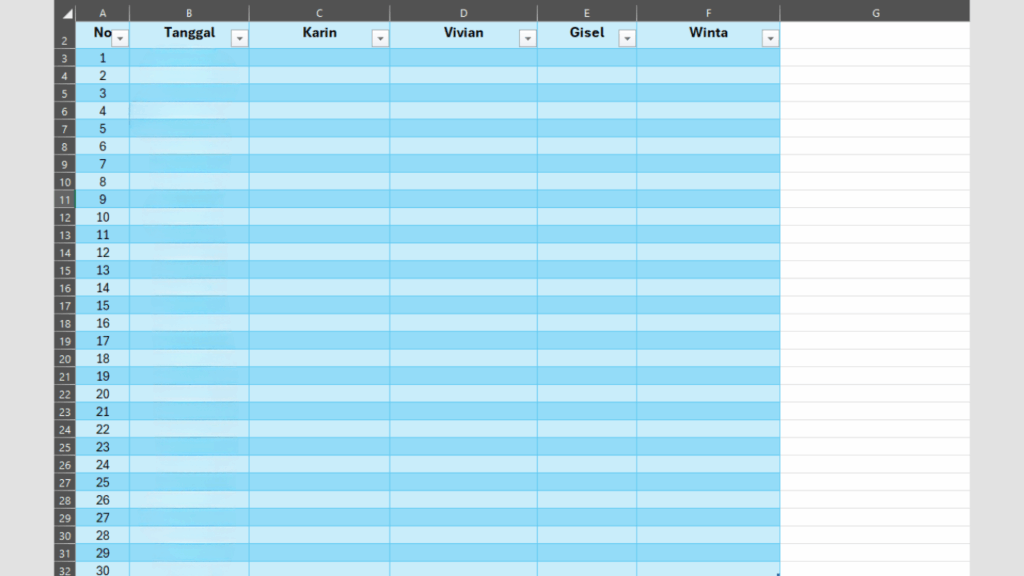
Di contoh ini, kita akan membuat kolom Nomor, Tanggal, dan Nama Karyawan berbentuk vertikal.
2. Isi Tanggal Secara Berurutan

Masukkan tanggal awal–misalnya 1 September 2025–di cell B3. Setelah itu, ke menu Home dan pilih opsi Fill lalu Series.
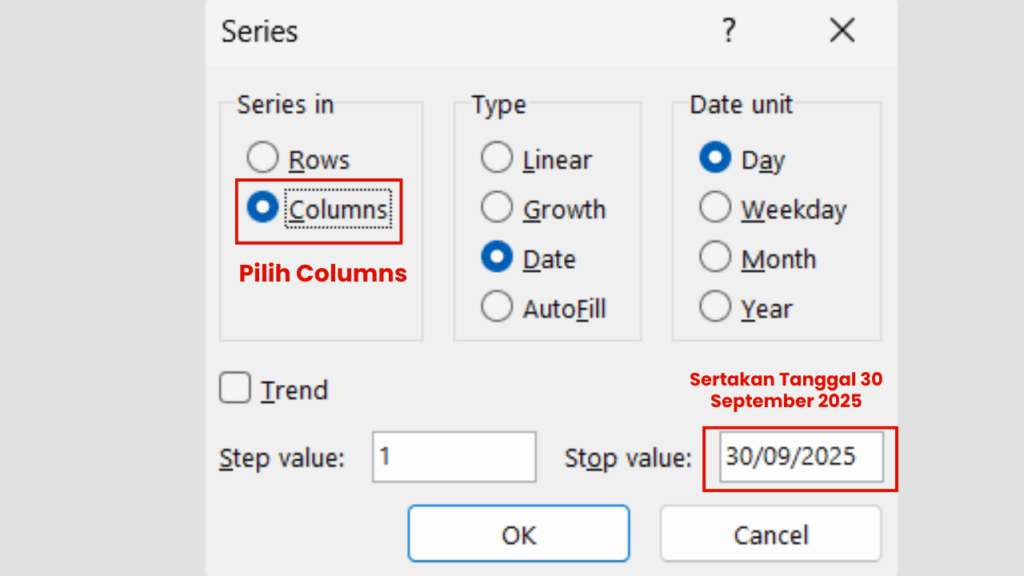
Pilih Columns di bagian Series In dan sertakan tanggal akhir absensi–yaitu 30 September 2025–di kolom Stop Value.

3. Buat Dropdown List Pilihan Status Kehadiran
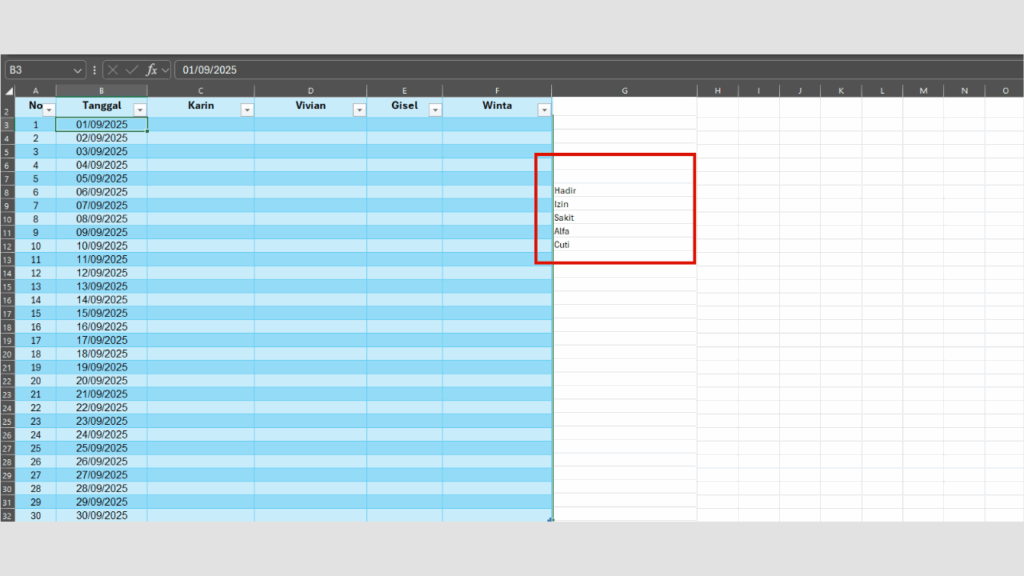
- Tulislah status kehadiran seperti Hadir, Izin, Sakit, dan Alfa di sisi kanan tabel.
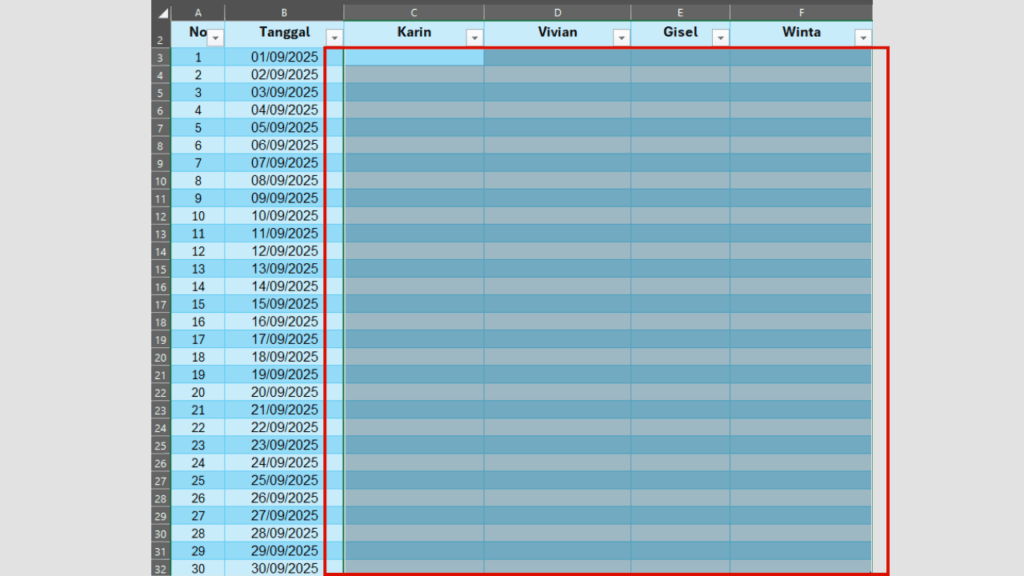
- Pilih semua cell di heading Setiap Nama Karyawan, yaitu C3 hingga F32.
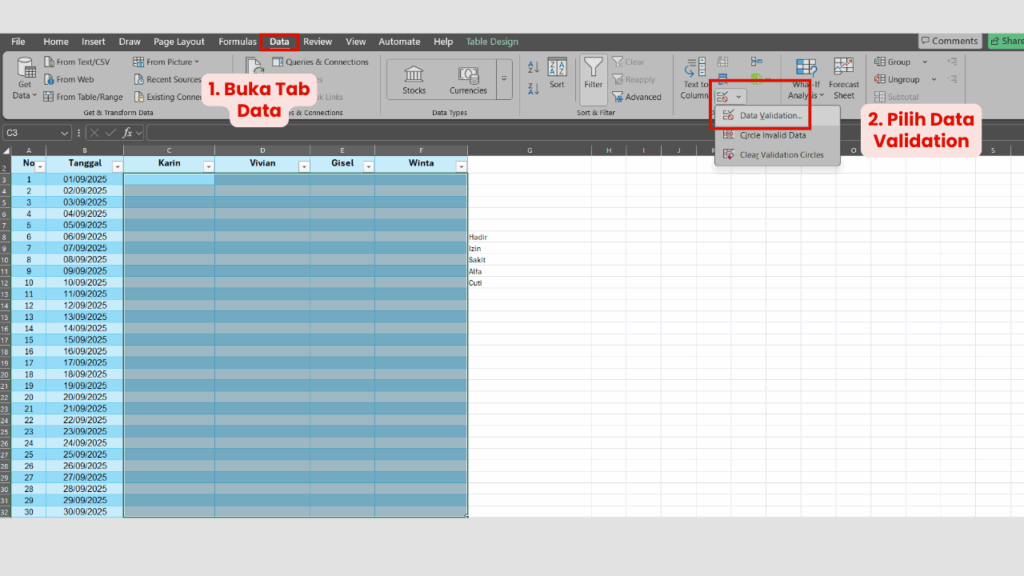
- Buka tab Data lalu Data Validation.
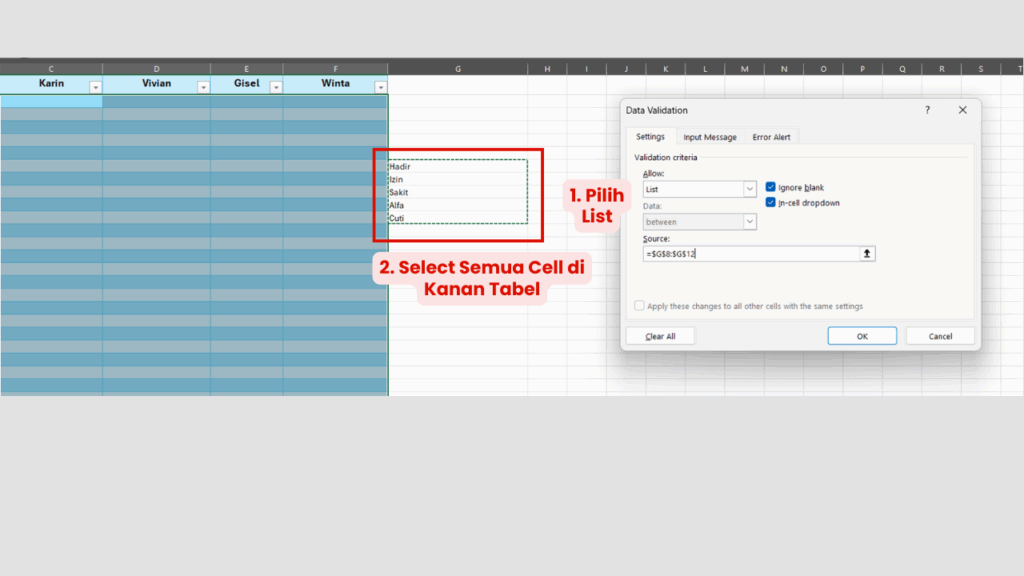
- Pilih List di bagian Allow lalu select pilihan dropdown-nya dalam cell G6-G12 di bagian Source.
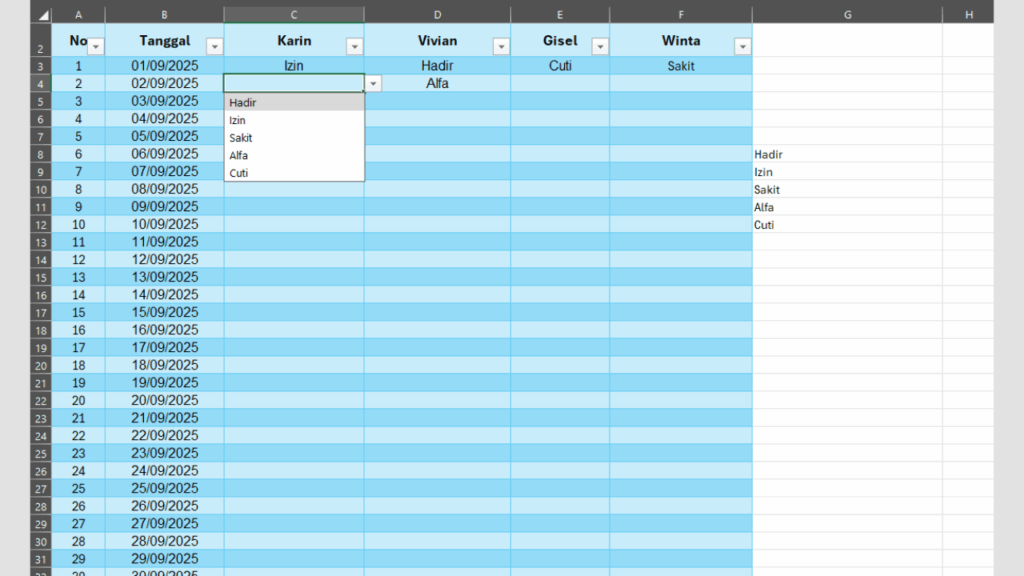
- Klik OK dan menu dropdown selesai dibuat!
Kalau mau mengikuti praktik Excel sederhana lebih banyak lagi, yuk ikuti program kelas Excel GRATIS dari Coding Studio! Klik link di atas untuk mendaftar, ya!
Cara Mengatur Format dan Warna Otomatis dalam Absensi
Selain mencatat data, usahakan absensimu mudah dibaca. Salah satunya adalah menambahkan format dan warna otomatis.
Berikut adalah langkah-langkah untuk mengatur format dan warna otomatis dalam absensi!
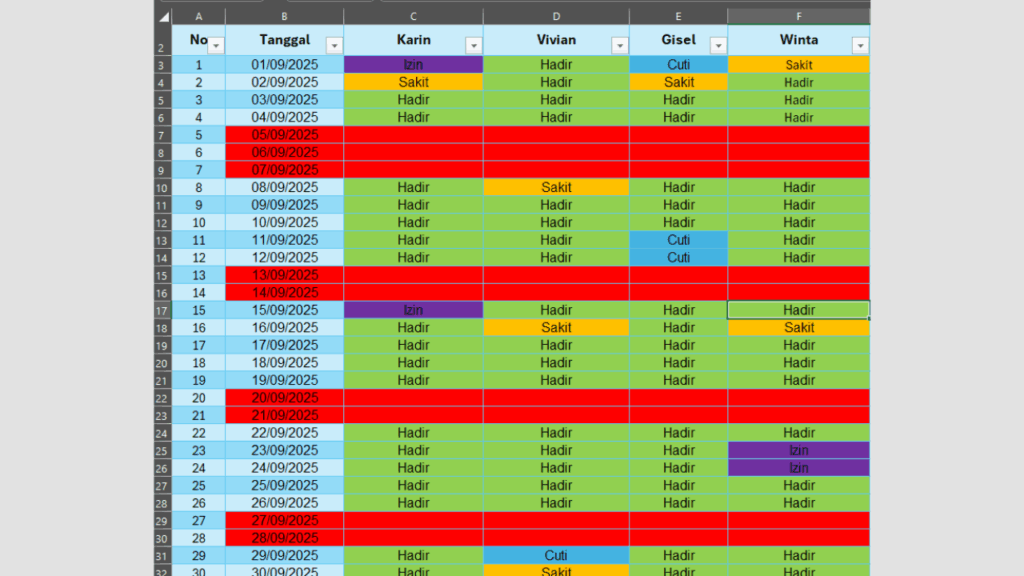
1. Menandai Hari Libur dengan Warna Khusus
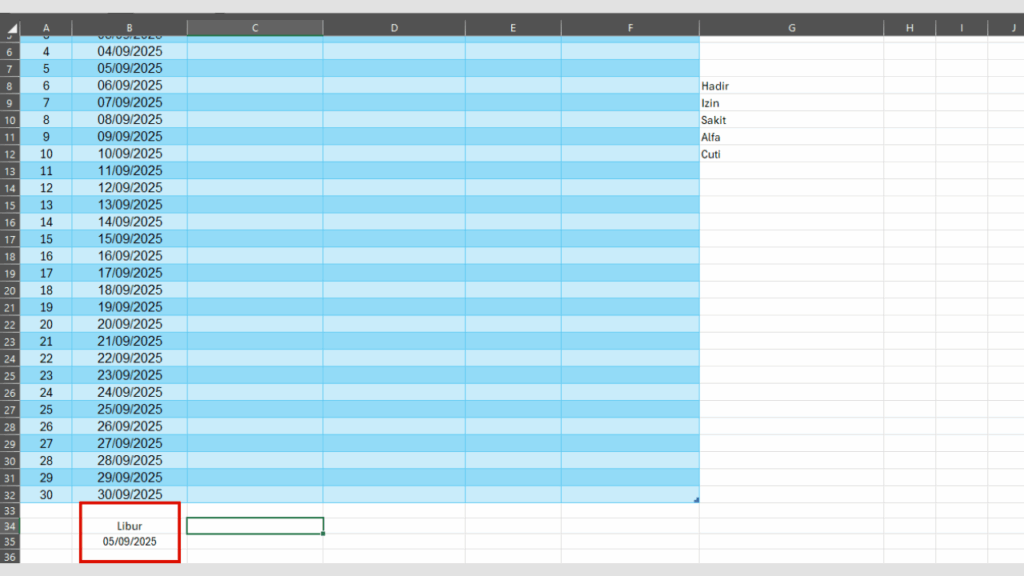
- Buat daftar hari libur di bawah tabel. Misalnya tanggal 5 September 2025 sebagai hari Maulid.
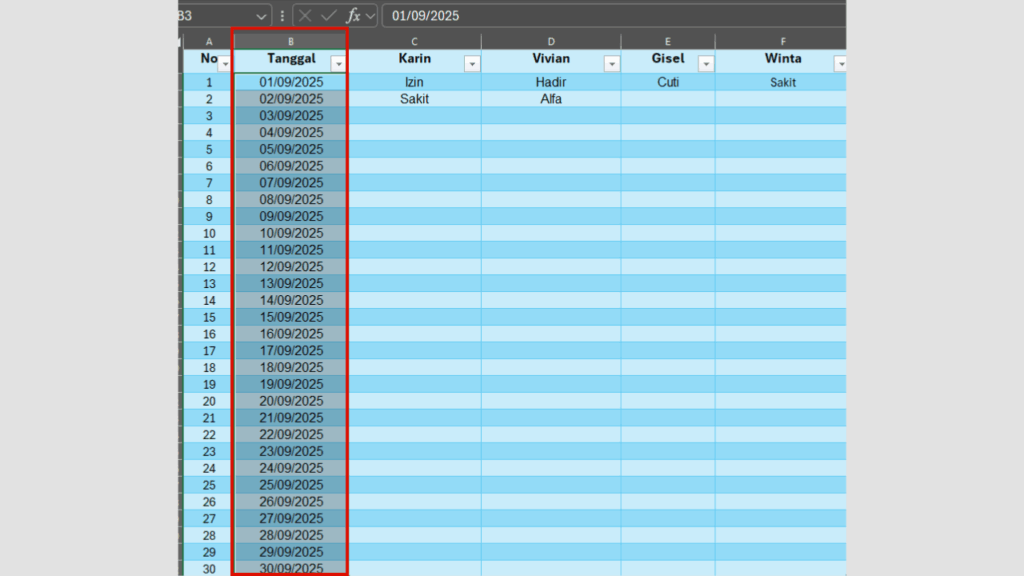
- Select semua cell Tanggal, yaitu B3-B32.
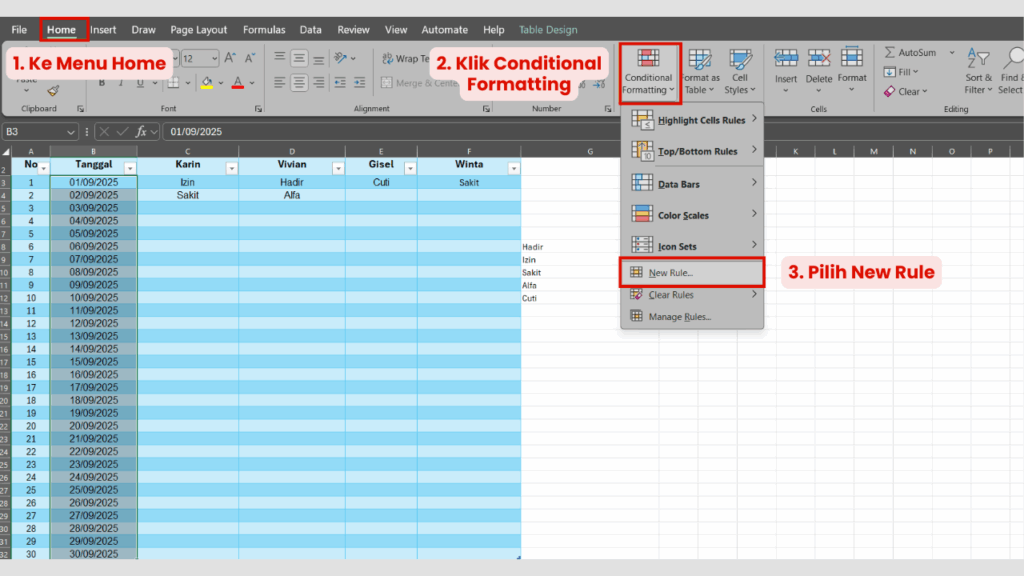
- Dari menu Home, klik Conditional Formatting dan pilih New Rule.
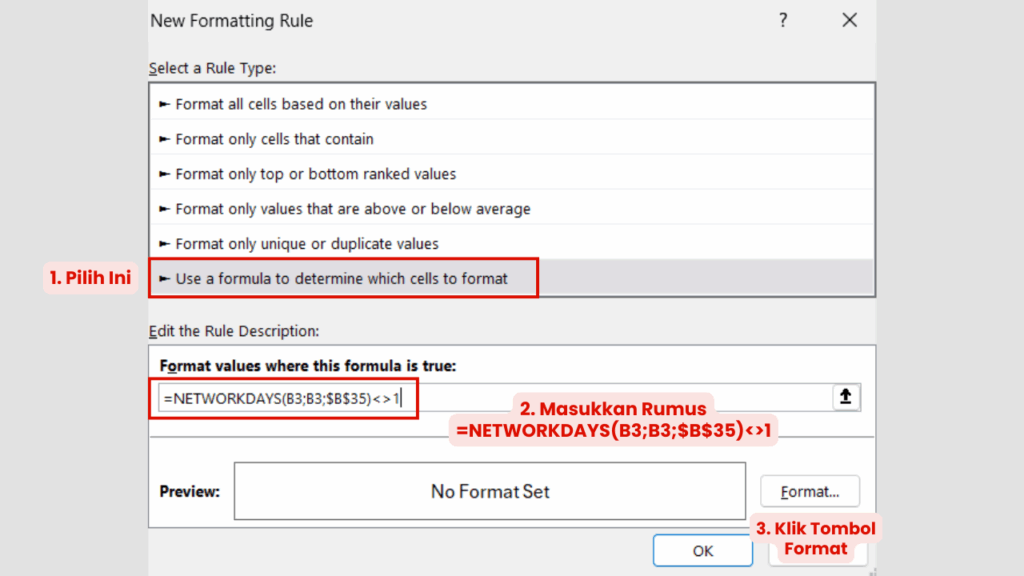
- Pilih opsi Use a formula to determine which cells to format. Setelah itu, masukkan rumus =NETWORKDAYS(B3;B3;$B$35)<>1. B3 menandakan tanggal awal sementara B35 adalah cell tempat tanggal libur di bulan ini.
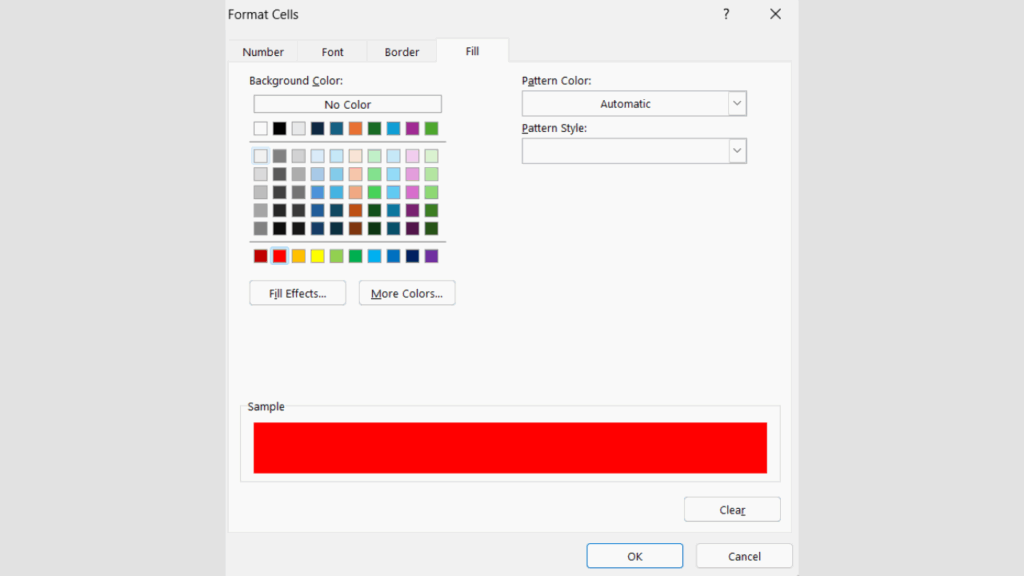
- Klik tombol Format lalu Fill. Tentukan warna sesuai preferensimu.
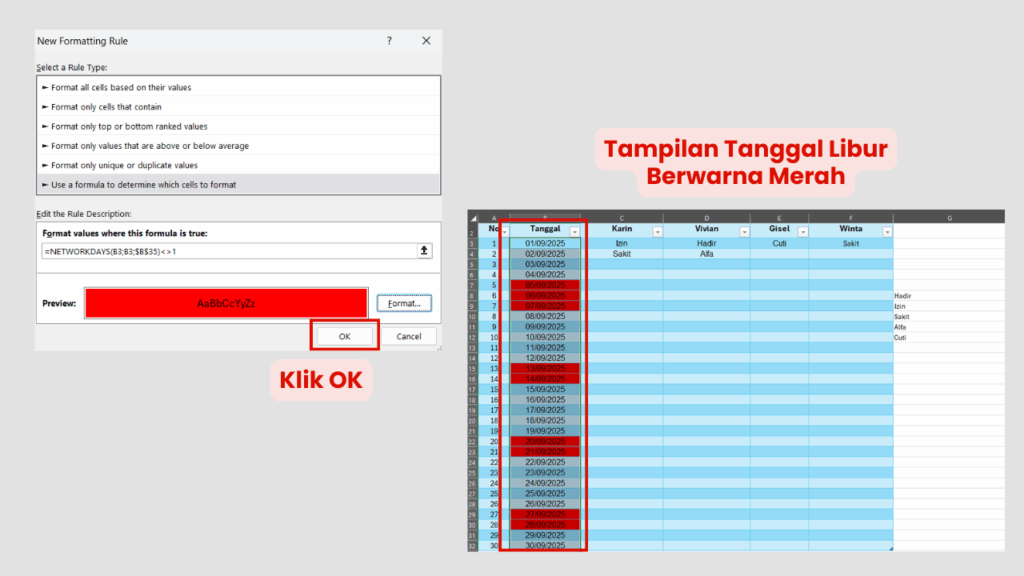
- Klik OK dan tanggal-tanggal tersebut sudah ditandai dengan warna merah otomatis!
2. Menambahkan Warna pada Status Kehadiran
Warna ini membantu membedakan status ketidakhadiran secara visual dengan jelas. Sebagai contohnya, kita akan menambahkan warna untuk status karyawan yang Hadir.
- Select seluruh isi Status Kehadiran Karyawan yang sudah terisi, mulai dari cell B3 hingga F23.
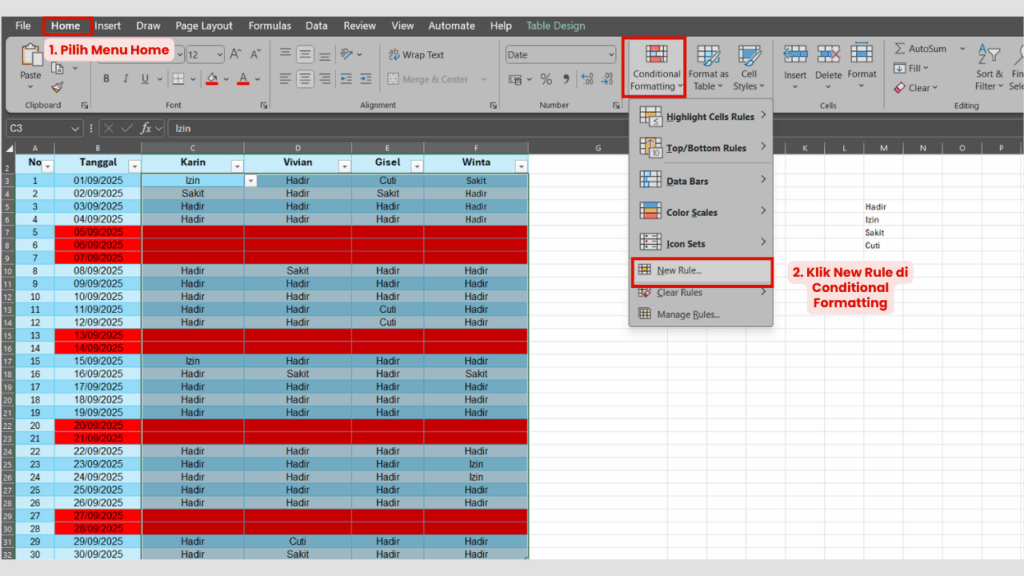
- Buat New Rule seperti langkah di atas.
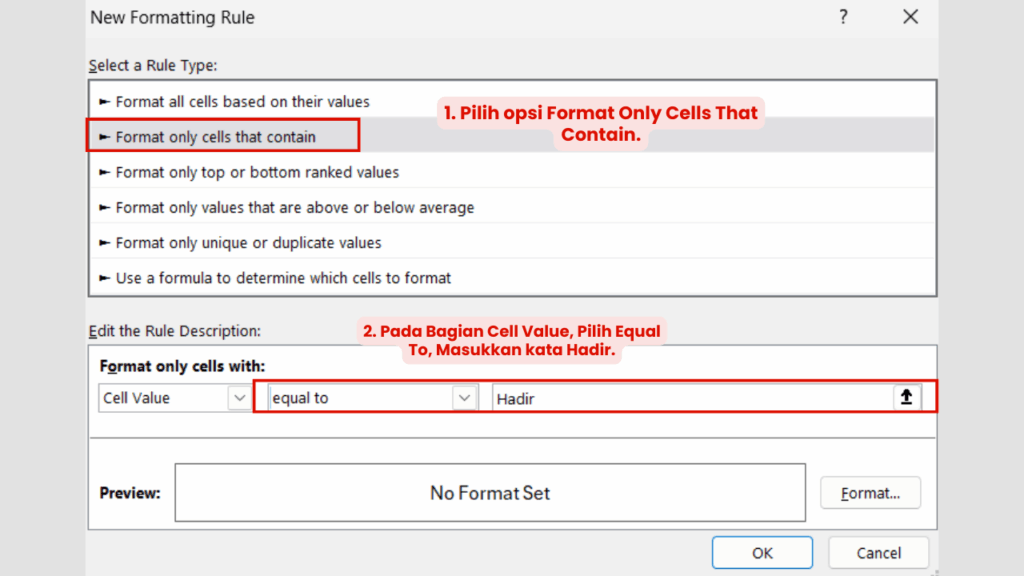
- Pilih opsi Format only cells that contain.
- Pada bagian Cell Value, pilih equal to, lalu masukkan kata Hadir.
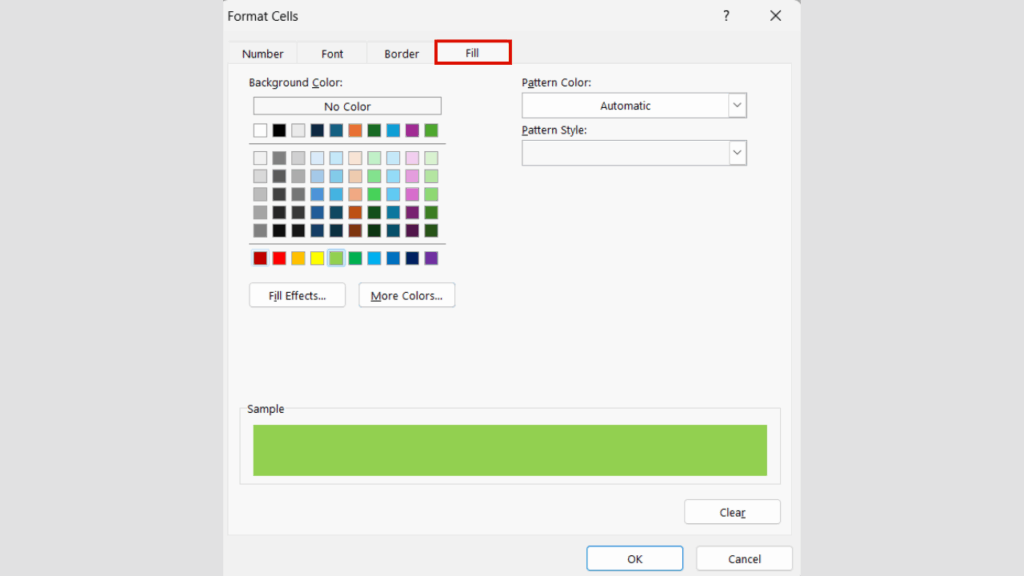
- Klik tombol Format, pilih warna Hijau sebagai contohnya.
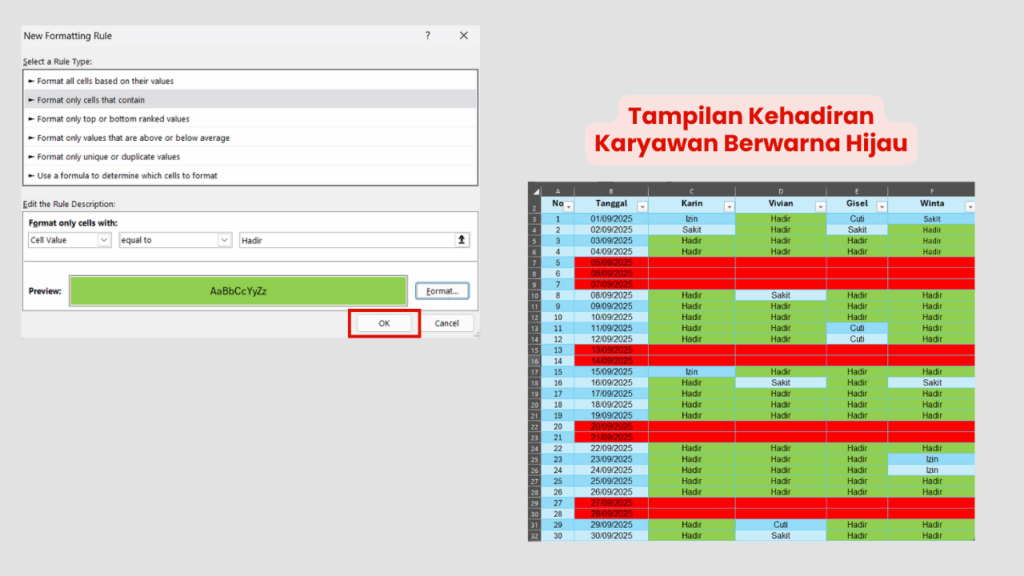
- Klik OK dan status kehadiranmu sekarang berwarna hijau otomatis.
3. Buat Aturan Warna untuk Cuti, Sakit, dan Alfa
Langkah ini cukup serupa di bagian atas. Yang membedakannya hanyalah format warna dan kriterianya.
Mewarnai Status Cuti
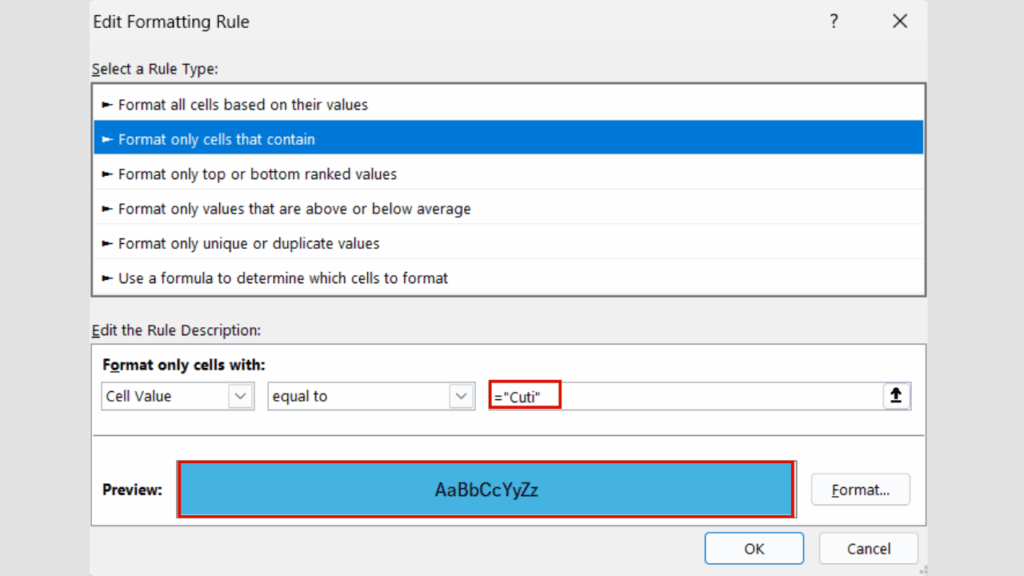
Masukkan kata Cuti dan berikan warna latar biru.
Mewarnai Status Sakit
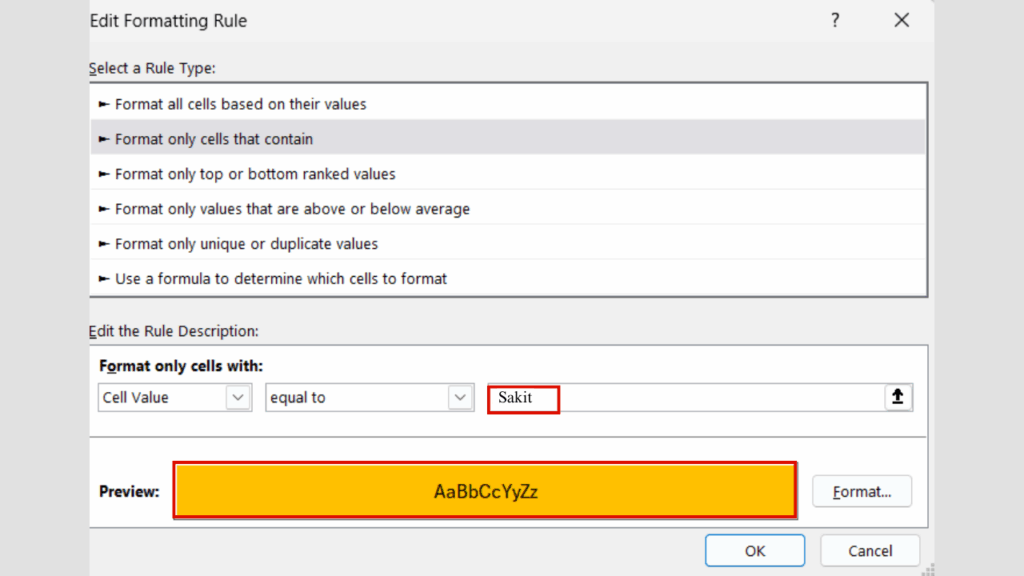
Masukkan kata Sakit dan berikan warna latar kuning.
Mewarnai Status Izin
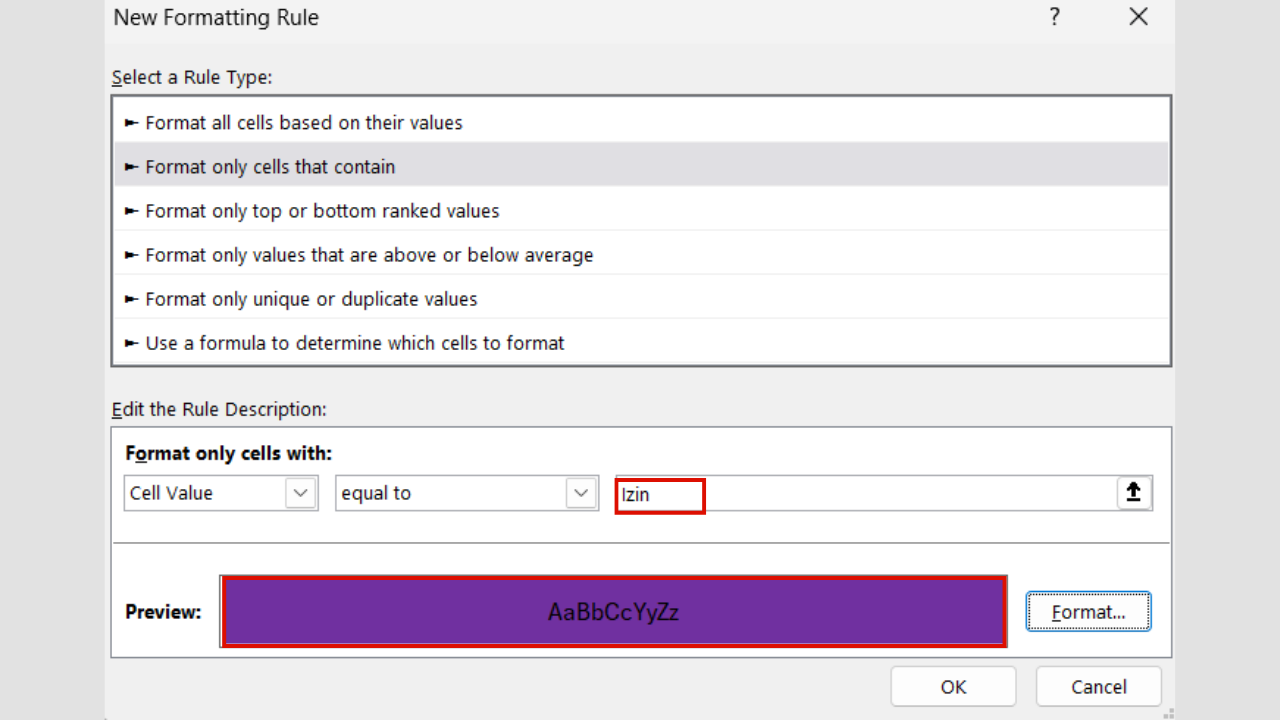
Masukkan kata Izin dan berikan warna latar ungu.
Hasilnya jadi seperti ini:
4. Atur Format Tanggal Otomatis
- Pilih kolom Tanggal
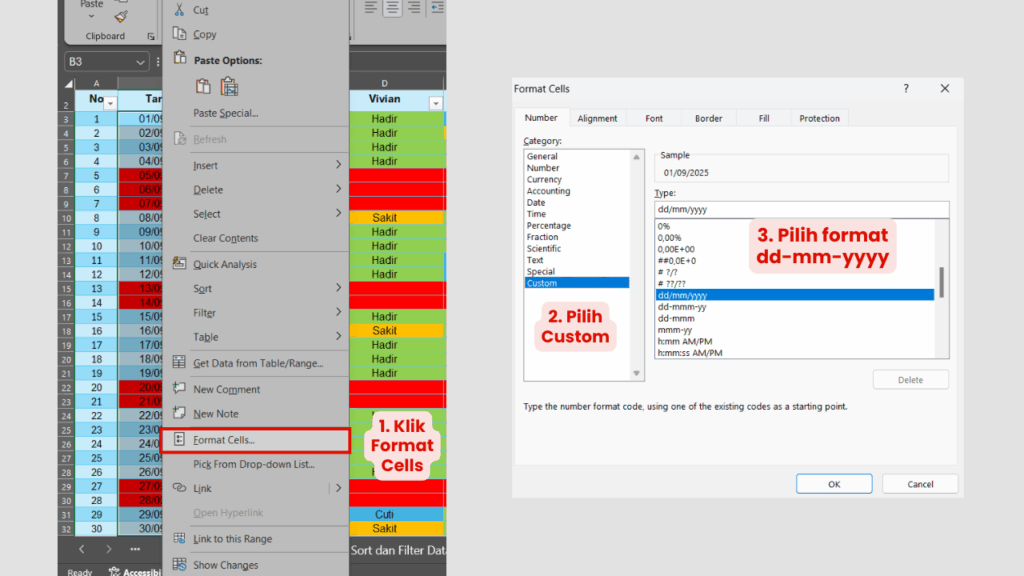
- Klik kanan dan pilih Format Cells. Setelah itu, klik Custom pada bagian Category.
- Pilih format dd-mm-yyyy untuk tampilkan tanggal seperti 01-Aug-2025.
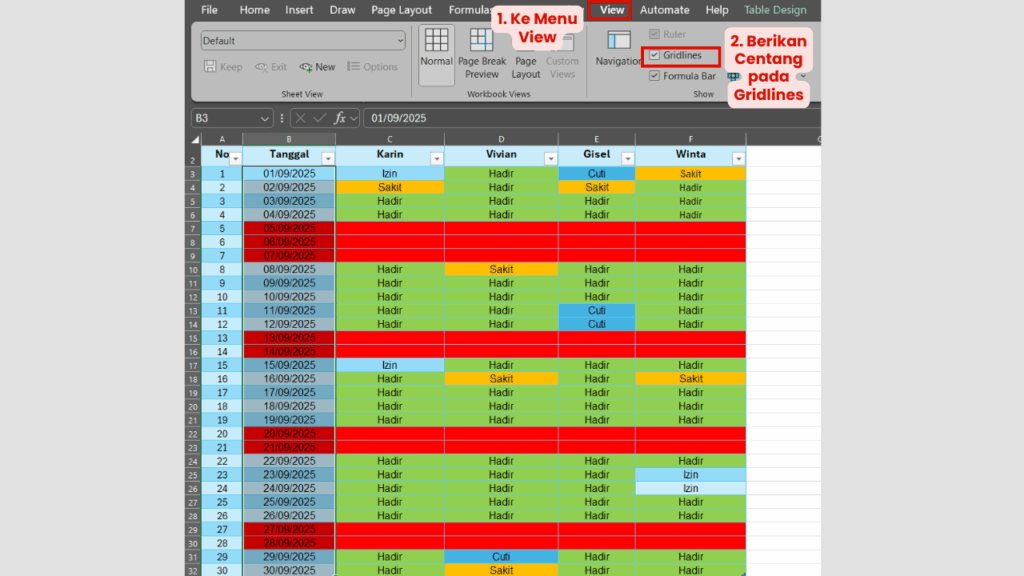
- Aktifkan gridlines dari menu View lalu beri centang pada Gridlines agar tampilan tabel terlihat rapi dan profesional.
Cara Menghitung Kehadiran Karyawan Otomatis
Selain mencatat kehadiran, kamu juga harus menghitung kehadiran mereka untuk laporan bulanan.
Untuk menghitung jumlah hari dengan status tertentu, seperti “Hadir”, “Izin”, “Cuti”, dan “Alfa”, gunakan rumus COUNTIF.
Misalnya, kita akan menghitung kehadiran dari setiap karyawan.
- Masukkan rumus =COUNTIF(C3:C32, “Hadir”) untuk menghitung kehadiran Karin
- Masukkan rumus =COUNTIF(D3:D32, “Hadir”) untuk menghitung kehadiran Vivian
- Masukkan rumus =COUNTIF(E3:E32, “Hadir”) untuk menghitung kehadiran Gisel
- Masukkan rumus =COUNTIF(F3:F32, “Hadir”) untuk menghitung kehadiran Winta
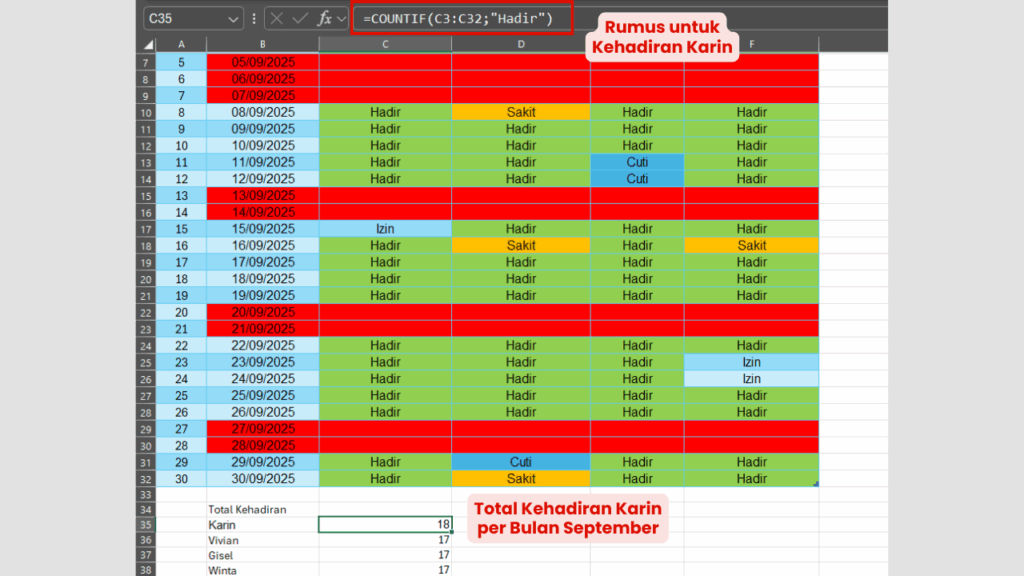
Masukkan data-data ini di bawah tabel. Kamu juga bisa membuat tabel sendiri kalau mau!
Kamu juga dapat menyesuaikan kriteria “Hadir” di atas dengan Izin, Cuti, Sakit, atau Alfa sesuai kebutuhanmu.
Mudahnya Membuat Absensi Otomatis di Excel
Itulah panduan lengkap tentang cara membuat absensi otomatis di Excel. Dari panduan ini, kamu bisa membuat tabel dasar, mengatur format warna, hingga menghitung rekap kehadiran bulanan dengan cepat!
Dengan absensi digital, kamu bisa bekerja lebih efisien, minim kesalahan, dan tentu saja terlihat lebih profesional.
Mau mahir menggunakan Excel dari nol? Yuk, ikuti kursus Excel dari Coding Studio! Dalam kelas ini, kamu akan mempelajari cara menggunakan fitur-fitur utama seperti sorting, filtering, hingga visualisasi data sederhana.
Berkat pendekatan praktis dan berbasis proyek nyata, kamu bisa menguasai fungsi-fungsi Excel mendasar, membersihkan dan menyusun data, hingga lebih siap untuk mengikuti sertifikasi Microsoft Office Specialist (MOS)!
Sudah cukup tertarik? Yuk, klik tautan di atas dan praktik langsung hingga mahir menggunakan Excel!