Pernah merasa kesulitan saat bekerja dengan rumus yang panjang dalam Excel? Meskipun tidak harus dihafalkan, rumus yang panjang cenderung sulit untuk dibaca dan meningkatkan risiko error pada Excel.
Semakin banyak range data yang harus kamu masukkan, semakin panjang rumus yang digunakan. Untuk itu, kamu perlu merubah namanya agar tampak lebih rapi dan meminimalisir kesalahan analisis data.
Sebelum memahami bagaimana cara memberi nama range pada Excel, mari pahami dahulu manfaat memberi nama range di tools analisis data satu ini.
Manfaat Memberi Nama Range di Excel
Mengapa fitur ini sangat direkomendasikan dalam pengolahan data? Dengan memberi nama range, kamu bisa menampilkan rumus yang lebih rapi dan mudah dipahami serta meminimalisir kesalahan analisis.
- Rumus Lebih Rapi: Dengan nama range, rumus Excel tidak lagi dipenuhi alamat sel yang panjang sehingga terlihat lebih bersih dan profesional.
- Mudah Dipahami: Nama range biasanya menggunakan kata yang merepresentasikan isi data sehingga kamu langsung bisa memahami fungsi rumus tanpa perlu menelusurinya manual.
- Mengurangi Kesalahan: Alamat range yang masih manual menyebabkan kesalahan memilih sel. Dengan nama range yang sudah ditetapkan, risiko ini bisa ditekan secara signifikan.
Contoh Penggunaan Name Range di Excel
Untuk melihat manfaat name range pada Excel, mari perhatikan beberapa contoh penggunaan name range Excel di bawah ini:
1. Laporan Keuangan dan Penjualan
Kamu bisa menggunakan name range untuk menghitung total penjualan bulanan dalam laporan keuangan.
Sebagai pengganti rumus =SUM(B2:B31), kamu bisa menggunakan =SUM(Penjualan_Bulan) agar rumus terlihat lebih jelas, profesional, dan mudah dipahami.
2. Pengolahan Nilai atau Data Absensi
Name range membantu menghitung rata-rata atau total data dengan rapi saat mengolah nilai ujian atau absensi karyawan.
Kamu bisa menggunakan rumus =AVERAGE(Nilai_Ujian) sebagai ganti deretan alamat sel yang lebih panjang.
3. Dashboard dan Laporan Otomatis
Name range juga mempermudah pembuatan dashboard atau laporan otomatis. Dengan nama ini, kamu bisa memanggil nama range secara berulang dengan cepat, konsisten, dan minim kesalahan.
Baca juga: 13 Cara Buat Dashboard Excel Interaktif Versi Coding Studio
Cara Memberi Nama Range pada Excel dengan Name Box
Setelah memahami manfaat dan contohnya, sekarang saatnya kita mempraktikkan cara memberi nama range pada Excel secara langsung.
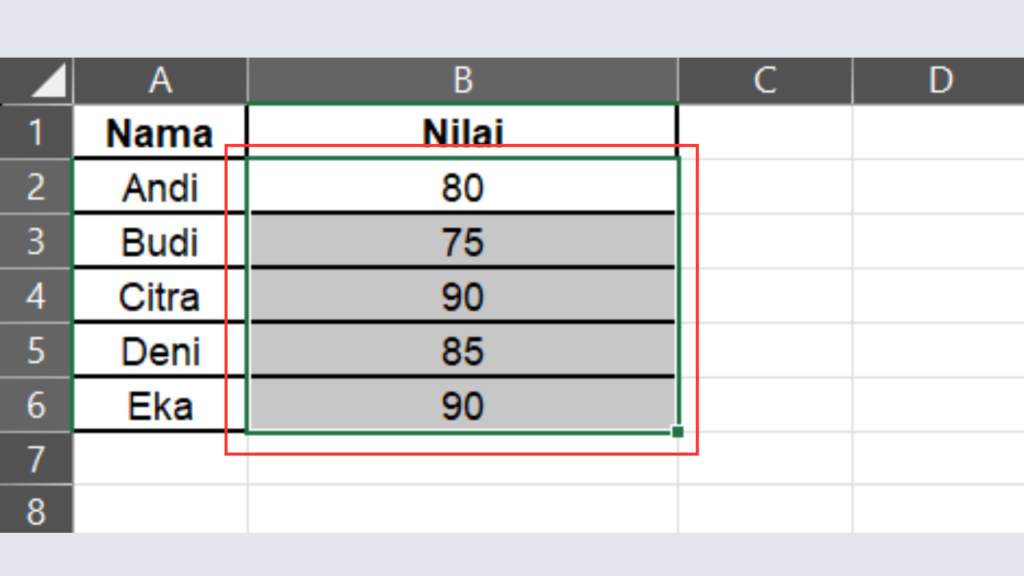
Simak contoh dataset berikut ini!

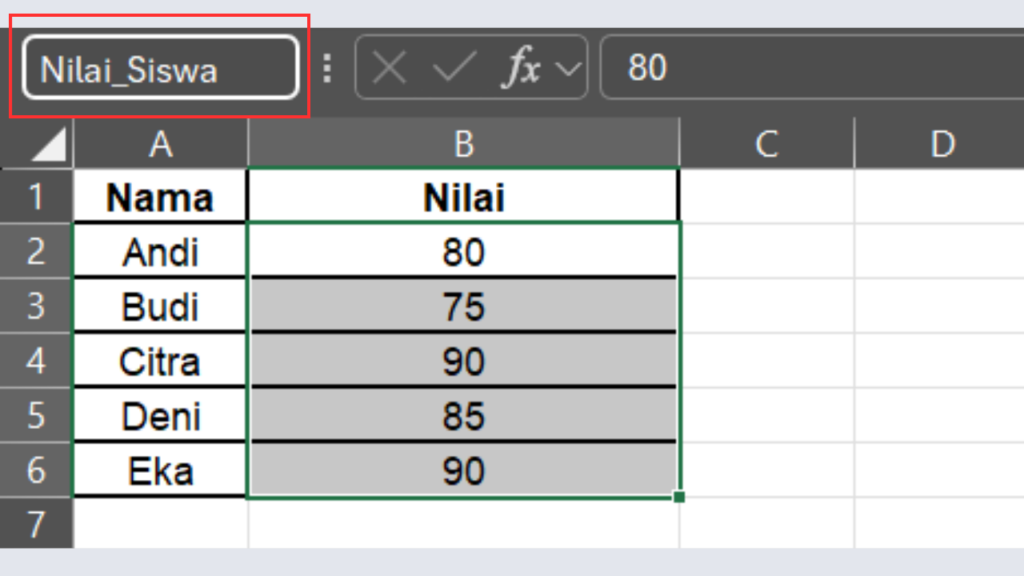
Dalam kasus ini, kita akan memberi nama range berupa Nilai_Siswa untuk sel B2 – B6 dalam kolom nilai.
Yuk, ikuti langkah-langkah di bawah ini!
1. Select Cell B2 hingga B6
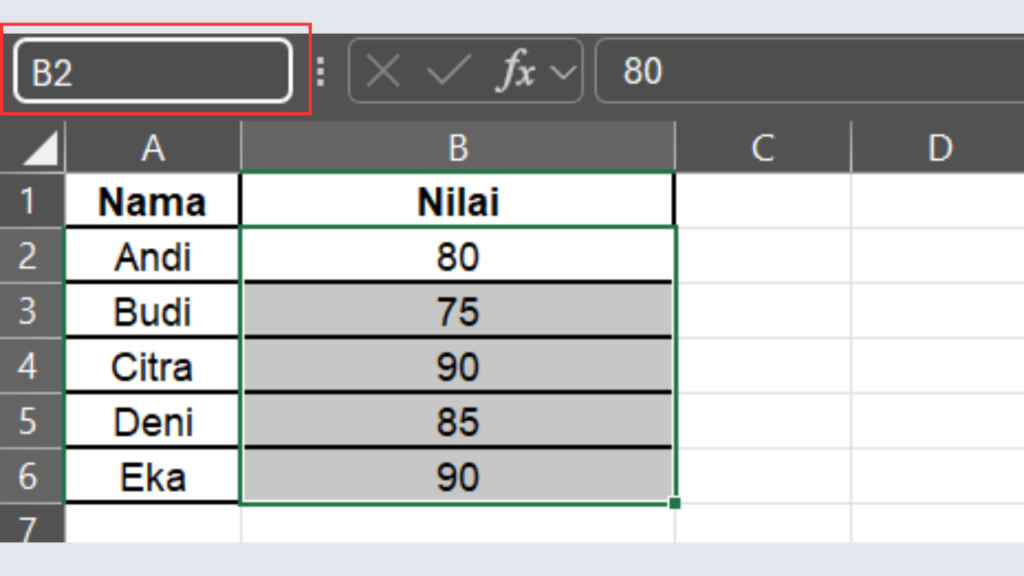
2. Klik Name Box di Sebelah Kiri Formula Bar
3. Tulis Name Range berupa Nilai_Siswa
4. Tekan Tombol Enter untuk Membuat Name Range

Untuk mengecek kumpulan name range yang kamu buat, klik menu Formulas lalu klik Name Manager.
Cara Memberi Nama Range pada Excel dengan Define Name
Masih dengan dataset dan kasus yang sama, mari kita pelajari bagaimana cara memberi nama range dengan fitur define name!
1. Select Cell B2 hingga B6
2. Klik Menu Formula dan Pilih Define Name
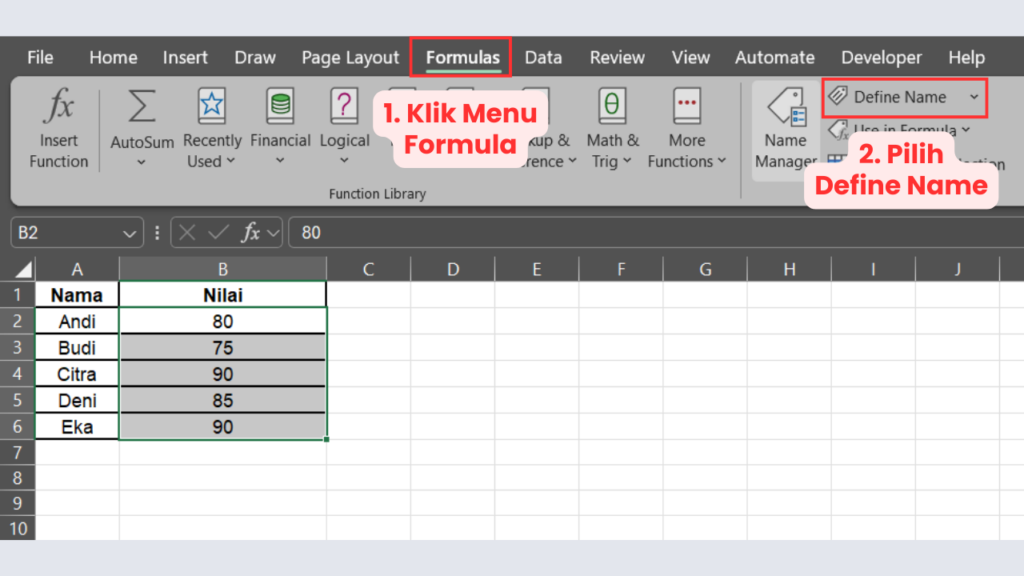
Excel akan menampilkan jendela baru bertuliskan New Name.
3. Tulis Semua Informasi yang Dibutuhkan
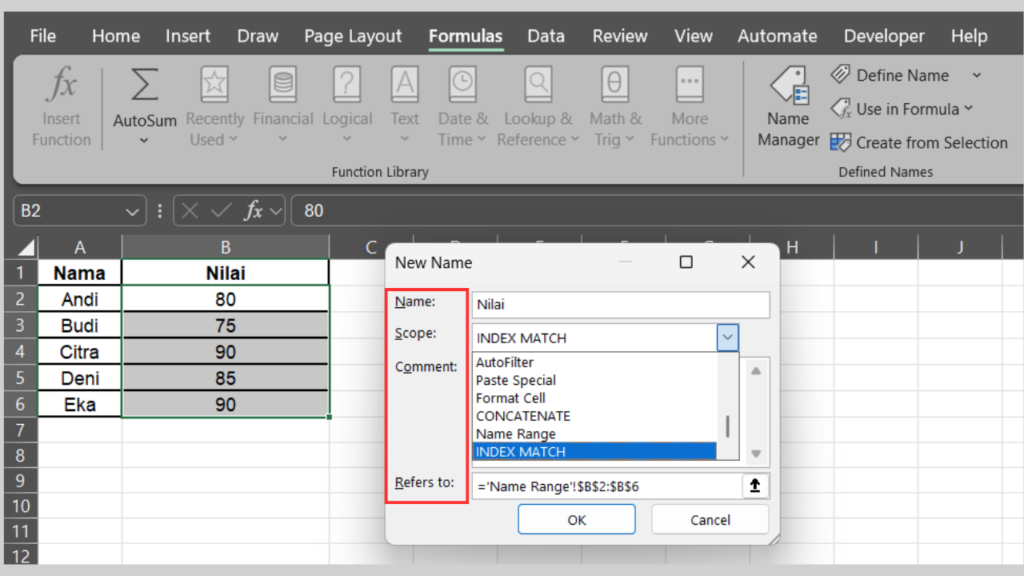
Di sini, ada beberapa kolom yang wajib kamu isi, yaitu:
- Name: Nama range data. Dalam kasus ini kita akan memberikan nama berupa Nilai Siswa.
- Scope: Cakupan di mana rumus ini akan diterapkan. Tentukan cakupan sesuai data Anda, misalnya sheet ini saja.
- Refers to: Data dalam sel mana yang ingin dipilih. Pastikan Excel sudah mengisinya dengan rumus =’NamaSheet’!$Kolom$Baris:$Kolom$Baris. Dalam kasus ini, kita akan menggunakan refers to berupa =’Name Range’!$B$2:$B$6.
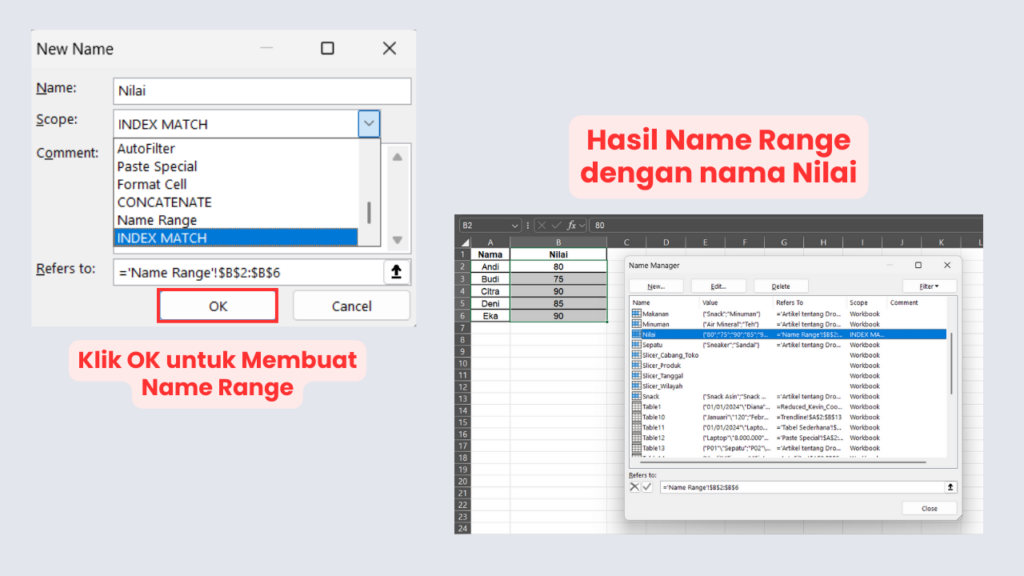
5. Klik OK untuk Membuat Name Range
Cara Memberi Nama Range pada Excel dengan Create from Selection
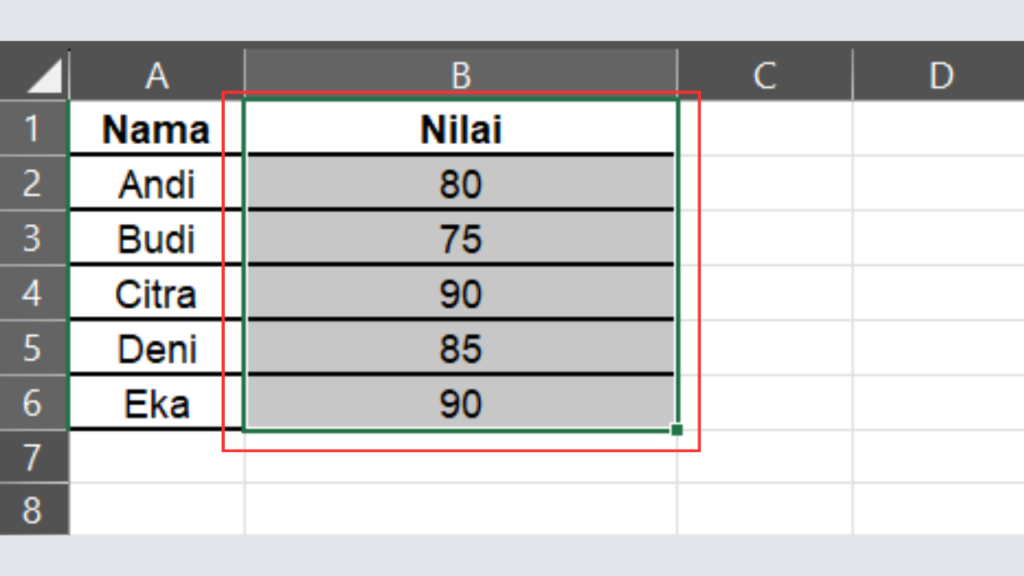
Di sini, kamu harus memblok sel nama siswa beserta nama kolom utama, yaitu Nilai karena kita akan menggunakannya sebagai nama range.
1. Select Cell B1 hingga B6
2. Klik Menu Formulas dan Pilih Opsi Create from Selection
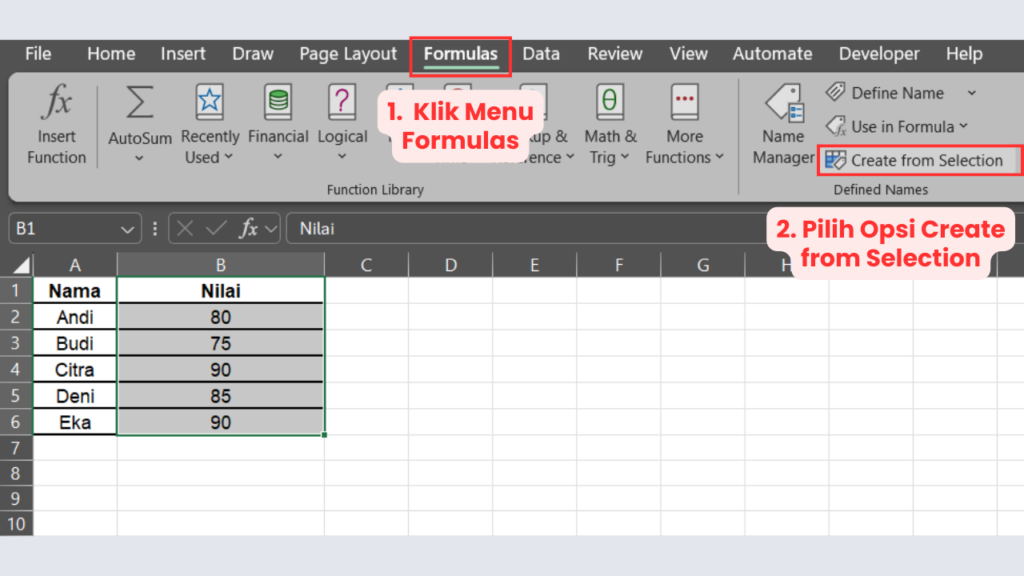
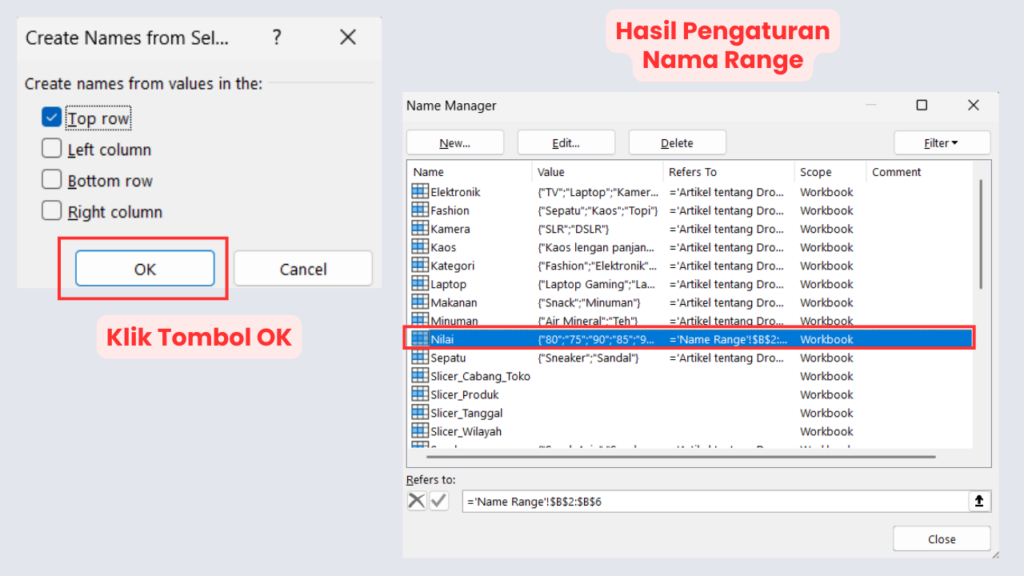
Di sini, ada beberapa pilihan yang bisa kamu pilih, yaitu:
- Top Row: Nama range yang digunakan berasal dari baris paling atas
- Left Column: Nama range yang digunakan berasal dari sel paling kiri
- Bottom Row: Nama range yang digunakan berasal dari baris paling bawah
- Right Column: Nama range yang digunakan berasal dari sel paling kanan
3. Berikan Ceklis pada Top Row

Karena kita mau menamakannya sebagai Nilai maka berikan centang pada pilihan ini!
4. Klik Tombol OK untuk Mengaktifkan Name Range
Cara Menggunakan Nama Range pada Excel
Ada beberapa cara yang bisa kamu gunakan untuk memanggil name range pada Excel, yaitu menuliskannya langsung dalam rumus, melalui menu defined names, atau menuliskannya dalam bentuk dropdown.
1. Menulisnya Langsung dalam Rumus

Ketik nama range sebagai ganti referensi sel dalam rumus. Misalnya =SUM(Nilai_Siswa) atau =VLOOKUP(Nilai_Siswa).
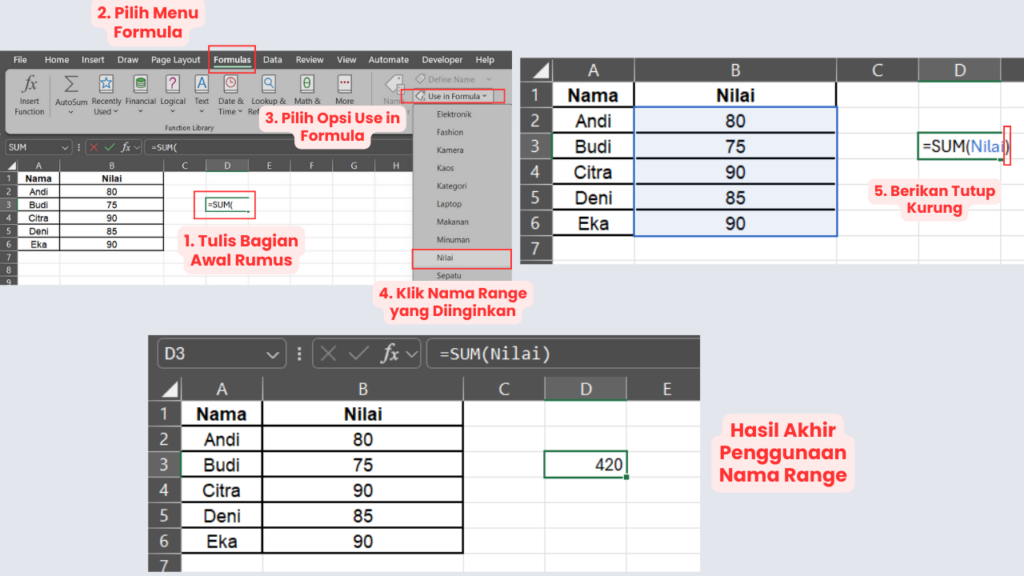
2. Menggunakan Defined Names
Sebagai alternatifnya, kamu bisa mengikuti langkah-langkah ini:
- Tuliskan bagian awal rumus, misalnya =SUM( saja
- Klik menu Formulas
- Carilah kolom Defined Names dan klik opsi Use in Formula
- Jika sudah menemukannya, klik name range yang kamu inginkan
- Berikan tutup kurung dan tekan Enter.
3. Menuliskannya sebagai Bentuk Dropdown
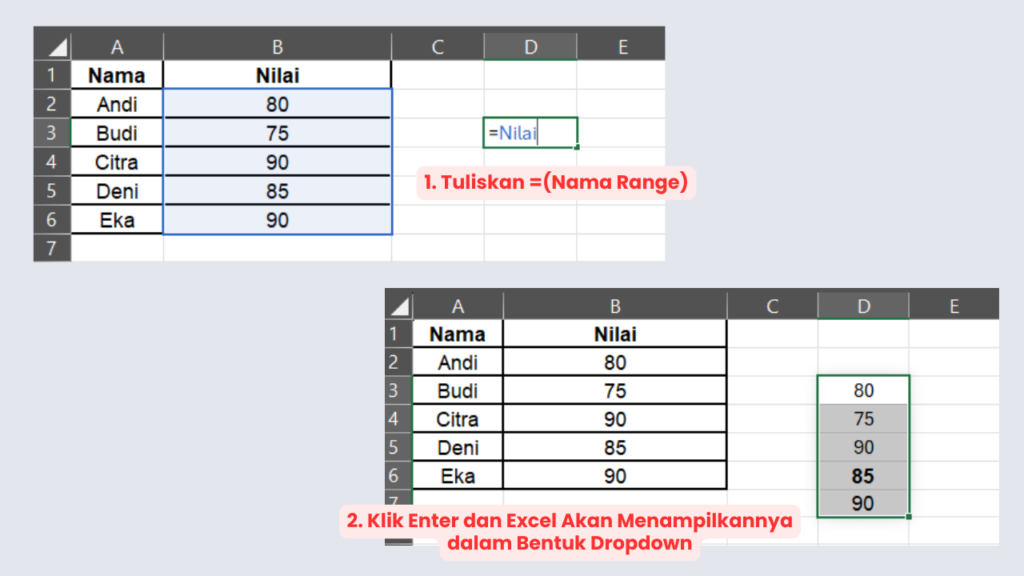
Kamu hanya perlu menuliskan rumus =Nilai_Siswa saja agar range data ini ditampilkan dalam bentuk vertikal atau membuatnya sebagai pilihan dropdown list.
Baca juga: 3 Cara Membuat Dropdown List di Excel versi Coding Studio
Cara Mengatur Ulang Nama Range pada Excel
Bagaimana jika kita ingin mengubah name range yang sudah dibuat? Ikuti langkah-langkah berikut ini!
1. Klik Menu Formulas lalu Pilih Name Manager
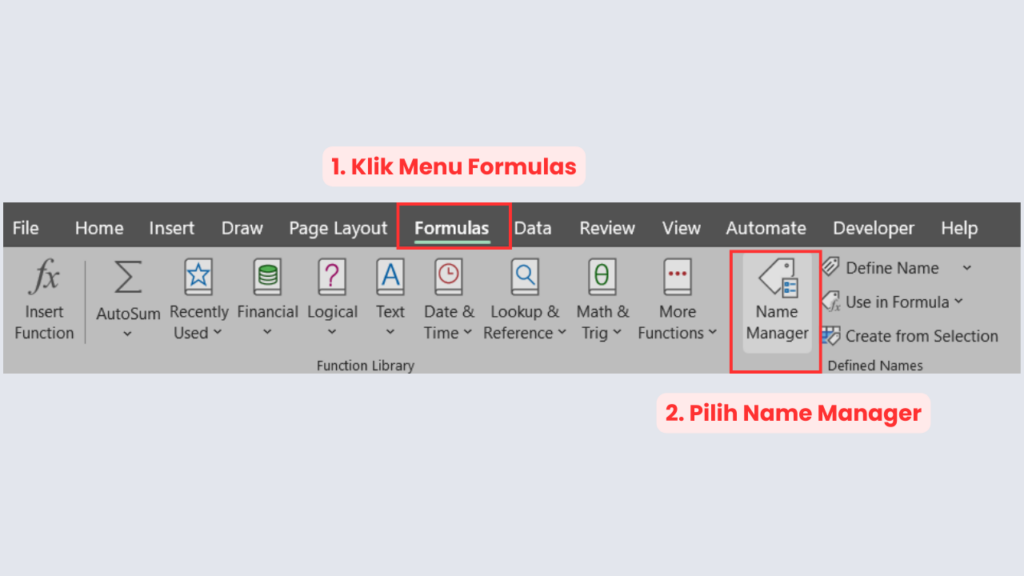
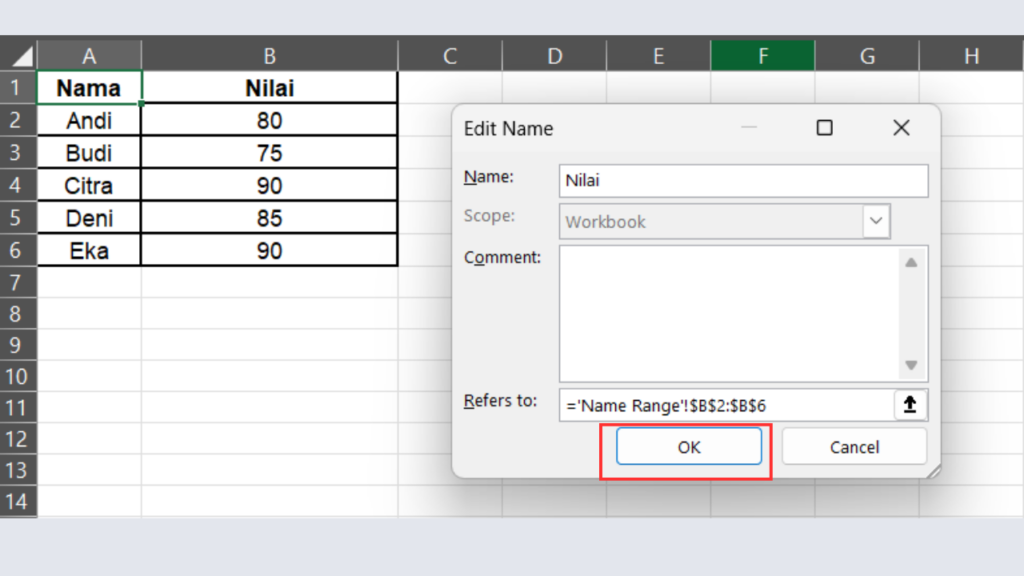
2. Pilih Name Range yang Ingin Diubah dan Klik Edit
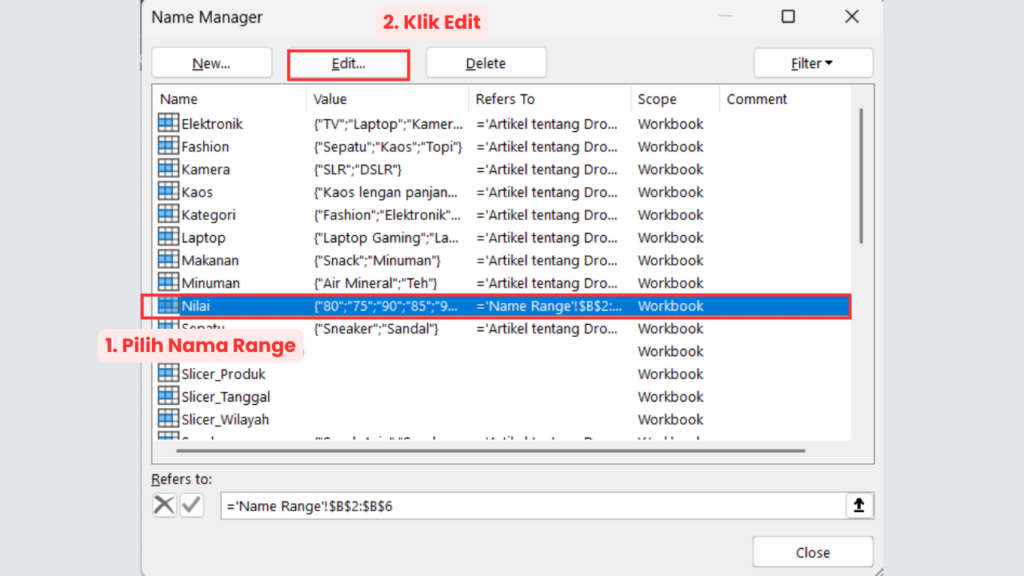
Ganti name range ini sesuai kebutuhanmu.
3. Klik OK untuk Menyimpan Perubahan Name Range
Mau mengikuti praktek Excel sederhana lebih banyak lagi? Yuk, ikuti program kelas Excel GRATIS dari Coding Studio! Klik link di atas untuk mendaftar, ya!
Kuasai Name Range untuk Excel yang Lebih Efisien
Itulah panduan tentang cara memberi nama range pada Excel beserta cara menggunakan dan mengatur ulangnya. Dengan fitur ini, kamu bisa membuat agar setiap rumus dalam Excel-mu tampak rapi dan meminimalisir kesalahan analisis pada dataset skala besar.
Mau mahir menggunakan Excel dari nol? Yuk, ikuti kursus Excel dari Coding Studio! Dalam kelas ini, kamu akan mempelajari cara menggunakan fitur-fitur utama, visualisasi data sederhana, hingga cara memproteksi worksheet Excel.
Dengan pendekatan praktis dan berbasis proyek nyata, kamu bisa menguasai fungsi-fungsi Excel mendasar, membersihkan dan menyusun data, hingga lebih siap untuk mengikuti sertifikasi Microsoft Office Specialist (MOS).
Yuk, klik tautan di atas dan mulai praktik langsung hingga mahir menggunakan Excel!