Saat bekerja dengan data di Excel, mungkin saja kamu perlu menghitung nilai rata-rata data, misalnya untuk mengetahui nilai rata-rata siswa, penjualan per bulan, atau gaji karyawan.
Menghitungnya secara manual tentu sangat merepotkan dan membuang waktu. Makanya dari itu, kamu bisa menggunakan rumus-rumus sederhana dari Excel seperti AVERAGE.
Dengan rumus ini, kamu bisa melakukan perhitungan data dengan cepat dan akurat, meskipun dalam jumlah yang sangat banyak.
Sebelum mengetahui bagaimana cara menghitung AVERAGE di Excel, mari perhatikan dahulu apa saja kegunaan dan sintaks dasar dari rumus satu ini.
Kegunaan Fungsi AVERAGE di Excel
Ada beberapa manfaat yang diberikan oleh fungsi AVERAGE di Excel ini, seperti membantu menghitung rata-rata secara otomatis, mempercepat pengolahan data, dan meminimalisir risiko kesalahan hitung.
1. Menghitung Rata-rata Otomatis
Dengan fungsi AVERAGE, kamu bisa menghitung nilai rata-rata tanpa perlu menjumlahkan dan membaginya secara manual.
Kamu hanya perlu memilih range angka yang tepat dan Excel bisa memprosesnya untuk menghasilkan data numerik yang valid.
2. Mempercepat Pengolahan Data
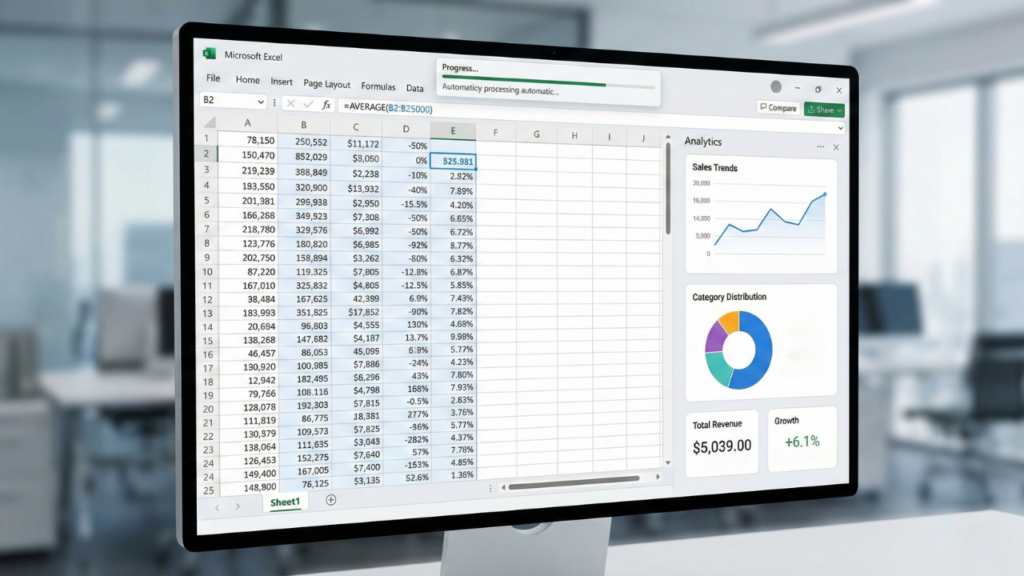
Dengan satu rumus saja, kamu bisa langsung mendapatkan hasil rata-rata dari puluhan hingga ribuan baris data. Ini membuat proses analisismu berjalan dengan praktis dan efisien, tanpa perlu melakukan perhitungan bertahap.
3. Mengurangi Kesalahan Hitung Manual
Umumnya, perhitungan manual rentan terhadap salah jumlah atau salah bagi, terutama saat data sering berubah. AVERAGE memperbarui hasil otomatis ketika angka sumber diganti. Ini membuat hasil perhitungan Anda lebih konsisten dan dapat dipercaya.
Baca juga: Fungsi Average: Cara Menghitung Rumus Rata-rata Excel
Sintaks Rumus AVERAGE
Rumus dasar AVERAGE di Excel ditulis sebagai berikut:
=AVERAGE(number1, [number2], …)
Keterangan:
- number1 = Argumen pertama yang wajib diisi
- number2 = Argumen tambahan (opsional)
Argumen ini tidak harus berupa angka saja, bisa juga berupa range atau kombinasi beberapa range sekaligus.
Contoh Penggunaan AVERAGE
Sebelum mengetahui cara menghitung AVERAGE di Excel, mari pelajari dahulu contoh penggunaannya dalam kehidupan sehari-hari.
Sebagai contohnya, rumus ini digunakan untuk mencari rata-rata nilai siswa, penjualan, atau pengeluaran bisnis.
Rata-rata Nilai Siswa
Rumus AVERAGE dapat dimanfaatkan untuk menghitung nilai rata-rata ujian atau tugas kelas. Dengan rumus ini, guru atau trainer bisa melihat performa umum para pesertanya.
Rata-rata Penjualan
Dalam laporan penjualan, rumus AVERAGE membantu mengetahui rata-rata omzet harian atau mingguan sehingga kamu bisa membaca tren performa bisnis dengan cepat, tanpa harus menganalisisnya satu per satu.
Rata-rata Pengeluaran
Untuk laporan keuangan, rumus ini bisa menghitung rata-rata pengeluaran per bulan. Hasilnya membantu Anda membuat evaluasi anggaran lebih objektif.
Cara Menghitung AVERAGE di Excel
Mari simak contoh dataset di bawah ini!
| Nama | Nilai |
| Andi | 80 |
| Budi | 75 |
| Citra | 90 |
| Deni | 85 |
| Eka | 70 |
Ikuti langkah-langkah berikut untuk menghitung berapa rata-rata nilai siswa dalam tabel!
1. Siapkan Kolom Nilai dalam File Excel
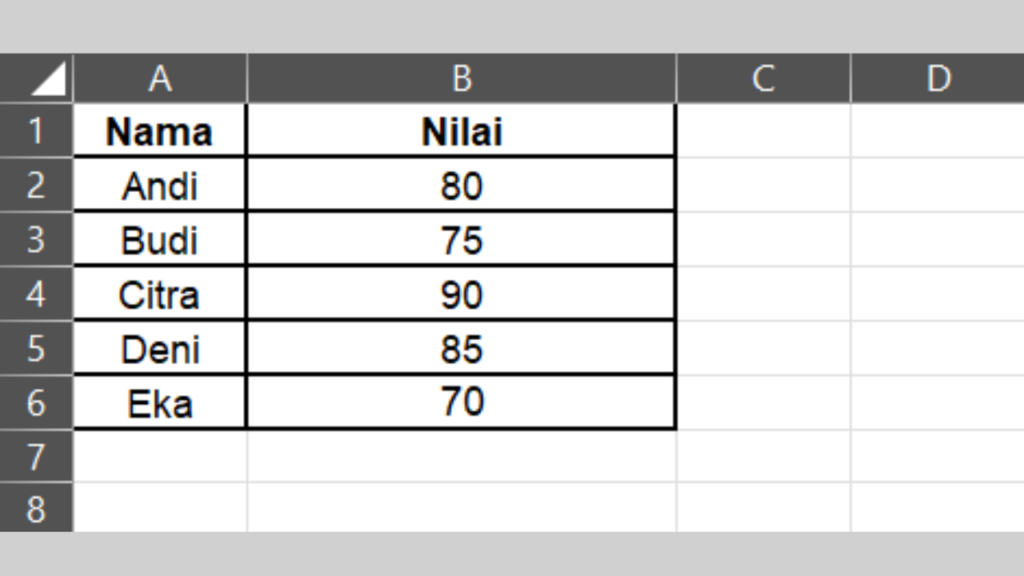
Dalam contoh dataset ini, kolom Nilai terletak di cell B2 hingga B6.
2. Klik Salah Satu Cell Sebagai Tempat Rumus AVERAGE
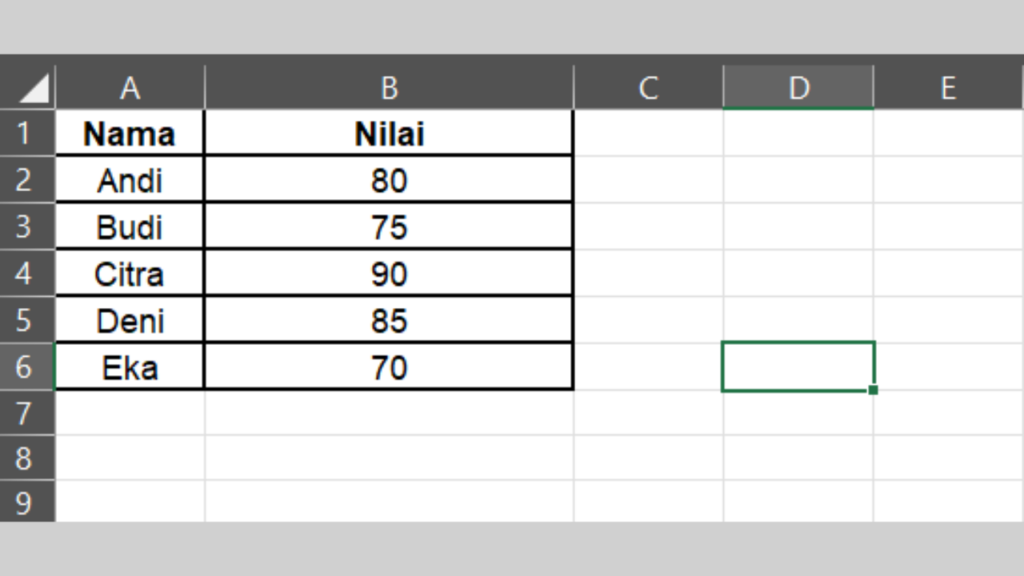
Misalnya kita akan meletakkannya di cell D6.
3. Ketik Rumus =AVERAGE(B2:B6)
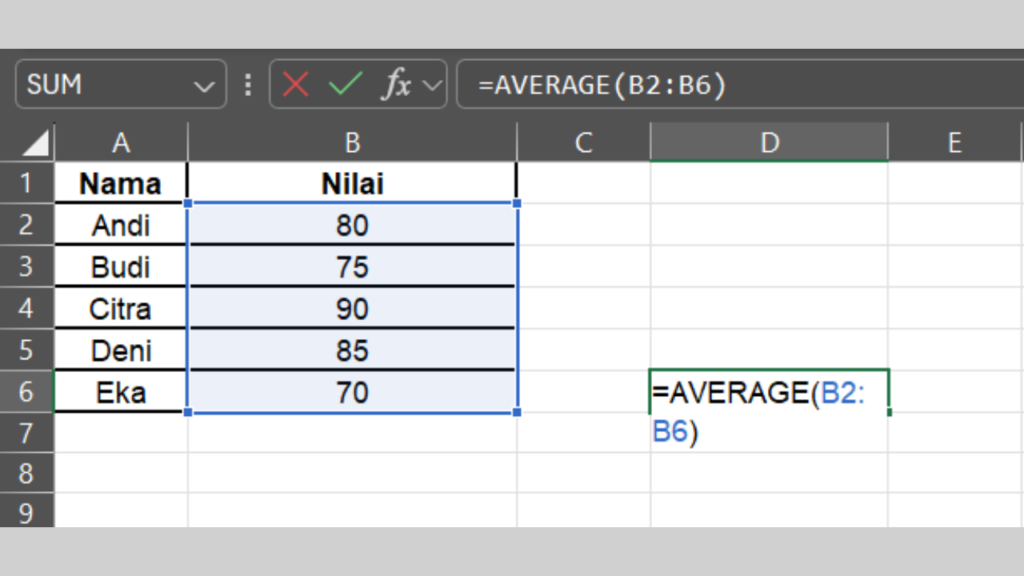
Di sini, B2:B6 menunjukkan bahwa kamu ingin menghitung rata-rata data dari cell B2 hingga B6, yaitu kolom Nilai Siswa.
4. Tekan Enter untuk Memunculkan Hasil Perhitungan Rata-rata
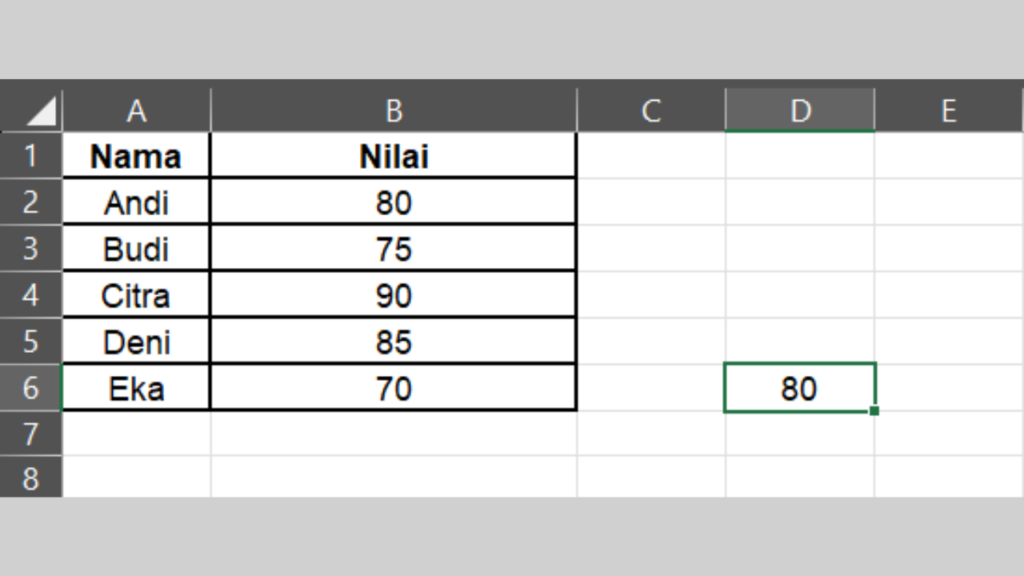
Excel akan menampilkan hasil rata-rata nilai secara otomatis.
Mau mengikuti praktek Excel sederhana lebih banyak lagi? Yuk, ikuti program kelas Excel GRATIS dari Coding Studio! Klik link di atas untuk mendaftar, ya!
Kesalahan Umum Menggunakan AVERAGE
Meskipun sederhana, kamu bisa saja berpotensi melakukan kesalahan berikut saat memakai rumus AVERAGE, misalnya salah memilih bentuk data, range, atau formatnya.
Data Bukan Berbentuk Angka
Sel yang berisi teks atau simbol tidak akan dihitung sebagai nilai untuk rata-rata oleh Excel. Maka dari itu, pastikan kamu hanya memasukkan data yang bertipe numerik saja.
Salah Memilih Range
Data tidak akan terhitung ketika kamu salah memilih range data, misalnya jika melewatkan satu atau dua cell di tengah tabel. Maka dari itu, cek ulang area ini sebelum menekan tombol Enter.
Angka Tersimpan Sebagai Teks
Terkadang, angka yang terlihat numerik bisa saja terbaca sebagai teks oleh Excel. Maka dari itu, kamu perlu mengubah ke format Number agar bisa dihitung sebagai data AVERAGE.
Baca juga: Cara Mengatur Format Cell di Excel beserta Contohnya
Kuasai Rumus Dasar Excel dan Tingkatkan Skill Anda!
Itulah panduan tentang cara menghitung AVERAGE di Excel beserta contoh penggunaannya secara nyata. Dengan perhitungan sederhana ini, kamu bisa melakukan analisis yang lebih kompleks.
Jika kamu ingin tau lebih banyak tentang Excel, pertimbangkan untuk mengikuti kursus Excel dari Coding Studio! Di sini, kamu akan belajar tentang fundamental Excel, mulai dari kegunaan, atribut, rumus-rumus, hingga studi kasus nyata dalam dunia kerja!
Selain itu, kamu juga akan menerima sertifikat dengan tiga jenis tingkatan grade, sesuai dengan tingkat pemahaman dalam mengerjakannya.
Yuk, tingkatkan skill Excel-mu untuk kerja yang produktif!