Pernahkah kebingungan mengelola data karyawan, pelanggan, atau inventaris bisnis secara rapi? Tenang, kamu bisa memanfaatkan Excel!
Dalam Excel, kamu bisa membuat aplikasi database dan dashboard interaktif tanpa perlu coding. Dengan panduan ini, kamu bisa membuat sistem penyimpanan yang efisien dan mudah digunakan.
Yuk, bersama-sama kita simak panduan lengkap tentang cara membuat aplikasi database di Excel di bawah ini!
Cara Membuat Aplikasi Database di Excel
Dalam kasus ini, kita akan membuat aplikasi database karyawan dalam perusahaan. Berikut adalah langkah-langkah yang perlu kamu terapkan:
1. Buat 4 Sheet dengan Nama Berbeda
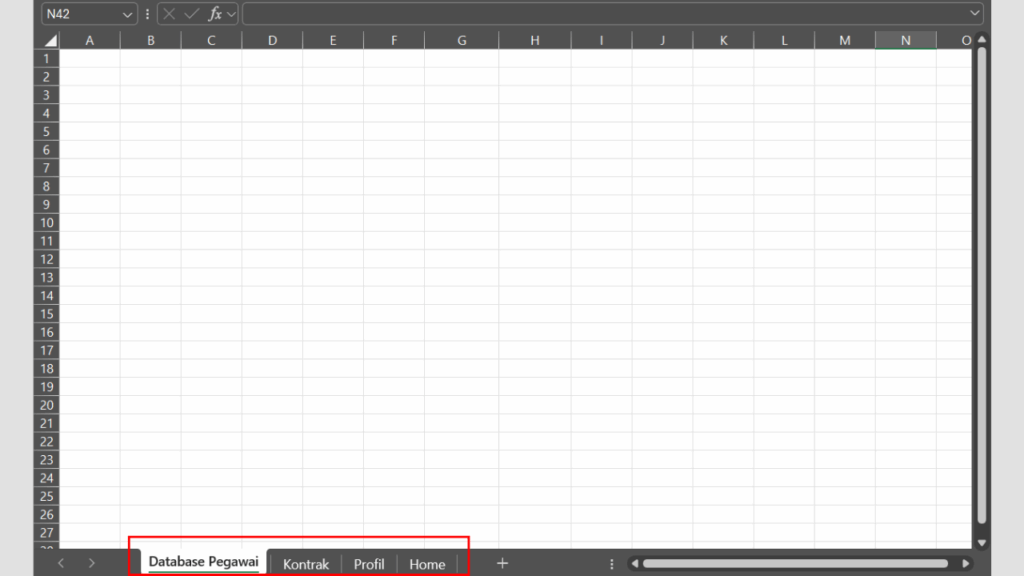
Kali ini, kita akan memberi nama Database Pegawai untuk sheet 1, Kontak untuk sheet 2, Profil untuk sheet 3, dan Home untuk sheet 4.
2. Buat Database Dasar Pegawai
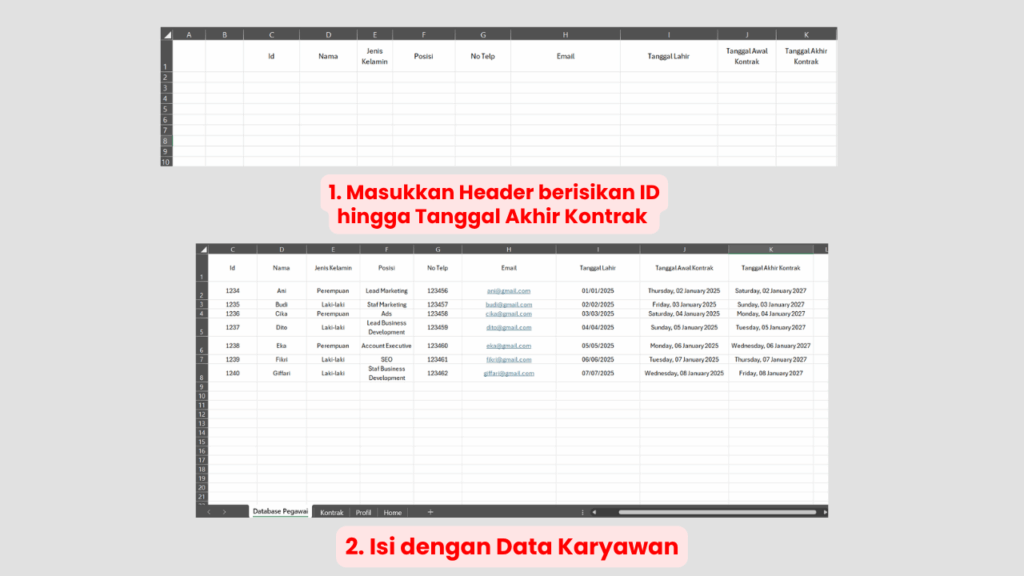
- Masukkan Header berisikan ID, Nama, Jenis Kelamin, Posisi, No Telp, Email, Tanggal Lahir, Tanggal Awal Kontrak, dan Tanggal Akhir Kontrak.
- Isi data karyawan sesuai dokumen yang tertera.
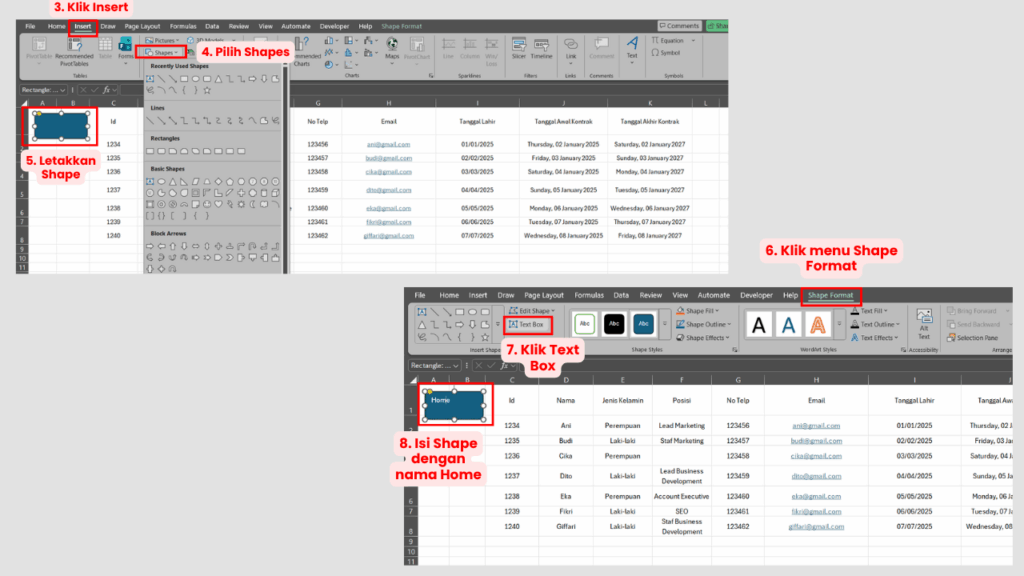
- Klik menu Insert lalu pilih Shapes untuk membuat tombol shortcut. Setelah itu, klik menu Shape Format, lalu Text Box, dan isi dengan nama Home.
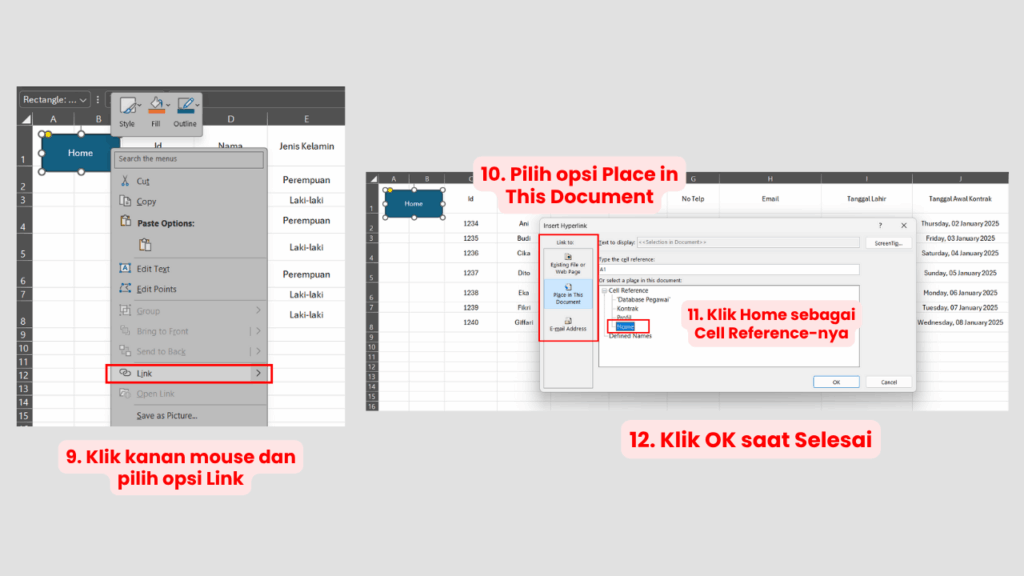
- Klik tombol kanan mouse dan pilih opsi Link. Setelah itu, pilih opsi Place in This Document dan Home sebagai cell reference-nya.
- Terakhir, klik OK dan tombol ini sudah berfungsi sepenuhnya.
3. Buat Database Kontrak Pegawai
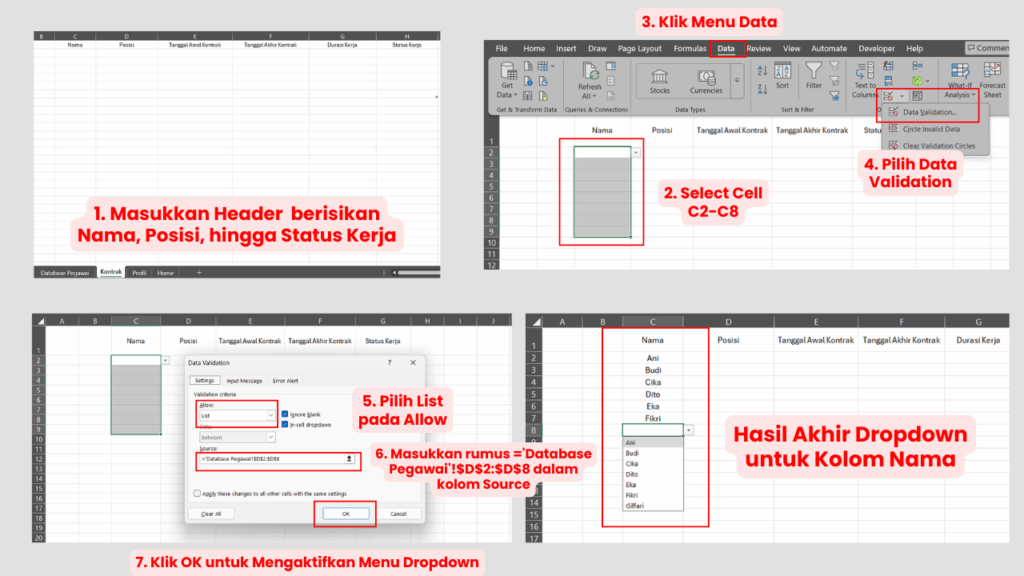
- Masukkan Header berisikan Nama, Posisi, Tanggal Awal Kontrak, Tanggal Akhir Kontrak, Durasi Kerja, dan Status Kerja.
- Buat menu drop down dengan select semua cell Nama kemudian klik menu Data, lalu pilih Data Validation.
- Pilih List pada Allow dan masukkan rumus =’Database Pegawai’!$D$2:$D$8 dalam kolom Source. Lalu klik OK untuk mengaktifkan menu drop down.
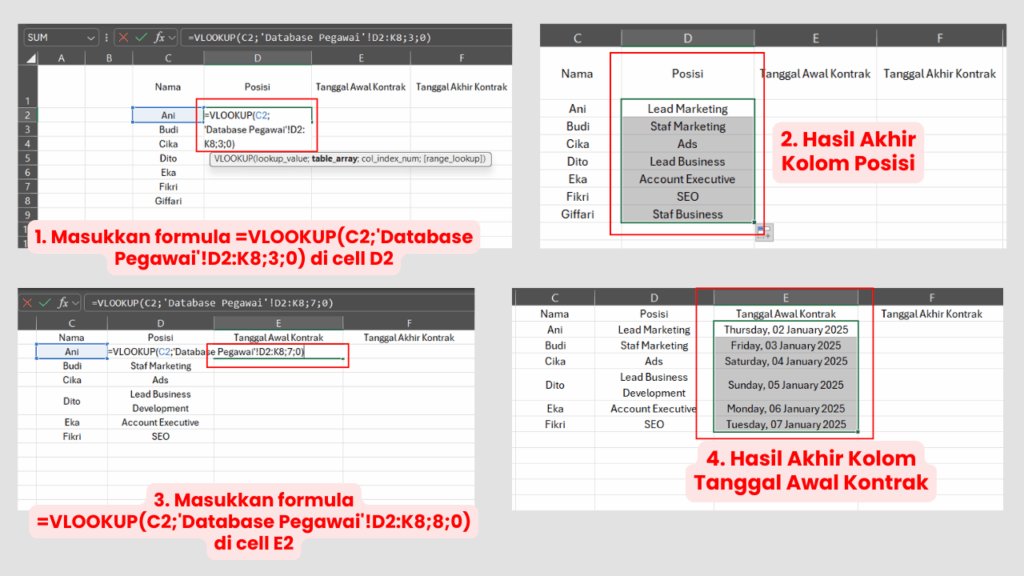
- Masukkan formula =VLOOKUP(C2;’Database Pegawai’!D2:K8;3;0) di cell D2 untuk mengisi posisi secara otomatis.
- Masukkan formula =VLOOKUP(C2;’Database Pegawai’!D2:K8;8;0) di cell E2 untuk mengisi tanggal awal kontrak secara otomatis.
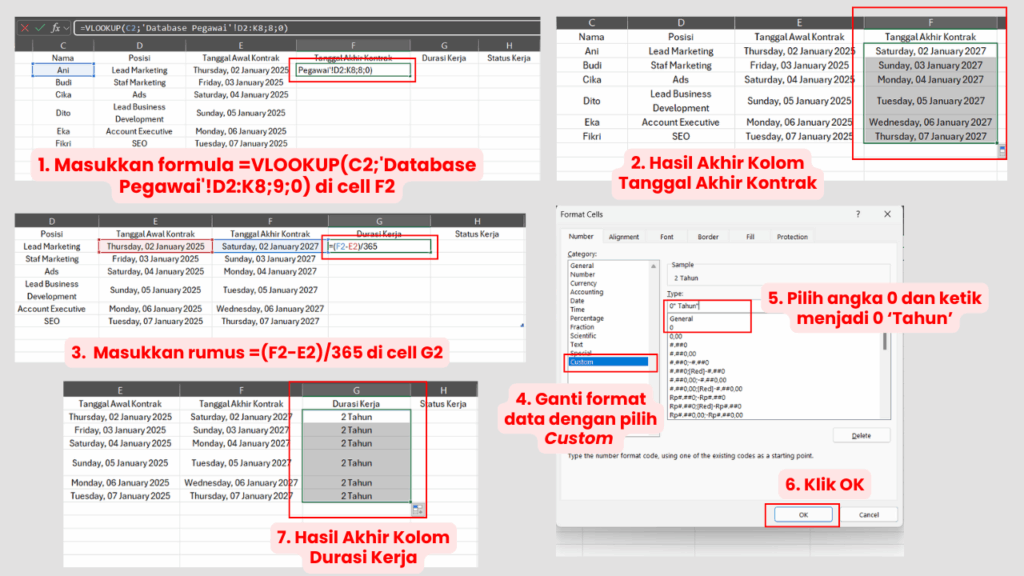
- Masukkan formula =VLOOKUP(C2;’Database Pegawai’!D2:K8;9;0) di cell F2 untuk mengisi tanggal akhir kontrak secara otomatis.
- Masukkan rumus =(F2-E2)/365 di cell G2 untuk mengisi durasi kerja secara otomatis. Jangan lupa untuk mengganti formatnya dengan pilihan Custom lalu pilih angka 0 dan ketik menjadi 0 ‘Tahun’ ya.
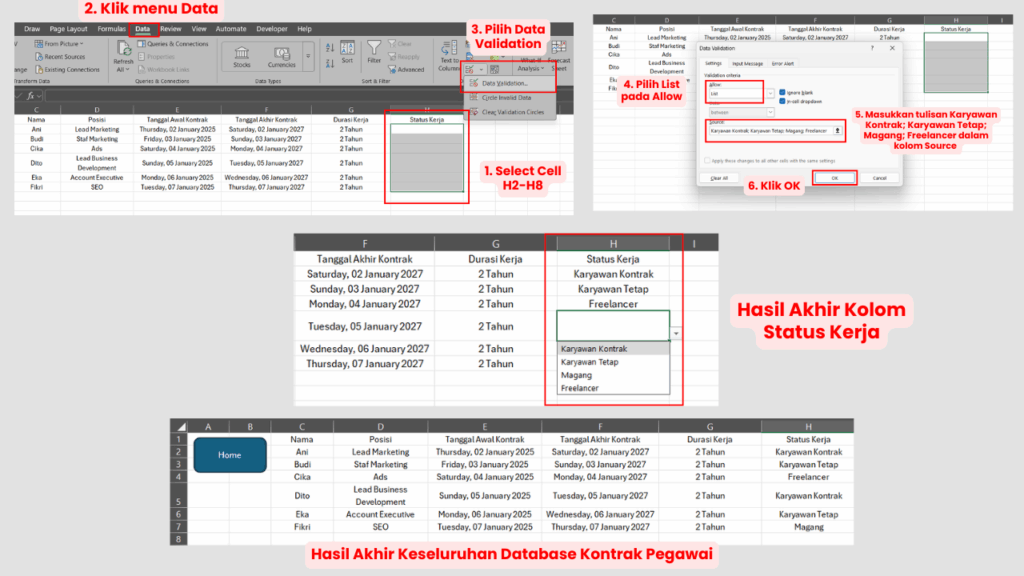
- Select semua cell Status Kerja, klik menu Data, lalu pilih Data Validation.
- Pilih List pada Allow dan masukkan tulisan Karyawan Kontrak; Karyawan Tetap; Magang; Freelancer dalam kolom Source. Klik OK dan menu drop-down ini sudah aktif.
- Copy tombol yang sudah dibuat di sheet Database Karyawan dan paste di sheet Kontrak.
Baca juga: 5 Kesalahan Validasi Data di Excel dan Cara Mengatasinya versi Coding Studio
4. Buat Database Profil Pegawai
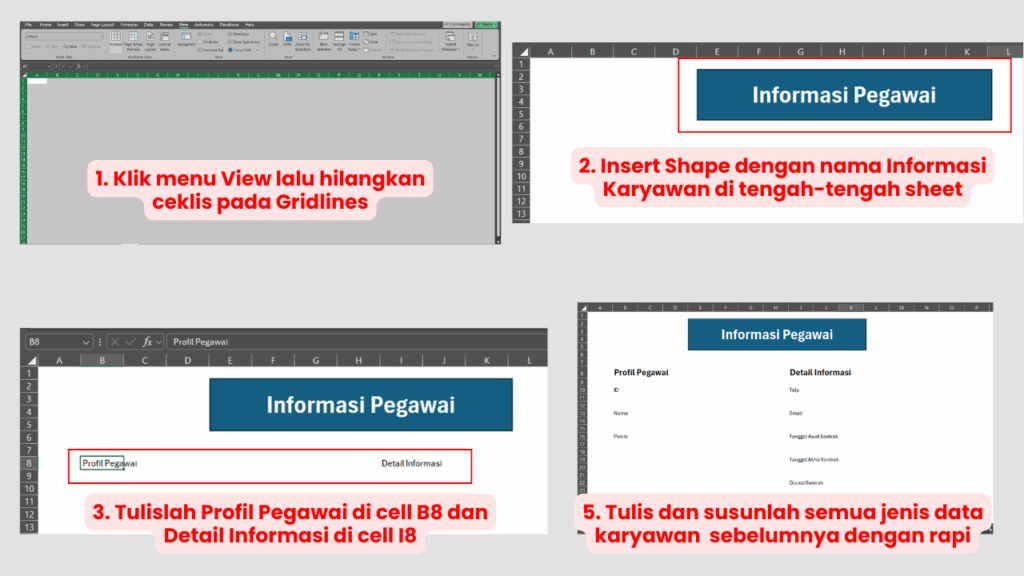
- Klik menu View lalu hilangkan ceklis pada Gridlines.
- Insert Shape dengan nama Informasi Karyawan di tengah-tengah sheet.
- Tulislah Profil Pegawai di cell B8 dan Detail Informasi di cell I8.
- Tulis dan susunlah semua jenis data karyawan yang telah ditampilkan sebelumnya dengan rapi. Misalnya seperti di atas ini.
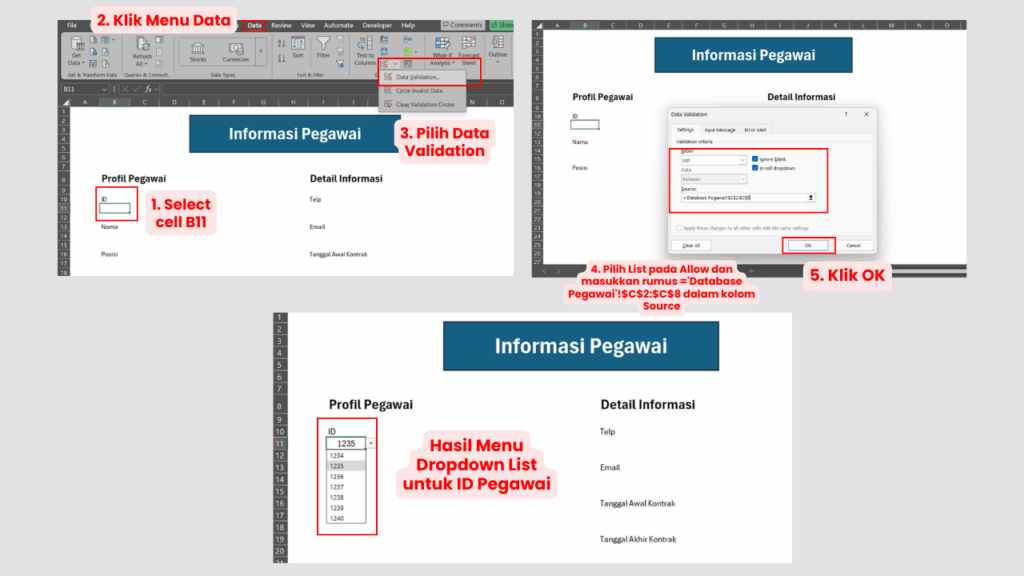
- Buatlah menu dropdown di kolom ID dengan select cell B11 kemudian klik menu Data, lalu pilih Data Validation.
- Pilih List pada Allow dan masukkan rumus =’Database Pegawai’!$C$2:$C$8 dalam kolom Source. Klik OK dan menu drop-down ini sudah aktif.
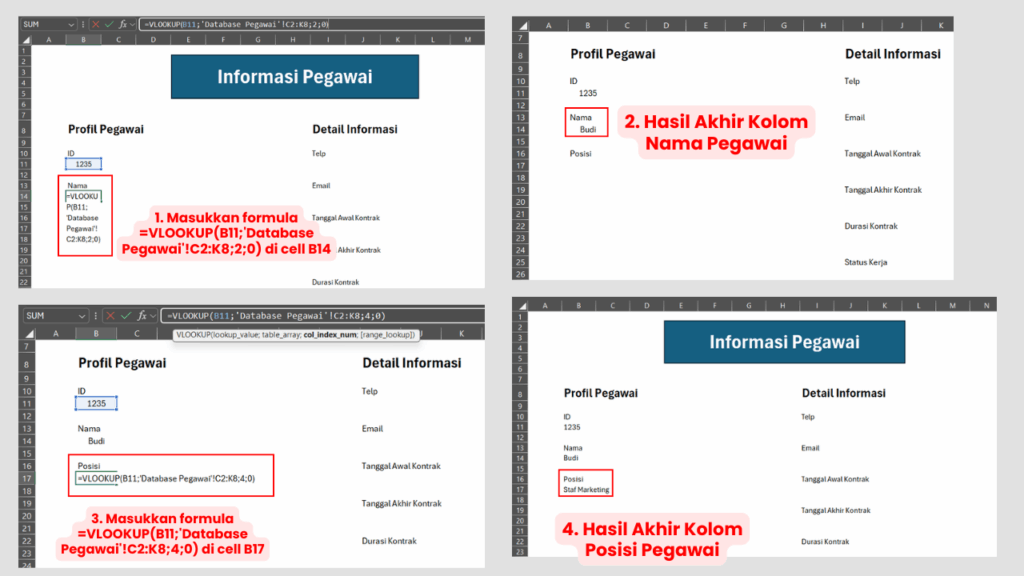
- Masukkan formula =VLOOKUP(B11;’Database Pegawai’!C2:K8;2;0) di cell B14 untuk mengisi nama karyawan secara otomatis.
- Masukkan formula =VLOOKUP(B11;’Database Pegawai’!C2:K8;4;0) di cell B17 untuk mengisi posisi secara otomatis.
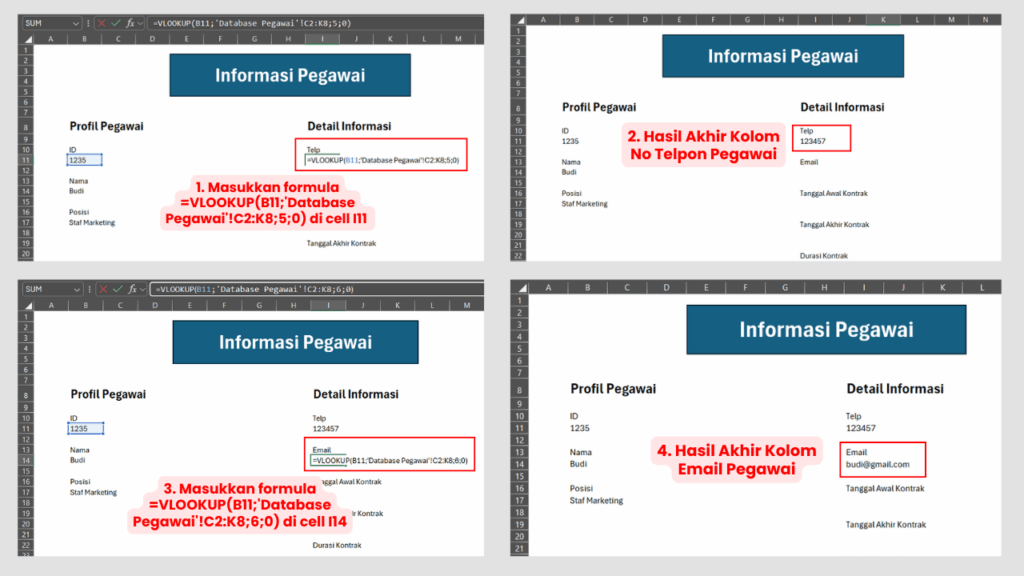
- Masukkan formula =VLOOKUP(B11;’Database Pegawai’!C2:K8;5;0) di cell I11 untuk mengisi nomor telepon secara otomatis.
- Masukkan formula =VLOOKUP(B11;’Database Pegawai’!C2:K8;6;0) di cell I14 untuk mengisi email secara otomatis.
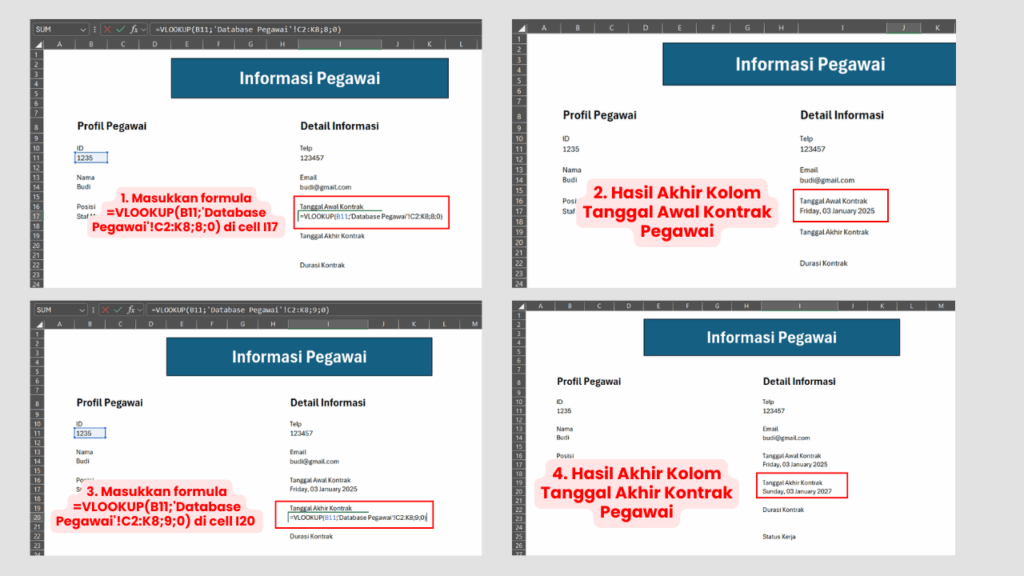
- Masukkan formula =VLOOKUP(B11;’Database Pegawai’!C2:K8;8;0) di cell I17 untuk mengisi tanggal awal kontrak secara otomatis.
- Masukkan formula =VLOOKUP(B11;’Database Pegawai’!C2:K8;9;0) di cell I20 untuk mengisi tanggal akhir kontrak secara otomatis.
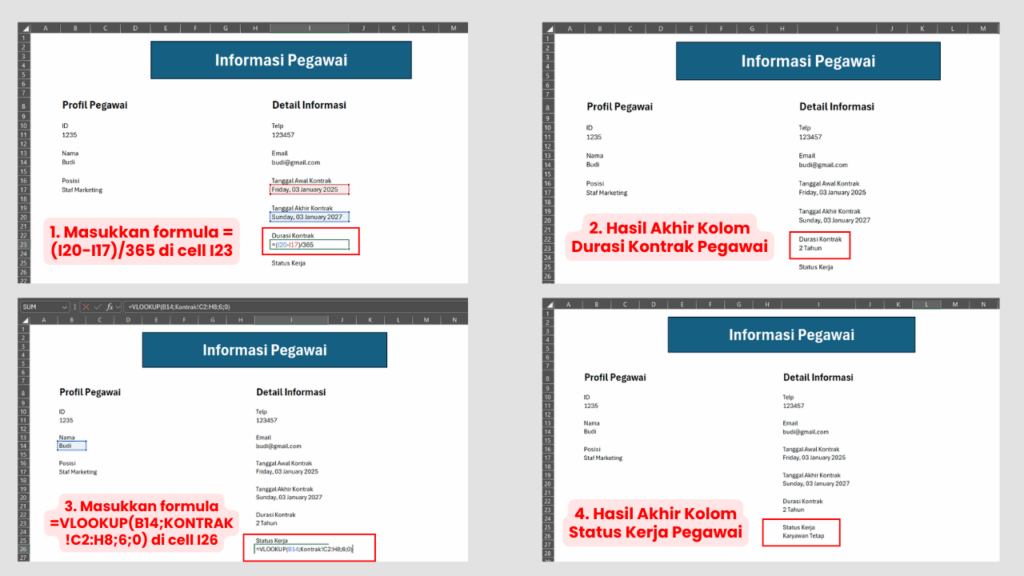
- Masukkan formula =(I20-I17)/365 di cell I23 untuk mengisi durasi kontrak secara otomatis.
- Masukkan formula =VLOOKUP(B14;KONTRAK!C2:H8;6;0) di cell I26 untuk mengisi status kerja secara otomatis.
- Copy tombol yang sudah dibuat di sheet Database Karyawan dan paste di sheet Kontrak.
Kalau mau mengikuti praktik Excel sederhana lebih banyak lagi, yuk ikuti program kelas Excel GRATIS dari Coding Studio! Klik link di atas untuk mendaftar, ya!
5. Buat Tampilan Menu
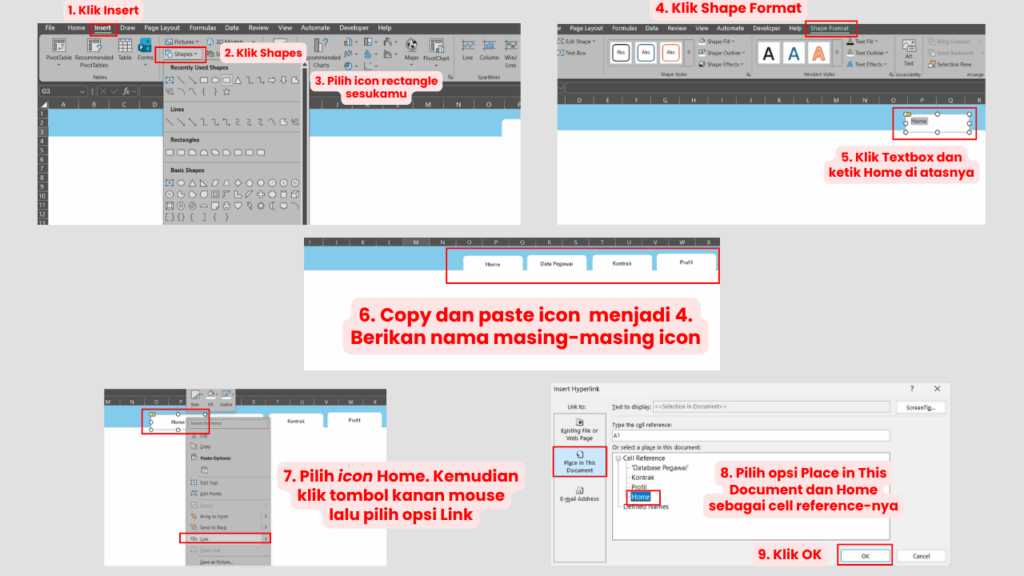
- Buat icon dengan cara Insert lalu Shapes. Pilih icon rectangle sesukamu.
- Klik Shape Format lalu klik Textbox dan ketik Home di atasnya.
- Copy dan paste icon tersebut hingga menjadi 4. Berikan nama masing-masing icon dengan nama Data Pegawai, Kontrak, dan Profil.
- Navigasikan kursor ke icon Home lalu klik tombol kanan mouse dan pilih opsi Link. Setelah itu, pilih opsi Place in This Document dan Home sebagai cell reference-nya. Terakhir, klik OK.
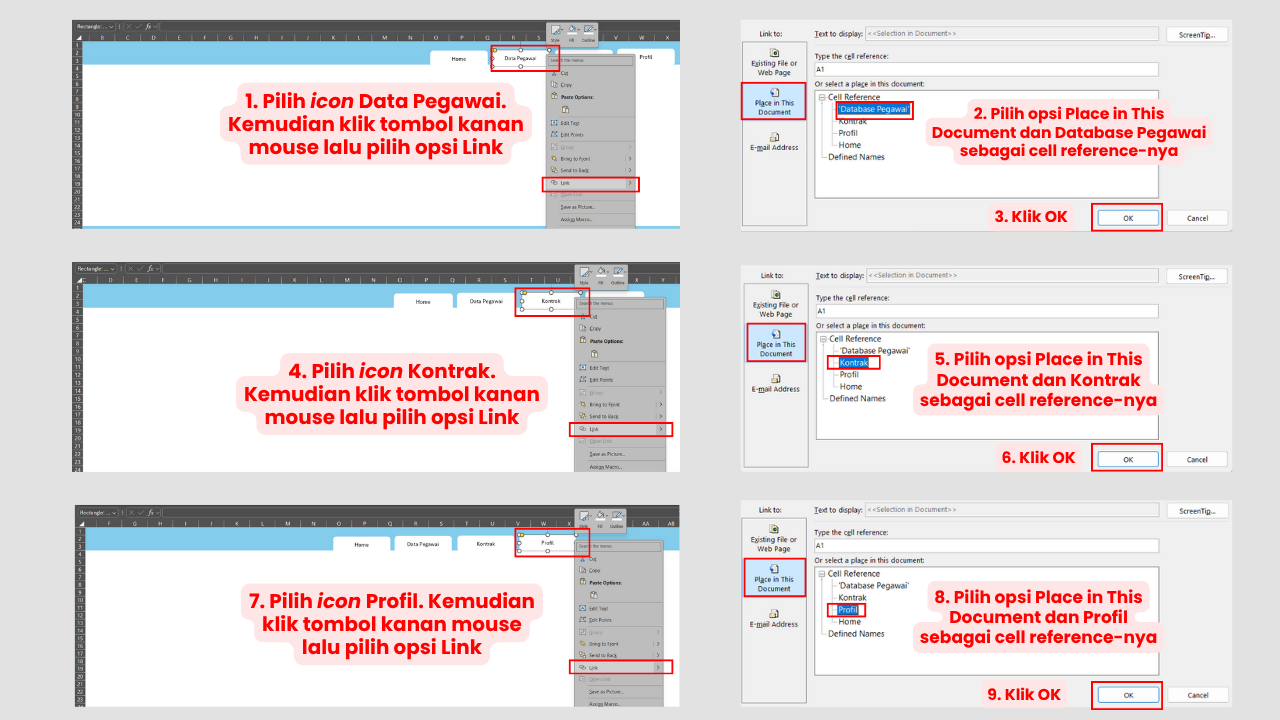
- Navigasikan kursor ke icon Data Pegawai lalu klik tombol kanan mouse dan pilih opsi Link. Setelah itu, pilih opsi Place in This Document dan Pegawai sebagai cell reference-nya. Terakhir, klik OK.
- Navigasikan kursor ke icon Kontrak lalu klik tombol kanan mouse dan pilih opsi Link. Setelah itu, pilih opsi Place in This Document dan Kontrak sebagai cell reference-nya. Terakhir, klik OK.
- Navigasikan kursor ke icon Profil lalu klik tombol kanan mouse dan pilih opsi Link. Setelah itu, pilih opsi Place in This Document dan Profil sebagai cell reference-nya. Terakhir, klik OK.
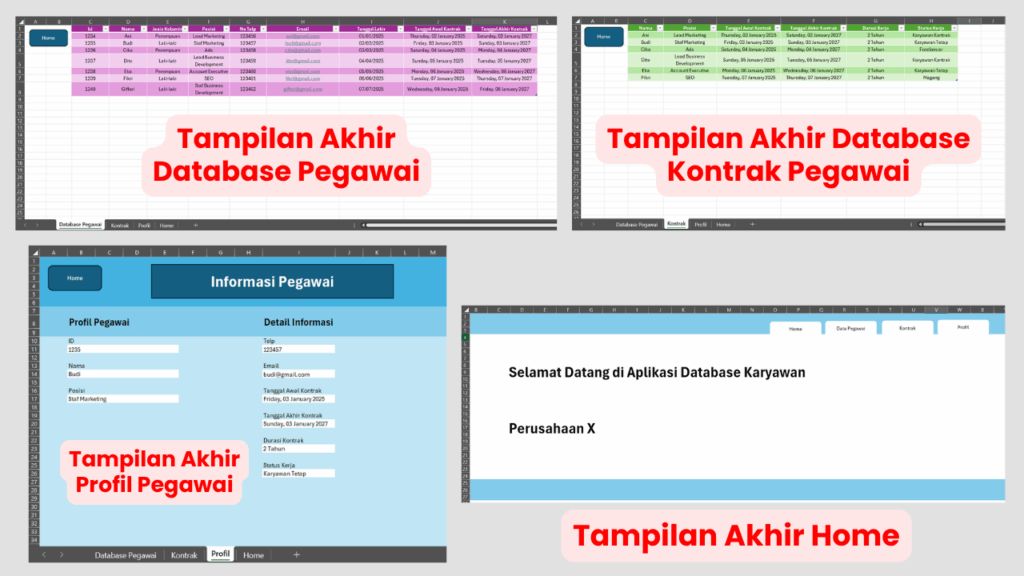
Jika diberi warna, tampilan akhir aplikasi database di Excel kira-kira seperti ini. Kamu bisa mengkustomisasinya lagi agar tampil lebih menarik!
Baca juga: 5 Cara Membuat Infografis di Excel versi Coding Studio
Pelajari Skill Excel Lebih Dalam untuk Memenuhi Kebutuhan Profesionalmu!
Itulah panduan tentang cara membuat aplikasi database di Excel dengan mudah, mulai dari pembuatan sheet dasar hingga kustomisasi sesuai kebutuhan.
Mau mahir menggunakan Excel dari nol? Yuk, ikuti kursus Excel dari Coding Studio! Dalam kelas ini, kamu akan mempelajari cara menggunakan fitur-fitur utama seperti sorting, filtering, hingga visualisasi data sederhana.
Berkat pendekatan praktis dan berbasis proyek nyata, kamu bisa menguasai fungsi-fungsi Excel mendasar, membersihkan dan menyusun data, hingga lebih siap untuk mengikuti sertifikasi Microsoft Office Specialist (MOS)!
Sudah cukup tertarik? Yuk, klik tautan di atas dan praktik langsung hingga mahir menggunakan Excel!