Pernah merasa resah ketika harus copy-paste data dalam jumlah besar secara manual? Proses ini terasa sangat meletihkan, apalagi jika kamu harus memperbaruinya tiap minggu atau bulan.
Maka dari itu, kamu perlu menggunakan fitur Get Data di Excel sebagai solusi yang tepat. Solusi ini mempermudahmu untuk menarik data dari berbagai sumber hanya dengan berbagai klik, bahkan dapat diperbarui otomatis.
Nah, sebelum menggunakannya, mari kita pelajari pengertian, kegunaan, hingga contoh penerapannya dalam dunia nyata!
Apa Itu Fungsi Get Data di Excel?
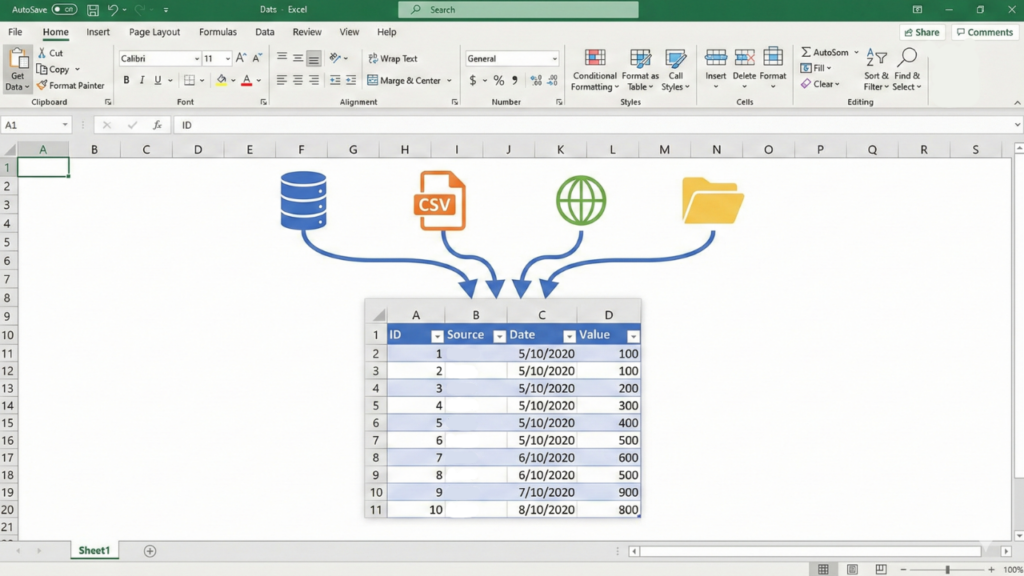
Fungsi Get Data di Excel adalah fitur untuk mengambil data dari berbagai sumber eksternal dan menyalinkan langsung ke dalam workbook.
Fitur ini merupakan bagian dari Power Query yang terintegrasi di Excel versi modern. Dengan fitur ini, kamu bisa menarik data dari file lain, database, folder, hingga website tanpa perlu melakukan copy paste manual.
Perbedaan Get Data dan Copy Paste
Fitur ini memang disebut sebagai alternatif dari fitur copy paste yang digunakan untuk memindahkan data.
Meskipun begitu, fungsi Get Data dan Copy Paste tidak sepenuhnya mirip. Berikut adalah beberapa perbedaannya:
1. Proses Pembaruan Data
Dengan copy paste, kamu perlu mengulang proses pemindahan data secara manual setiap kali ada update. Ini meningkatkan risiko adanya data yang terlewat dan tidak konsisten.
Sementara itu, Get Data mendukung pembaharuan data sehingga alur kerjamu menjadi otomatis, berulang, dan jauh lebih stabil.
2. Koneksi ke Sumber Data
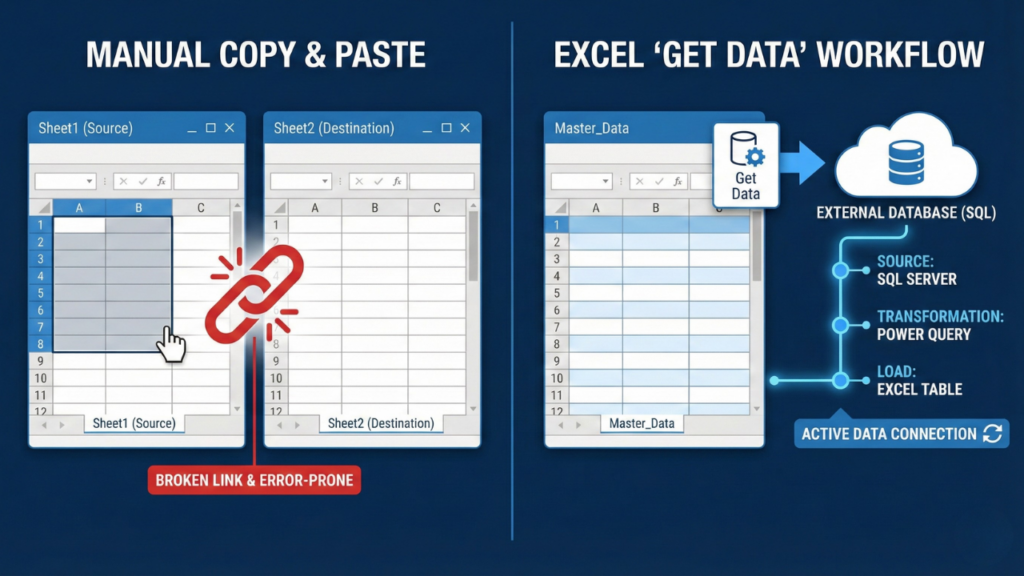
Fitur copy paste tidak menyimpan informasi tentang sumber data sehingga sulit ditelusuri kembali saat proses audit.
Berbeda dengan fungsi Get Data yang menyimpan koneksi langsung ke sumber sehingga sumber datanya bisa ditelusuri kapan pun dibutuhkan.
3. Transformasi dan Pembersihan Data
Selanjutnya, fitur copy paste hanya bisa memindahkan data mentah saja sehingga kamu perlu membersihkan data secara manual setiap melakukan impor data.
Get Data menyediakan tahap transformasi yang direkam sebagai query step sehingga setiap data akan mengalami proses pembersihan dan penyesuaian format secara otomatis.
Baca juga: Tutorial Data Cleansing di Excel versi Coding Studio
4. Stabilitas untuk Data Besar
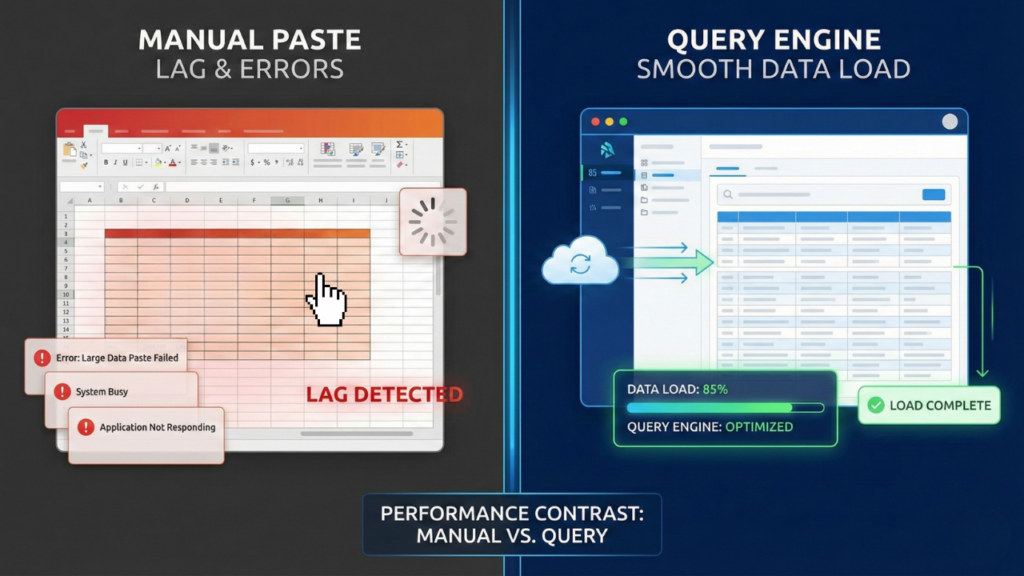
Perbandingan selanjutnya adalah dari stabilitasnya. Fitur copy paste cenderung menyebabkan error ketika kamu ingin memindahkan dataset besar ke dalam Excel.
Sementara itu, fungsi Get Data dapat memproses data ini dengan mudah melalui engine query sehingga lebih stabil dan aman.
5. Dukungan Banyak Sumber
Terakhir, fitur copy paste umumnya dilakukan per file dan per sumber sehingga kurang efisien saat datamu tersebar di banyak dokumen.
Di sisi lain, fungsi Get Data dapat menarik dan menggabungkan lebih dari satu file atau satu folder sekaligus dalam satu proses terstruktur.
Tabel Perbandingan Fungsi Get Data vs Copy Paste
Supaya lebih mudah dipahami, berikut kami sajikan kembali perbandingan antara fungsi get data vs copy paste di Excel dalam bentuk tabel singkat.
| Aspek | Copy Paste | Get Data |
| Pembaruan Data | Manual, harus ulang setiap update | Bisa refresh otomatis |
| Koneksi Sumber | Tidak menyimpan sumber data | Menyimpan koneksi sumber |
| Transformasi Data | Dibersihkan manual | Bisa transformasi otomatis |
| Data Besar | Rawan lambat & error | Lebih stabil via query engine |
| Banyak Sumber | Satu per satu | Bisa gabung banyak file/folder |
Kegunaan Get Data di Excel
Fungsi Get Data di Excel ini berguna untuk mengambil data dari berbagai sumber, menghemat waktu input data, membersihkan data otomatis, menggabungkan lebih dari satu file sekaligus, dan meminimalisir risiko human error.
1. Mengambil Data dari Berbagai Sumber
Kamu bisa menggunakan fungsi ini untuk menarik data dari berbagai sumber–seperti file, database, website, dan folder–dalam satu alur koneksi yang terstruktur.
2. Menghemat Waktu Input Data
Dengan fungsi Get Data, kamu hanya perlu mengkonfigurasi proses impor data sekali saja dan menggunakannya ulang dengan tombol refresh untuk meningkatkan efisiensi kerja.
3. Membersihkan Data Secara Otomatis
Fitur Get Data membantu merekam tahapan transformasi seperti penghapusan kolom, perubahan tipe data, dan pemfilteran baris lalu menerapkannya otomatis saat data baru dimuat.
4. Menggabungkan Banyak File Sekaligus
Get Data dapat menggabungkan lebih dari satu file laporan dengan format yang sama yang berasal dari satu folder sumber.
5. Meminimalkan Human Error
Fungsi ini bisa meminimalisirkan risiko salah copy, salah paste, atau melewatkan data sehingga hasil analisismu dapat diandalkan.
Contoh Penggunaan Get Data
Di dunia kerja, kebutuhan impor dan konsolidasi data sering terjadi berulang dengan pola yang sama. Dengan Get Data, proses tersebut bisa diotomatisasi sehingga lebih cepat, konsisten, dan mudah dirawat.
1. Impor Data Laporan Bulanan
Dengan fungsi ini, kamu bisa menarik file laporan bulanan dari folder khusus lalu menggabungkannya otomatis dalam satu tabel.
Baca juga: 9 Cara Membuat Laporan Stok Barang di Excel dengan Mudah
2. Mengambil Data Penjualan Otomatis

Kamu dapat mengekspor data penjualan dari sistem dan menghubungkannya ke Excel sebagai sumber tetap. Data ini juga dapat di-update otomatis sehingga tidak perlu mengimpornya ulang.
3. Menarik Data Referensi dari Web
Contoh terakhir adalah penarikan data publik–seperti kurs atau statistik–dari website ke Excel dan memperbaruinya secara berkala agar tetap aktual.
Sumber Data pada Fitur Get Data
Salah satu kekuatan utama fitur ini adalah fleksibilitas koneksi sumber data yang tidak terbatas, mulai dari file CSV atau TXT, database dan folder, hingga website atau sumber digital lainnya.
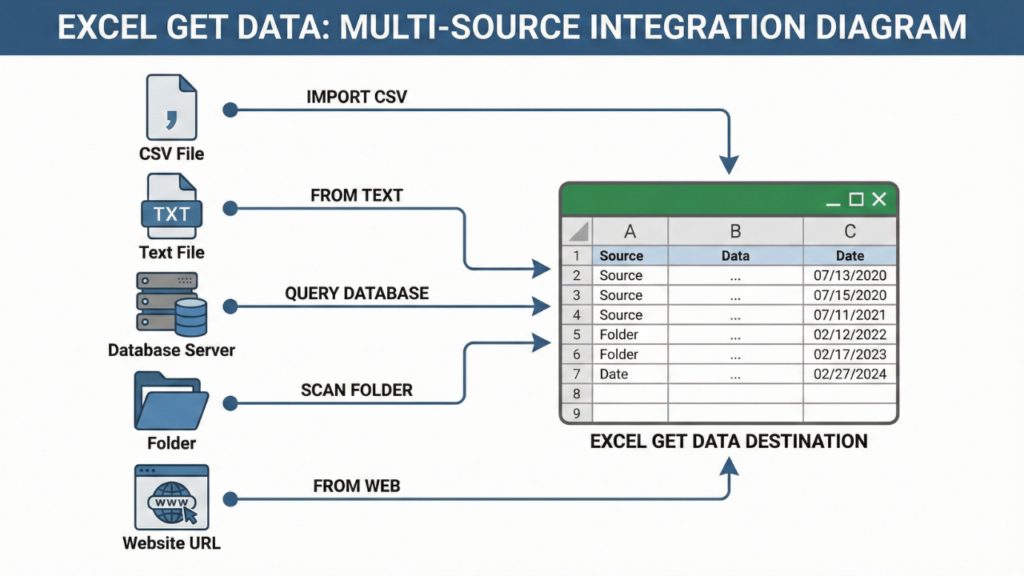
- File CSV atau TXT: Excel dapat menarik data dari file CSV dan TXT berbasis delimiter dengan pengaturan pemisah kolom saat impor.
- Database dan Folder: Fungsi Get Data mendukung koneksi ke berbagai database populer. Ia bisa mengambil data secara massal dari satu folder dan menggabungkannya menjadi satu dataset terstruktur.
- Website atau Sumber Online: Terakhir, kamu bisa mengambil informasi berbentuk tabel dari halaman web hanya dengan memasukkan URL sumbernya.
Kuasai Impor Data Otomatis di Excel Sekarang!
Itulah pengertian, kegunaan, dan contoh penggunaan fungsi Get Data di Excel. Dengan fungsi ini, kamu tidak lagi harus bergantung pada fitur copy paste yang masih manual dan melelahkan. Fungsi ini juga membuat proses kerjamu jadi lebih efisien!
Mau mahir menggunakan Excel dari nol? Yuk, ikuti kursus Excel dari Coding Studio! Dalam kelas ini, kamu akan mempelajari cara menggunakan fitur-fitur utama, visualisasi data sederhana, hingga cara memproteksi worksheet Excel.
Dengan pendekatan praktis dan berbasis proyek nyata, kamu bisa menguasai fungsi-fungsi Excel mendasar, membersihkan dan menyusun data, hingga lebih siap untuk mengikuti sertifikasi Microsoft Office Specialist (MOS).
Yuk, klik tautan di atas dan mulai praktik langsung hingga mahir menggunakan Excel!