Saat ini, hampir semua orang hanya tahu cara menggabungkan data dari beberapa sheet secara manual. Padahal, proses ini sangat melelahkan karena kamu harus menyalin satu per satu, memastikan kebenarannya, dan memeriksa ulang hasilnya secara manual.
Jika jumlah data cukup banyak, pekerjaan ini bisa memakan waktu lama dan rentan akan kesalahan. Padahal, Excel sebenarnya memiliki fitur Consolidate yang dirancang khusus untuk membantu proses tersebut.
Sebelum menggunakannya, mari pahami bagaimana cara menggunakan consolidate Excel untuk menggabungkan data dari berbagai tabel atau worksheet secara lebih cepat, rapi, dan otomatis.
Baca juga: Fungsi Consolidate di Excel: Arti, Manfaat, dan Contoh Penggunaannya
Fungsi Fitur Consolidate di Excel
Umumnya, fitur consolidate ini digunakan untuk menggabungkan data dari banyak tabel, menghitung data otomatis, dan membuat laporan ringkasan dengan cepat.
1. Menggabungkan Data dari Banyak Tabel
Dengan fitur consolidate, kamu bisa menggabungkan data dari beberapa tabel atau sheet ke dalam satu laporan.
2. Menghitung Data Secara Otomatis
Excel dapat menggunakan berbagai fungsi perhitungan secara otomatis saat melakukan consolidate, seperti SUM, AVERAGE, atau COUNT.
3. Membuat Laporan Ringkasan Lebih Cepat
Berkat penggabungan dan perhitungan data otomatis, proses pembuatan laporanmu–seperti rekap data–bisa berjalan jauh lebih cepat dan efisien.
Cara Menggunakan Consolidate Excel
Simak contoh dataset di bawah ini!
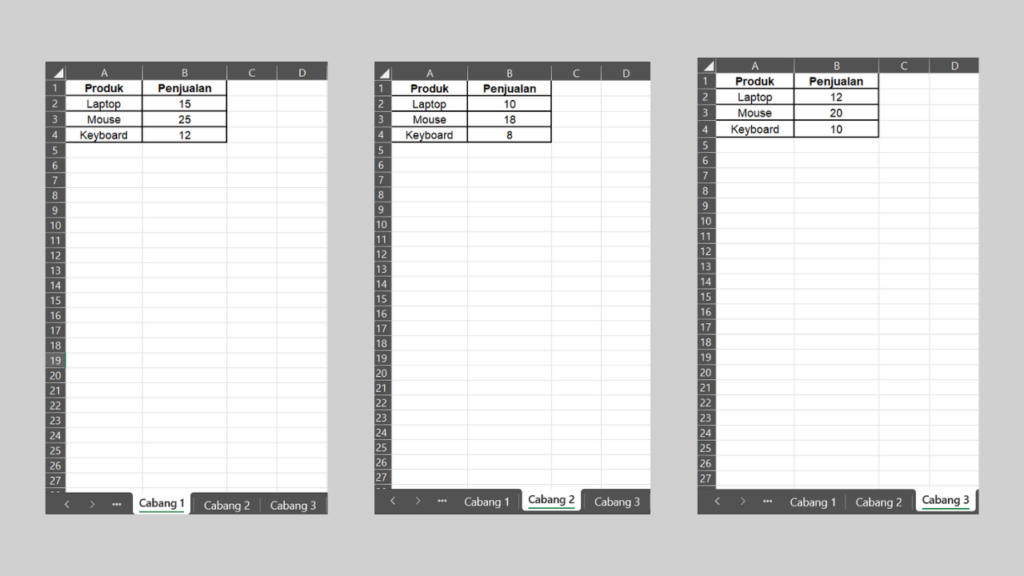
Berikut adalah cara menggunakan consolidate Excel untuk membuat satu tabel rekap penjualan dari ketiga cabang tersebut!
1. Buat Sheet Baru
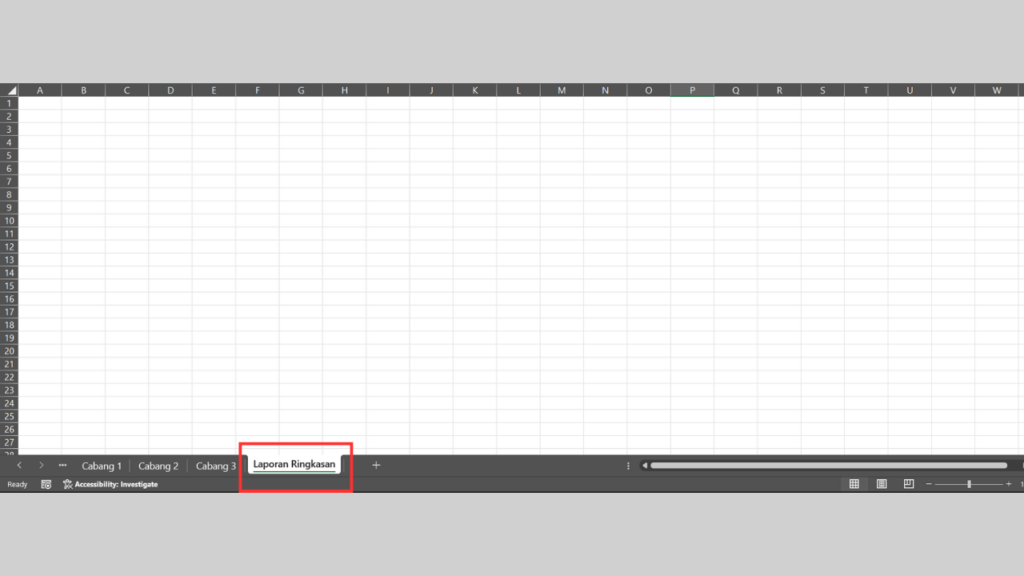
Gunakan worksheet ini sebagai tempat membuat laporan ringkasan.
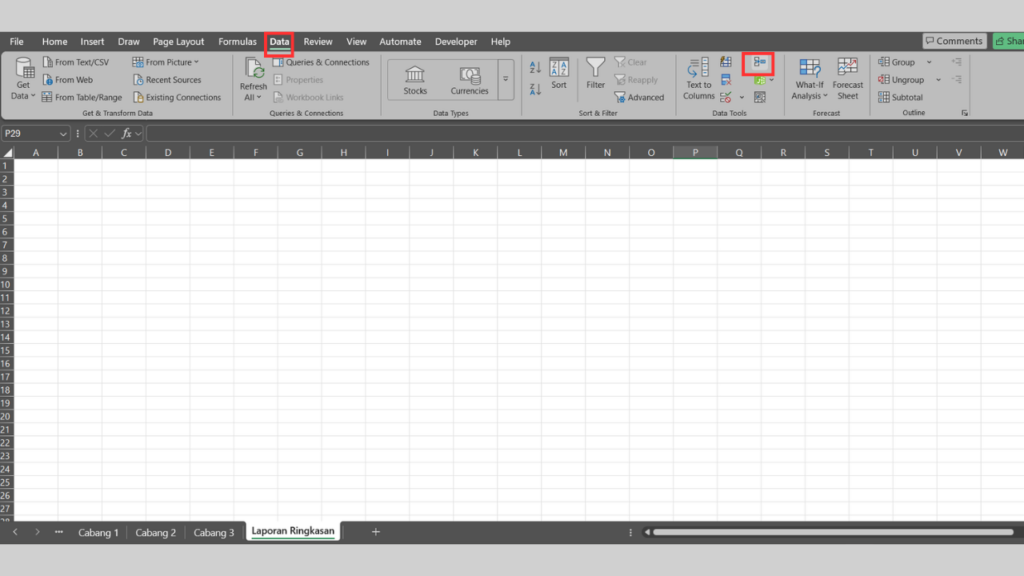
2. Klik Tab Data dan Pilih Icon Consolidate di Menu Data Tools
3. Pilih Function Sesuai Kebutuhan
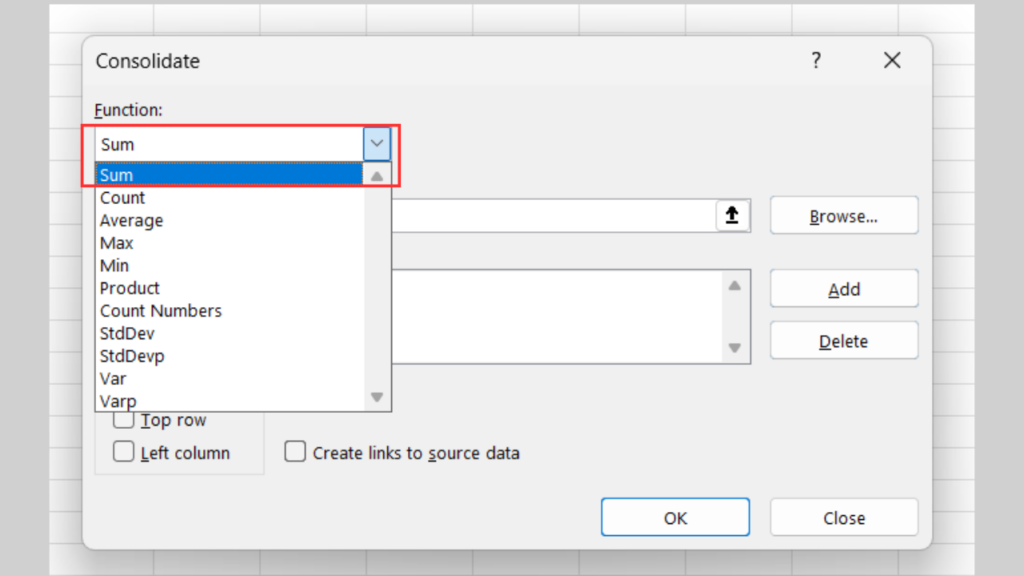
Di sini, kamu bisa menggunakan berbagai jenis fungsi Excel yang tersedia, yaitu:
- Sum
- Count
- Average
- Max
- Min
- Product
- Count Numbers
- StdDev
- StdDevp
- Var
- Varp
Pilihlah fungsi SUM untuk menjumlahkan seluruh data penjualan.
4. Klik Tombol Panah di Kanan Kotak Reference
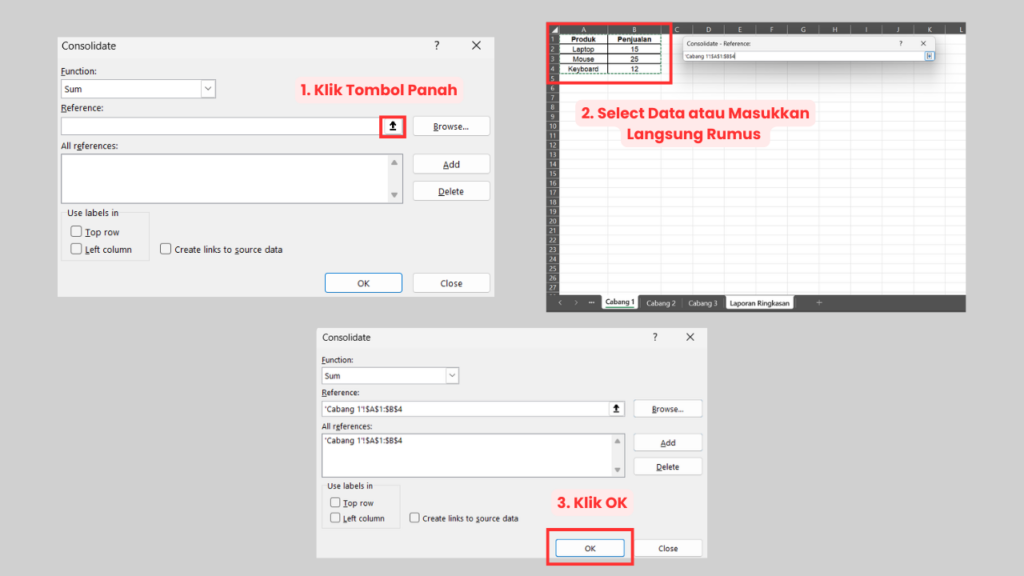
Di sini, tulislah range data pertama ‘Cabang 1’!$A$1:$B$4 lalu tekan tombol Enter. Jika sudah, klik tombol OK.
5. Ulangi Untuk Range Data Kedua dan Ketiga
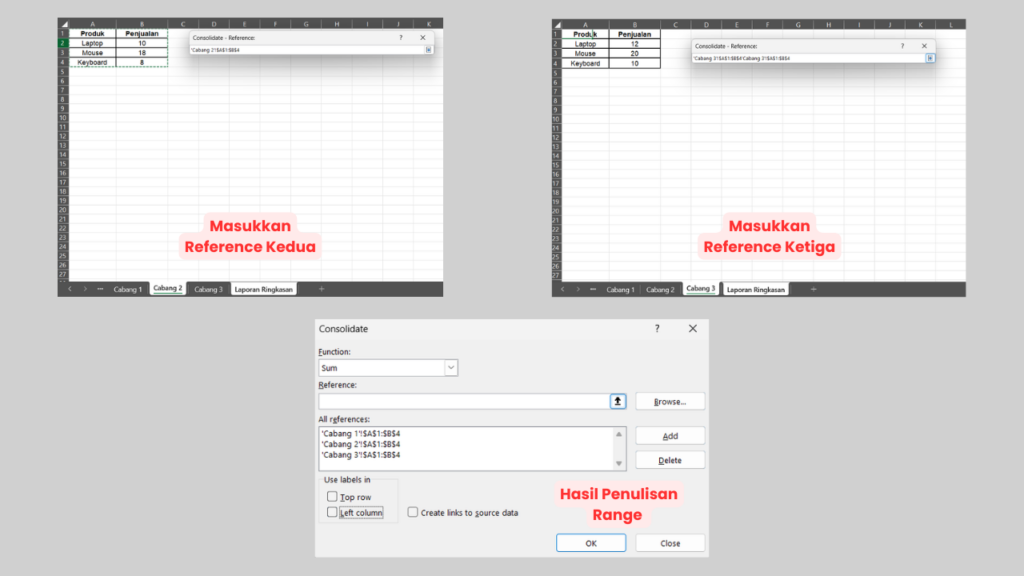
Ulangi dengan range data kedua, yaitu ‘Cabang 2’!$A$1:$B$4 dan range data ketiga berupa ‘Cabang 3’!$A$1:$B$4
6. Berikan Centang di Bagian Top Row atau Left Column
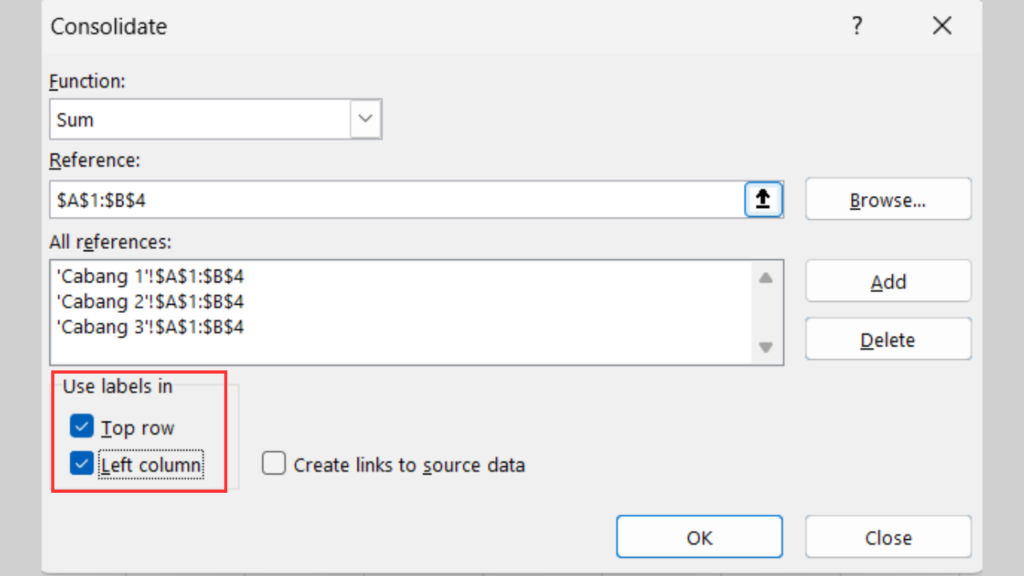
Gunakan opsi Top Row jika baris teratas berisikan judul kolom, sementara Left Column digunakan apabila kategori datamu terletak di paling kiri.
Kamu bisa mencentang kedua opsi ini agar Excel bisa mengenali label tabel untuk menggabungkan data secara akurat.
7. Klik Tombol OK untuk Membuat Tabel Rekap
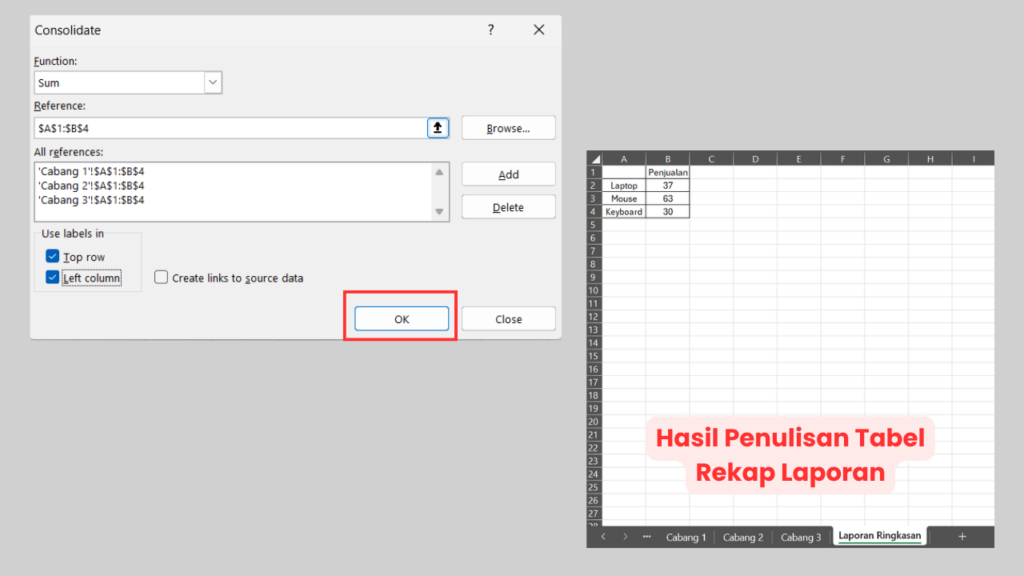
Excel akan menginput total penjualan per produk dari 3 sheet sebelumnya secara otomatis.
Kapan Perlu Menggunakan Consolidate?
Umumnya, fitur ini digunakan ketika kamu bekerja dengan data yang tersebar di banyak tabel atau worksheet. Dengan fitur ini, proses rekap data dapat dilakukan dengan lebih cepat dan sistematis.
1. Saat Menggabungkan Data dari Banyak Sheet
Fitur consolidate sangat membantu ketika data tersimpan di beberapa worksheet dengan struktur yang sama. Kamu bisa menggunakan fitur ini untuk menggabungkan seluruh data tersebut menjadi satu laporan ringkasan.
2. Saat Membuat Rekap Laporan Otomatis
Fitur ini juga berguna untuk membuat laporan rekap tanpa harus menjumlahkan data secara manual. Excel akan menghitung data secara otomatis berdasarkan fungsi yang dipilih!
3. Saat Membuat Laporan Berkala
Fitur consolidate sangat efektif untuk membuat laporan rutin, seperti laporan penjualan bulanan. Kamu bisa menggabungkan data dari beberapa periode dengan lebih cepat.
Tips Menggunakan Consolidate di Excel Agar Lebih Akurat
Agar hasil rekap data dari fitur consolidate lebih akurat, kamu perlu memerhatikan beberapa tips berikut sebelum dan saat menggunakan fitur Excel ini.
1. Pastikan Struktur Tabel Sama
Pastikan setiap tabel memiliki struktur yang sama, seperti urutan kolom dan jenis data. Jika format tabel berbeda, Excel bisa kesulitan menggabungkan data dengan benar.
2. Gunakan Label Baris dan Kolom
Pastikan setiap tabel memiliki label yang jelas pada baris atau kolom. Dengan label yang konsisten, Excel dapat mengenali kategori data saat melakukan proses penggabungan.
3. Periksa Range Data yang Dipilih
Saat memilih range data, pastikan tidak ada baris atau kolom yang terlewat. Kesalahan pemilihan range membuat hasil rekap data menjadi tidak lengkap.
4. Gunakan Fungsi yang Sesuai
Pilih fungsi yang tepat saat menggunakan consolidate, seperti SUM untuk menjumlahkan data atau AVERAGE untuk menghitung nilai rata-rata. Pemilihan fungsi yang sesuai akan membuat laporan menjadi lebih relevan.
5. Periksa Hasil Rekap Setelah Consolidate
Setelah proses consolidate selesai, sebaiknya periksa kembali hasil rekap data. Langkah ini penting untuk memastikan bahwa semua data sudah digabungkan dengan benar.
Kuasai Excel Lebih Dalam untuk Mengolah Data Lebih Efisien
Itulah panduan tentang cara menggunakan consolidate Excel yang bisa digunakan untuk membuat laporan rekap dengan lebih cepat dan akurat. Fitur ini sangat berguna bagi siapa pun yang sering bekerja dengan data dari banyak sheet atau tabel.
Jika kamu ingin menguasai Excel secara praktis dari dasar sampai teknik LOOKUP, mari ikuti kursus Excel dari Coding Studio!
Di sini, kamu akan belajar tentang fundamental Excel, mulai dari kegunaan, atribut, rumus-rumus seperti CONSOLIDATE, hingga studi kasus nyata dalam dunia kerja!
Selain itu, kamu juga akan menerima sertifikat dengan tiga jenis tingkatan grade, sesuai dengan tingkat pemahaman dalam mengerjakannya.
Yuk, tingkatkan skill Excel-mu untuk kerja yang produktif!