Pernahkah Anda harus mengambil keputusan penting tanpa mengetahui dampaknya terhadap hasil bisnis?
Di dunia kerja, Anda harus mengambil keputusan dengan cepat dan akurat. Tanpa simulasi yang tepat, risiko kesalahan pengambilan ini akan meningkat.
Sebagai salah satu solusinya, Anda bisa menggunakan fitur what if analysis Excel untuk menguji berbagai kemungkinan tersebut sebelum Anda benar-benar mengambil keputusan.
Apa Itu What If Analysis Excel?
What if analysis Excel adalah sebuah fitur yang digunakan untuk melakukan simulasi berbagai kemungkinan berdasarkan perubahan data tertentu.
Fitur ini membantu melihat bagaimana perubahan output berdasarkan input yang Anda masukkan. Anda bisa menggunakan fitur ini untuk tahapan perencanaan dan pengambilan keputusan dalam analisis data.
Fungsi What If Analysis Excel untuk Analisis Data
Sebelum menggunakan fitur ini, mari pahami apa saja manfaat utama dari fitur what if analysis Excel dalam analisis data.
1. Menguji Berbagai Skenario Data
Anda dapat mencoba berbagai input untuk melihat perubahan hasil dari setiap keputusan. tanpa mengubah data asli.
2. Membantu Pengambilan Keputusan
Dengan simulasi data, Anda bisa menentukan mana pilihan terbaik berbasis data secara optimal, bukan hanya berdasarkan asumsi.
3. Memprediksi Hasil di Masa Depan
What if analysis umumnya digunakan untuk memproyeksikan penjualan, biaya, atau keuntungan sehingga Anda bisa merencanakan strategi bisnis secara matang.
Baca juga: 6 Cara Membuat Trendline di Excel dengan Mudah dan Efektif
Jenis-jenis What If Analysis di Excel
Excel menyediakan beberapa jenis dari fitur what if analysis yang dapat digunakan sesuai kebutuhan analisis, yaitu Goal Seek, Data Table, dan Scenario Manager.
1. Goal Seek
Goal Seek digunakan untuk mencari nilai input yang diperlukan agar mencapai target tertentu. Anda cukup menentukan hasil yang diinginkan, dan Excel akan menghitung nilai inputnya. Fitur ini dapat dimanfaatkan untuk menganalisis target penjualan atau profit.
2. Data Table
Data Table memungkinkan Anda melihat hasil dari berbagai kombinasi input secara bersamaan. Fitur ini membantu membandingkan banyak skenario dalam satu tabel dan mempermudah analisis pola perubahan data.
3. Scenario Manager
Terakhir adalah Scenario Manager yang digunakan untuk menyimpan dan membandingkan beberapa skenario berbeda, seperti skenario optimis, normal, dan pesimis. Manfaatkanlah fitur ini untuk menganalisis risiko bisnis.
Kelebihan What If Analysis di Excel
Ada beberapa alasan mengapa fitur ini banyak digunakan karena memudahkan analisis data, antara lain seperti:
1. Membantu Pengambilan Keputusan Lebih Cepat
Anda dapat langsung melihat hasil berbagai skenario tanpa perhitungan manual sehingga proses analisis menjadi lebih cepat.
2. Bisa Simulasi Tanpa Mengubah Data Asli
Data asli tetap aman karena simulasi dilakukan terpisah. Dengan fitur ini, Anda dapat bereksperimen tanpa risiko merusak data.
3. Cocok untuk Analisis Keuangan dan Operasional
Fitur ini sangat relevan untuk perhitungan bisnis–seperti profit, biaya, dan target–serta dapat digunakan untuk berbagai kebutuhan analisis.
Contoh Penggunaan What If Analysis Excel dalam Bisnis
Berikut beberapa contoh penggunaan dalam dunia kerja untuk meningkatkan pemahaman Anda.
1. Menentukan Target Penjualan
Anda dapat menggunakan Goal Seek untuk mengetahui jumlah penjualan yang harus dicapai agar memenuhi target tertentu.
2. Simulasi Harga dan Profit
Anda dapat mencoba berbagai harga untuk melihat dampaknya terhadap keuntungan, sehingga membantu menentukan harga terbaik.
3. Analisis Cicilan atau Keuangan
Fitur what if analysis dapat digunakan untuk menghitung cicilan berdasarkan bunga atau tenor sehingga mempermudah perencanaan keuangan.
Baca juga: 6 Rumus Excel untuk Akuntansi beserta Tips Mengoptimalkannya
Cara Menggunakan What If Analysis Excel
Mari simak contoh dataset sederhana di bawah ini.
| Item | Harga per Unit | Jumlah Terjual | Total Penjualan |
| Produk A | 50.000 | 100 | |
| Produk B | 75.000 | 80 | |
| Produk C | 60.000 | 120 |
Berikut adalah panduan lengkap tentang bagaimana cara menggunakan what if analysis Excel secara sistematis untuk menghitung total penjualan:
1. Siapkan Data dan Rumus
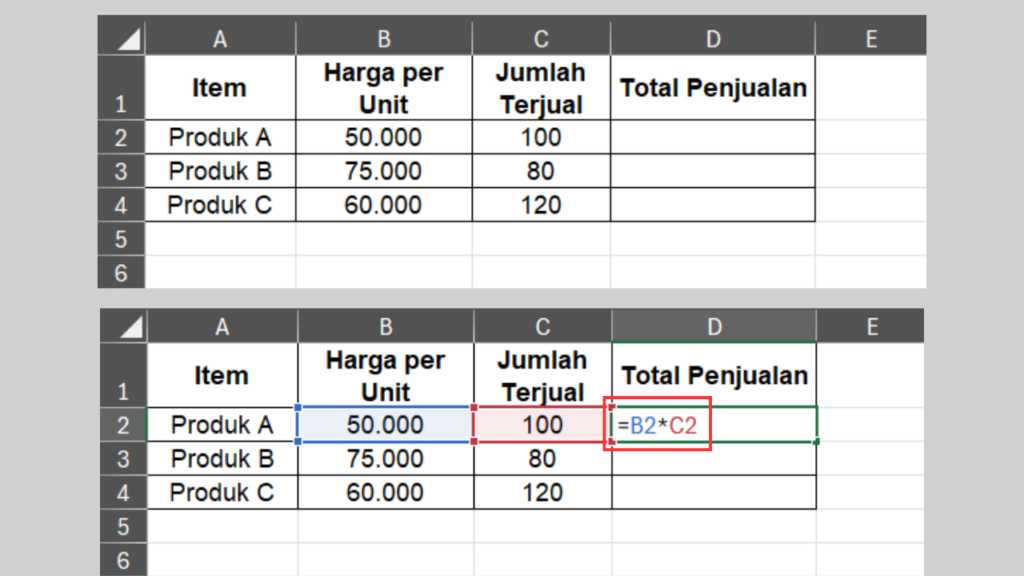
Masukkan formula =B2*C2 di kolom Total Penjualan karena Goal Seek hanya bisa bekerja jika hasil akhirnya berasal dari rumus.
2. Klik Tab Data untuk Menemukan Menu What If Analysis
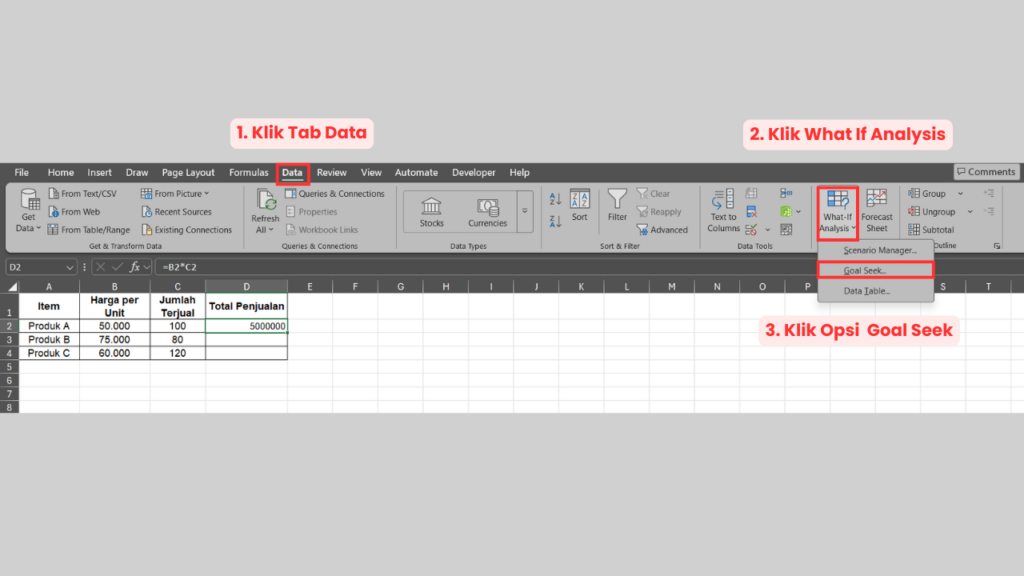
Klik cell D2 lalu klk tab Data lalu What If Analysis. Pilih fitur Goal Seek dan Excel akan memunculkan kotak pengaturan untuk menentukan target yang ingin dicapai.
3. Isi Bagian “Set Cell”

Pilih cell yang berisi hasil rumus total penjualan, misalnya D2.
4. Isi “To Value”
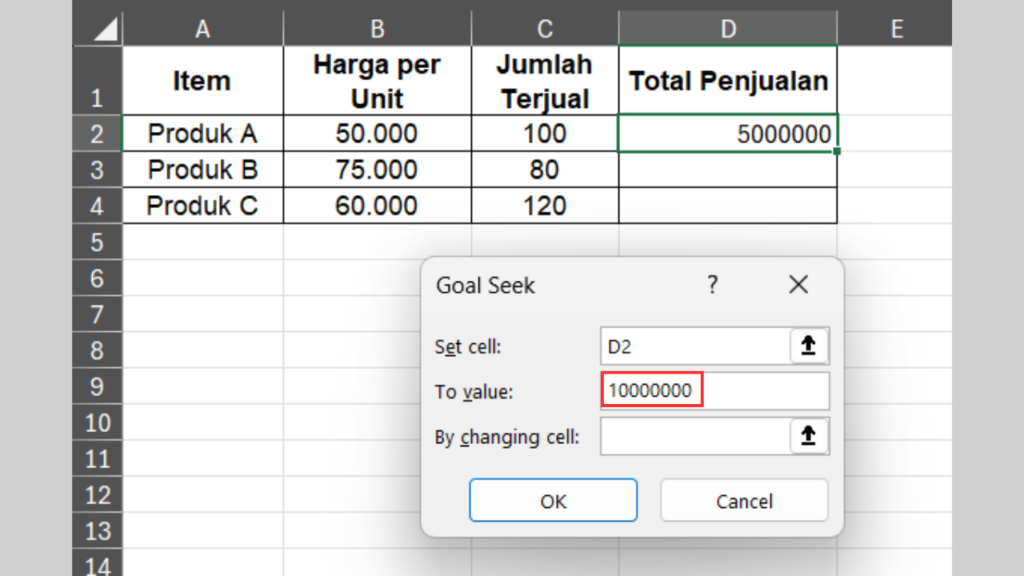
Pada bagian To Value, masukkan target yang ingin dicapai, misalnya 10000000. Artinya, Anda ingin total penjualan Produk A menjadi Rp10.000.000.
5. Isi “By Changing Cell”
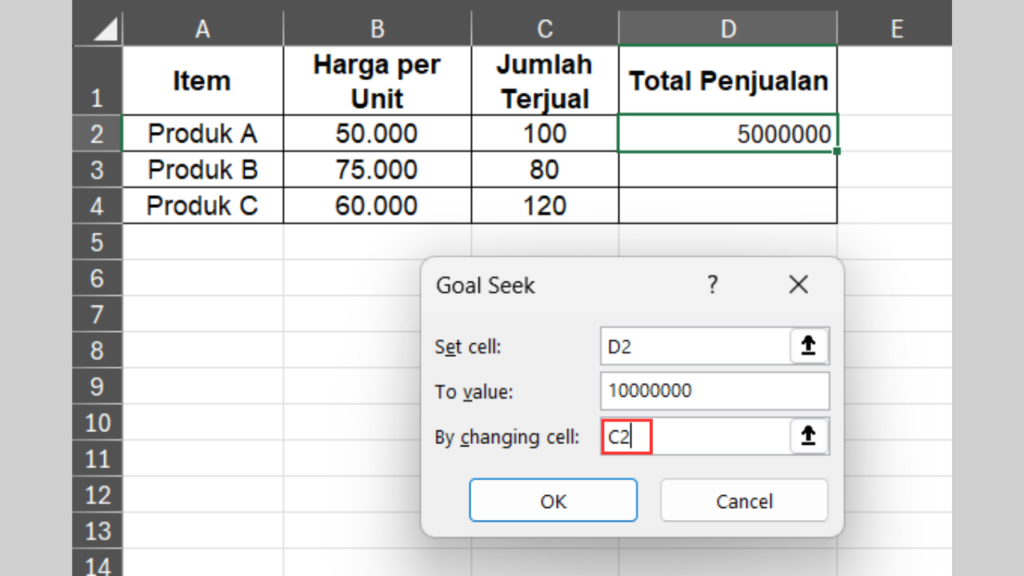
Pilih cell jumlah terjual, misalnya C2.
6. Klik OK dan Excel Akan Otomatis Memperkirakan Jumlah Barang untuk Mencapai Target

Excel akan otomatis menghitung berapa jumlah terjual yang dibutuhkan untuk mencapai Rp10.000.000, lalu menampilkan hasilnya di cell terkait.
Saatnya Gunakan Excel Lebih Strategis untuk Bisnis
Itulah penjelasan tentang bagaimana cara menggunakan fitur what if analysis di Excel untuk mengambil keputusan yang lebih tepat, cepat, dan berbasis data. Dengan fitur ini, Anda tidak hanya melihat angka, tetapi juga memahami kemungkinan di baliknya.
Untuk menguasai penggunaan Excel secara professional, mari ikuti kursus Microsoft Excel untuk profesional dari Coding Studio!
Di sini, Anda akan mempelajari fungsi if, fitur what if analysis, VLOOKUP dan HLOOKUP, hingga apa saja formula yang dibutuhkan di bidang akuntansi dan finance.
Mari tingkatkan kemampuan analisis data Anda bersama Coding Studio dan gunakan Excel sebagai alat strategis untuk bisnis!
Internal link suggestion:
- Cara Menggunakan AI untuk Analisis Data Lebih Cepat
- Jenis Analisis Data dan Cara Memilihnya dengan Tepat