
Apakah kamu ingin menggunakan Excel dengan lebih cepat dan efisien? Jika iya, kamu bisa menggunakan shortcut Excel yang tersedia di dalam!
Shortcut keyboard dalam Excel adalah skill dasar yang wajib dimiliki bagi siapa saja, terutama jika kamu bekerja menjadi data analyst.
Dengan menguasai shortcut excel, kamu tidak perlu lagi repot-repot menggunakan mouse untuk melakukan navigasi serta pengolahan data. Selain itu, shortcut ini juga memudahkan kamu untuk mengendalikan lembar kerja serta menyelesaikan tugas dengan lebih cepat.
Tanpa berlama-lama lagi, mari kita ulik daftar shortcut Excel lengkap di bawah ini yang bisa memaksimalkan produktivitasmu!
Baca juga: 5 Kegunaan Excel untuk Data Analyst dan Tips Mengoptimalkannya
Shortcut Excel yang Umum Digunakan
Ada banyak shortcut bawaan dalam Excel yang bisa kamu pelajari. Shortcut ini dibagi menjadi beberapa kategori, seperti shortcut navigasi cepat hingga pengelolaan data, formula, dan kustomisasi.
Shortcut Navigasi Cepat di Excel
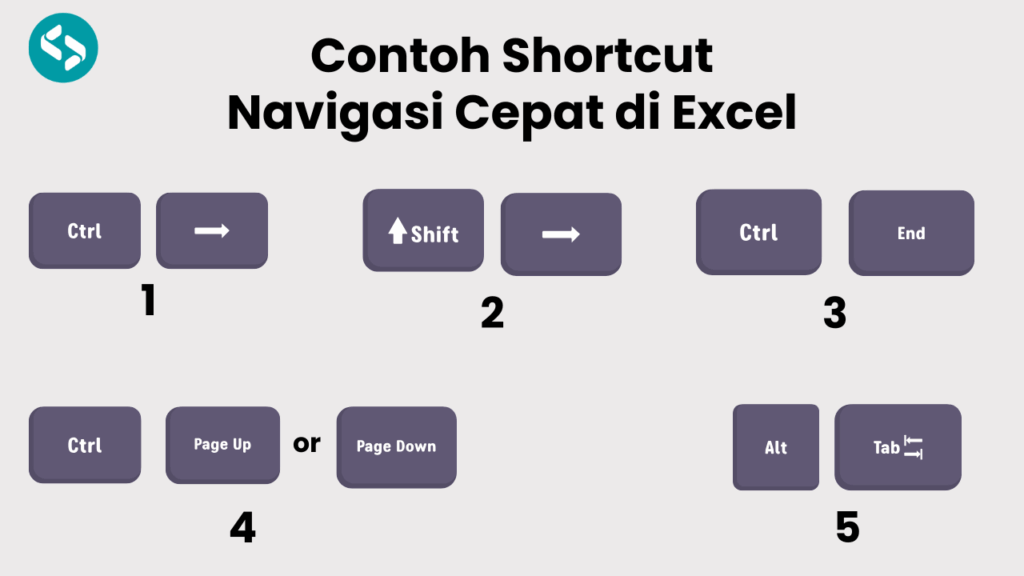
- Ctrl + Panah: Geser ke batas data (kanan/kiri/atas/bawah)
- Shift + Panah: Seleksi sel bertahap
- Shift + Space: Memilih seluruh baris
- Ctrl + Space: Memilih seluruh kolom
- Ctrl + Home: Pindah ke sel A1 (awal worksheet)
- Ctrl + End: Pindah ke sel terakhir berisi data
- Ctrl + Page Up/Page Down: Pindah antar worksheet
- Ctrl + G atau F5: Membuka menu Go To untuk lompat ke sel tertentu
- Alt + Tab: Berpindah antar aplikasi
- Ctrl + Shift + Panah: Seleksi sampai akhir data di kolom/baris
Shortcut Editing dan Format Data
- Ctrl + C: Copy data
- Ctrl + X: Cut data
- Ctrl + V: Paste data
- Ctrl + Z: Undo aksi
- Ctrl + Y: Redo aksi
- Delete: Menghapus isi sel
- Ctrl + B: Membuat teks jadi bold (tebal)
- Ctrl + I: Membuat teks italic (miring)
- Ctrl + U: Membuat teks underline (garis bawah)
- Ctrl + Shift + $: Menerapkan format mata uang
- Ctrl + Shift + %: Menerapkan format persen
- Ctrl + 1: Membuka dialog Format Cells
- Alt + H + H: Membuka menu pewarnaan sel
- Ctrl + D: Fill isi sel atas ke bawah
- Ctrl + R: Fill isi sel kiri ke kanan
Shortcut Manipulasi Worksheet dan Workbook
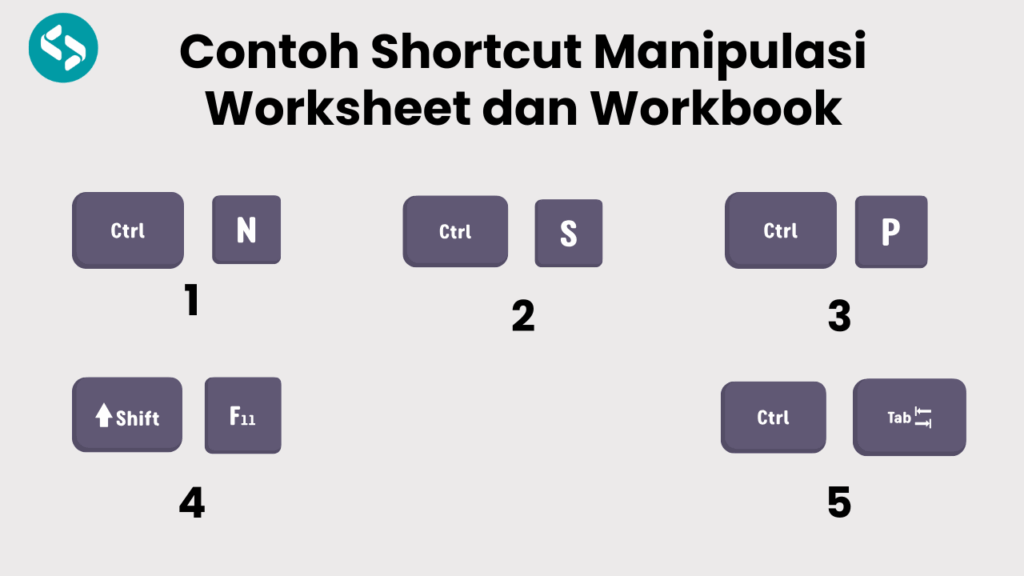
- Ctrl + N: Membuat workbook baru
- Ctrl + O: Membuka file workbook
- Ctrl + S: Menyimpan file workbook
- Ctrl + P: Print preview dan print
- Shift + F11: Menambah worksheet baru
- Ctrl + F4: Menutup workbook aktif
- Alt + F4: Keluar dari Excel
- Ctrl + Tab: Berpindah antar workbook Excel
- Ctrl + W: Menutup workbook aktif
Shortcut Penggunaan Formula dan Fungsi
- F2: Mengedit sel aktif
- Ctrl + Shift + Enter: Menutup formula array
- F4: Toggle referensi absolut/relatif untuk sel ($A$1, A$1, dll)
- Alt + =: AutoSum (otomatis menjumlahkan)
- Shift + F9: Menghitung ulang worksheet aktif
- Ctrl + ‘`’ (backtick): Menampilkan formula dalam sel
- Ctrl + Enter: Menginput formula atau teks ke beberapa sel sekaligus
- Tab: Autocomplete nama fungsi saat mengetik formula
Shortcut Pengelolaan Data dan Tabel
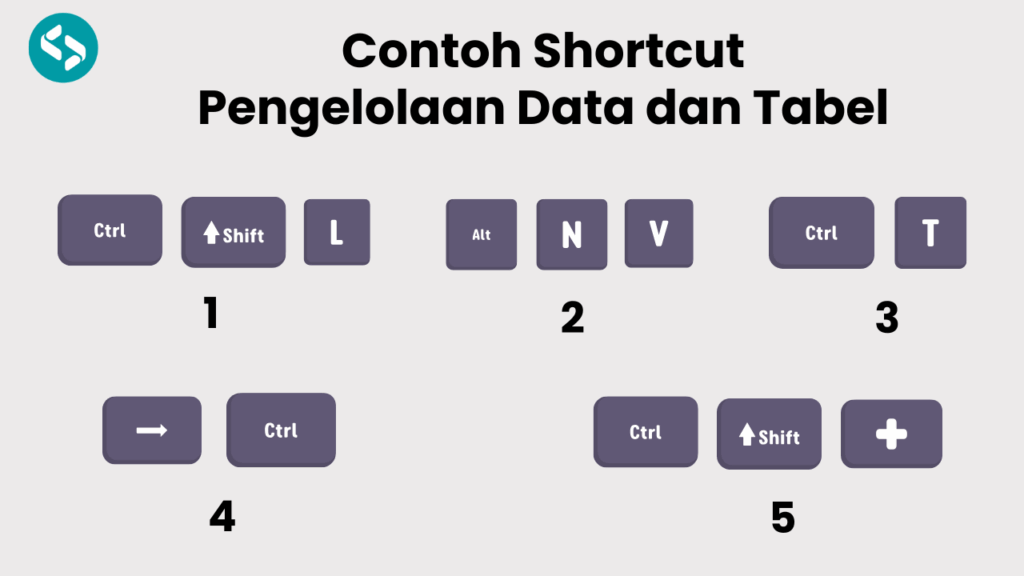
- Ctrl + Shift + L: Toggle filter data
- Alt + D + F + F: Mengaktifkan filter (versi lama Excel)
- Alt + N + V: Membuat PivotTable baru
- Ctrl + T: Membuat tabel dari range data
- Arrow keys + Ctrl: Navigasi cepat dalam tabel
- Ctrl + – (minus): Menghapus baris/kolom
- Ctrl + Shift + “+”: Menambah baris/kolom
- Ctrl + Shift + “+” di area pivot: Memperluas grup data
Shortcut Navigasi dan Kontrol Window Excel
- Ctrl + F6: Berpindah ke workbook berikutnya
- Ctrl + Shift + F6: Berpindah ke workbook sebelumnya
- Alt + W + F + F: Freeze pane (membekukan baris/kolom)
- Ctrl + Mouse Scroll Up/Down: Zoom in/out worksheet
- Ctrl + F1: Menyembunyikan atau menampilkan ribbon
- Ctrl + 9: Menyembunyikan baris
- Ctrl + 0: Menyembunyikan kolom
- Ctrl + Shift + 9: Menampilkan baris tersembunyi
- Ctrl + Shift + 0: Menampilkan kolom tersembunyi
Shortcut Pengelolaan Clipboard dan Isi Data
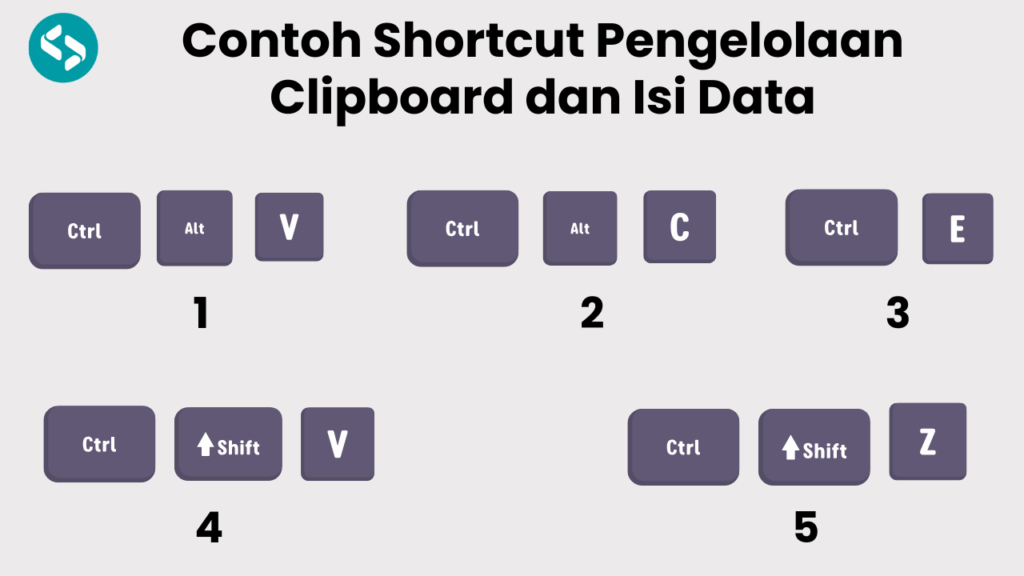
- Ctrl + Alt + V: Paste Special
- Ctrl + Alt + C: Menyalin format (Format Painter via shortcut)
- Ctrl + E: Flash Fill (pengisian otomatis pola data)
- Ctrl + Shift + V (add-in): Paste Values
- Ctrl + Shift + Z: Undo Flash Fill
Shortcut Kustomisasi dan Tool Excel Lainnya
- Alt + F11: Membuka Visual Basic Editor
- Alt + Q: Kembali ke Excel dari VBA Editor
- Ctrl + Shift + F: Membuka dialog Format Cells khusus tab Font
- Alt + A + F + Q: Membuka Filter Advanced
- Alt + J + P + Q: Membuka Power Query Editor (tergantung versi Excel)
- Ctrl + K: Menyisipkan hyperlink
Tips Menguasai Shortcut Excel dengan Cepat
Dari banyaknya pilihan shortcut, tentu kita tidak mungkin bisa mengingatnya semua! Untuk mempercepat menguasai penggunaan shortcut Excel di atas, kamu bisa menerapkan tips di bawah ini!
Mulai dari Shortcut yang Paling Sering Digunakan
Fokuslah untuk mengingat kombinasi tombol yang sering kamu gunakan, seperti Ctrl + C (copy), Ctrl + V (paste), dan Ctrl + Panah (navigasi cepat).
Dengan menguasai shortcut dasar terlebih dahulu, kamu akan terbiasa untuk menggunakan shortcut yang lebih kompleks.
Gunakan Cheat Sheet di Dekat Layar Monitor
Tempelkan daftar singkat shortcut Excel ini di samping monitor atau dalam sticky note digital dalam desktop laptopmu. Dengan ini, kamu bisa mengingat kombinasi tombol ini secara visual ketika sedang bekerja.
Terapkan Dalam Aktivitas Harian
Usahakan untuk langsung mempraktikkan shortcut yang dipelajari ketika mengolah data, mengatur format sel, atau berpindah antar worksheet.
Semakin sering kamu mempraktikannya, semakin berkembang keterampilan penggunaan shortcut-mu ini secara nyata!
Gunakan Aplikasi atau Ekstensi Pengingat Shortcut
Ada beberapa aplikasi seperti KeyRocket yang akan memberikan notifikasi atau saran shortcut ketika kamu menggunakan mouse.
Bagi beberapa orang, tools ini sangat bermanfaat untuk membangun kebiasaan baru secara perlahan tanpa merasa terbebani.
Baca juga: 7 Tempat Kursus Excel Online Bersertifikat dan Terpercaya
Tingkatkan Produktivitas Kerjamu Mulai Sekarang!
Dengan daftar shortcut Excel lengkap ini, kamu bisa menghemat waktu, mengurangi klik berulang, dan fokus pada tugas inti tanpa terganggu urusan teknis manual.
Ingin tau lebih banyak tentang Excel? Pertimbangkan untuk mengikuti kursus Excel untuk pemula dari Coding Studio! Di sini, kamu akan belajar tentang fundamental Excel, mulai dari kegunaan, atribut, rumus-rumus, hingga studi kasus nyata dalam dunia kerja!
Selain mendapatkan materi tadi, kamu juga akan menerima sertifikat dengan tiga jenis tingkatan grade, sesuai dengan tingkat pemahamanmu dalam mengerjakannya.
Sudah cukup tertarik? Yuk, klik tautan di atas dan tingkatkan skill Excel kamu untuk kerja yang produktif!