Pernah merasa frustrasi saat melihat file Excel yang dipenuhi data duplikat, spasi kosong, atau format acak-acakan?
Banyak pemula Excel yang sering kewalahan menghadapi data mentah ini. Padahal, kamu harus menerapkan proses data cleansing di Excel tepat sebelum melakukan analisis, visualisasi, atau membuat laporan.
Sayangnya, masih belum banyak yang memahami cara menggunakan teknik ini. Untuk itu, yuk simak terus tutorial data cleansing di Excel ini yang bisa membantumu menguasai keterampilan data cleansing secara bertahap.
Pentingnya Teknik Data Cleansing di Excel
Kenapa teknik data cleansing begitu penting? Saat dikumpulkan, biasanya data yang mentah itu penuh dengan masalah seperti:
- Data duplikat
- Spasi kosong
- Format tanggal atau angka yang tak konsisten
- Nilai yang hilang atau data yang tidak valid
- Salah penulisan, typo, dan kapitalisasi yang berbeda-beda
Jika tidak diatasi, hasil analisismu akan meleset atau bahkan salah total! Inilah kenapa kamu perlu membersihkan data terlebih dahulu, yaitu supaya menghasilkan analisis yang tepat dan bisa diandalkan.
Persiapan Sebelum Data Cleansing
Sebelum kamu mulai membersihkan data, ada beberapa hal penting yang harus dipersiapkan:
- Pastikan kamu sudah backup file Excel asli untuk memulihkannya ketika ada kesalahan
- Kenali struktur data: kolom apa saja yang ada dan jenis data masing-masing
- Tentukan tujuan utama pembersihan data kamu, misalnya ingin hapus duplikat atau format ulang
- Kenali fitur-fitur di Excel yang akan dipakai, seperti Remove Duplicates, Filter, dan formula dasar
- Buat catatan sederhana tentang masalah spesifik apa saja yang perlu dibersihkan di data kamu
Tutorial Data Cleansing di Excel
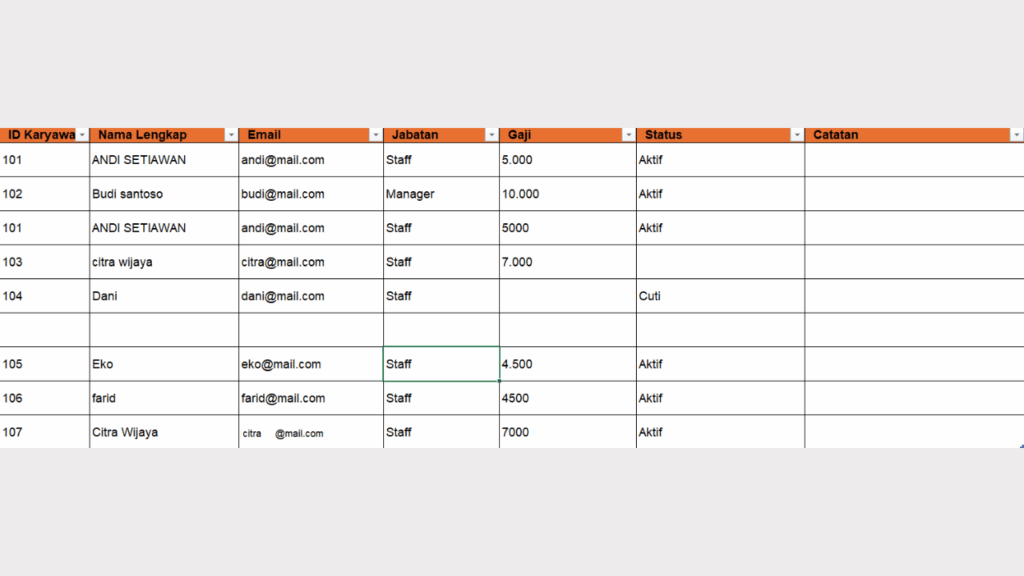
Kali ini, kita akan belajar sekaligus praktik, mari perhatikan contoh dataset di bawah ini!
Data-data di dalamnya akan kita pakai untuk latihan menghapus duplikat, menghilangkan baris kosong, dan membersihkan format teks dengan rumus TRIM, PROPER, UPPER, dan LOWER!
Menghapus Duplikasi Data dengan Cepat
Berikut adalah cara menghapus data duplikat berdasarkan ID Karyawan dan Email:
1. Pilih Seluruh Range Data
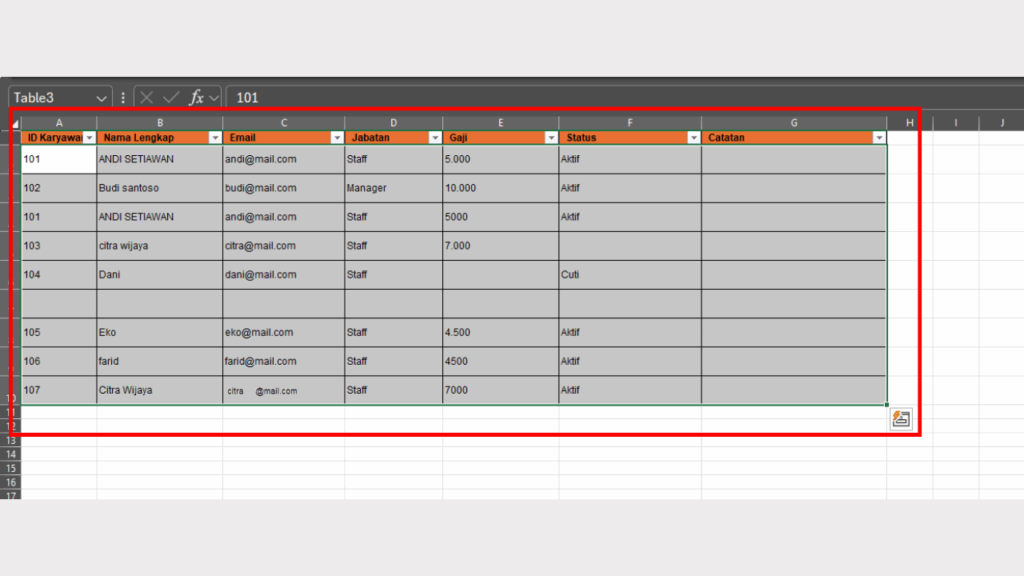
Di sini, kita akan memilih kolom A1 hingga G10.
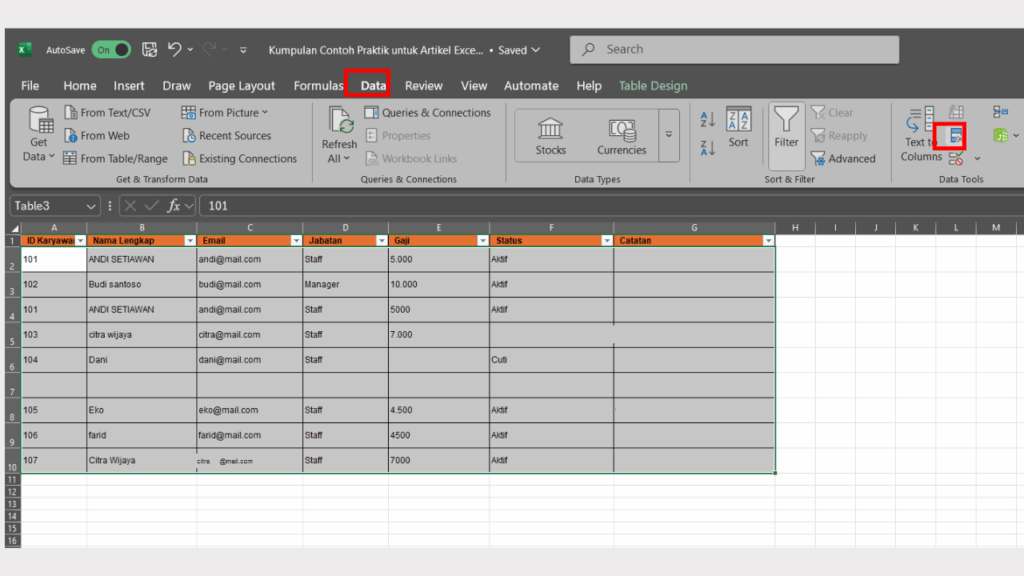
2. Klik Menu Data lalu Remove Duplicates
3. Centang Kolom ID Karyawan dan Email Saja
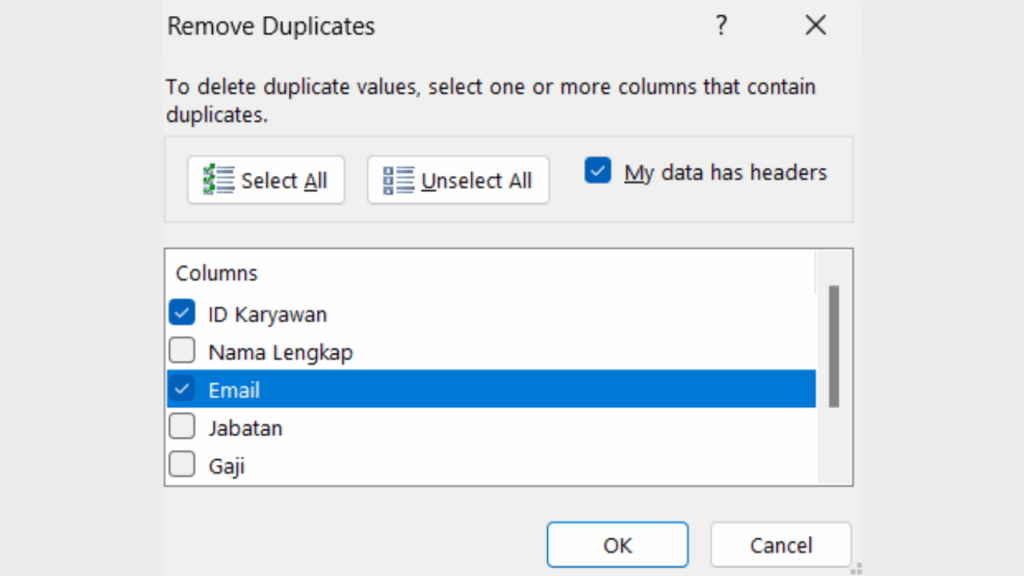
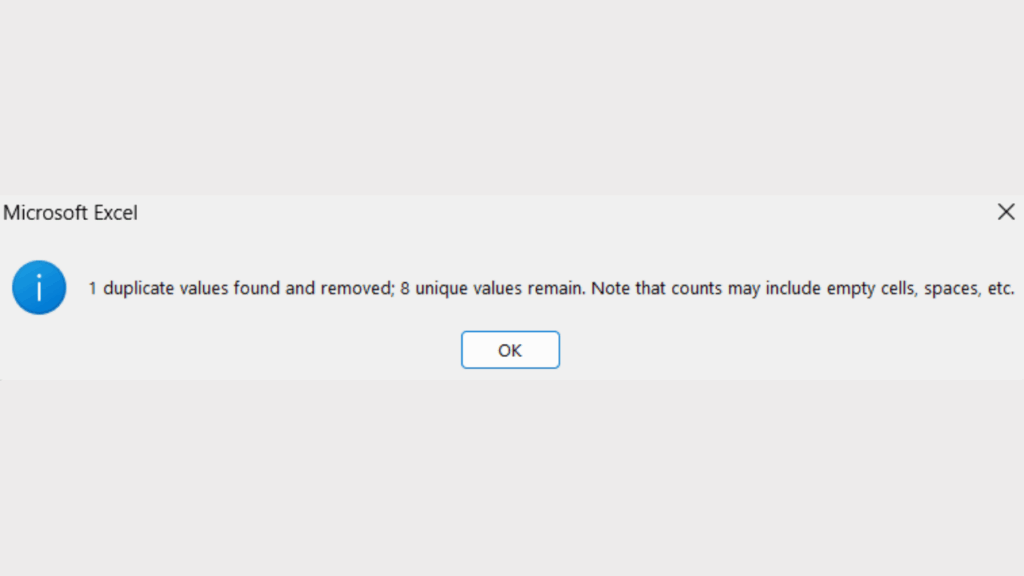
4. Klik OK dan Excel Akan Memberikan Notifikasi terkait Baris yang Dihapus dan yang Tersisa
Menghilangkan Baris/Kolom Kosong
Ikuti langkah-langkah ini untuk menghapus baris kosong!
1. Pilih Range Data
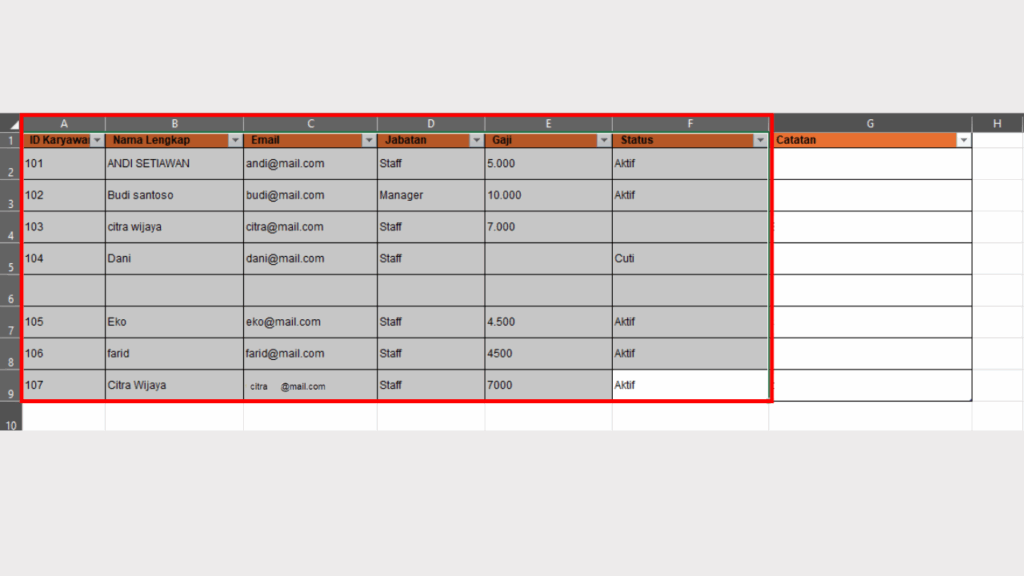
Di sini, kita akan memilih kolom A1 hingga F9 saja.
2. Pilih Home dan Navigasi ke Menu Find & Select
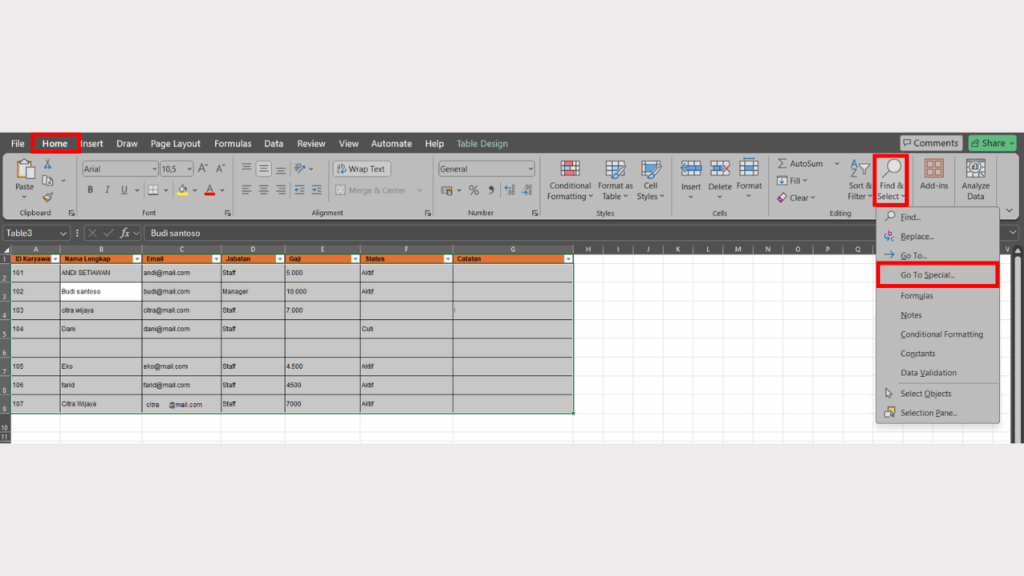
Klik tombol panah drag-down pada Find & Select lalu klik Go To Special
3. Pilih Blanks dan Klik OK
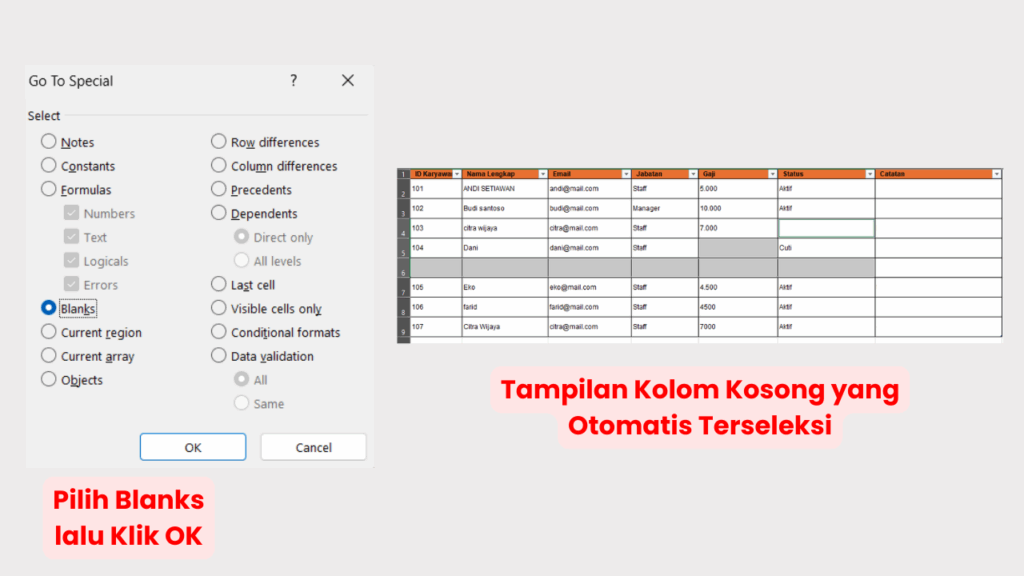
Dari tampilan atas, baris-baris yang kosong akan otomatis terseleksi.
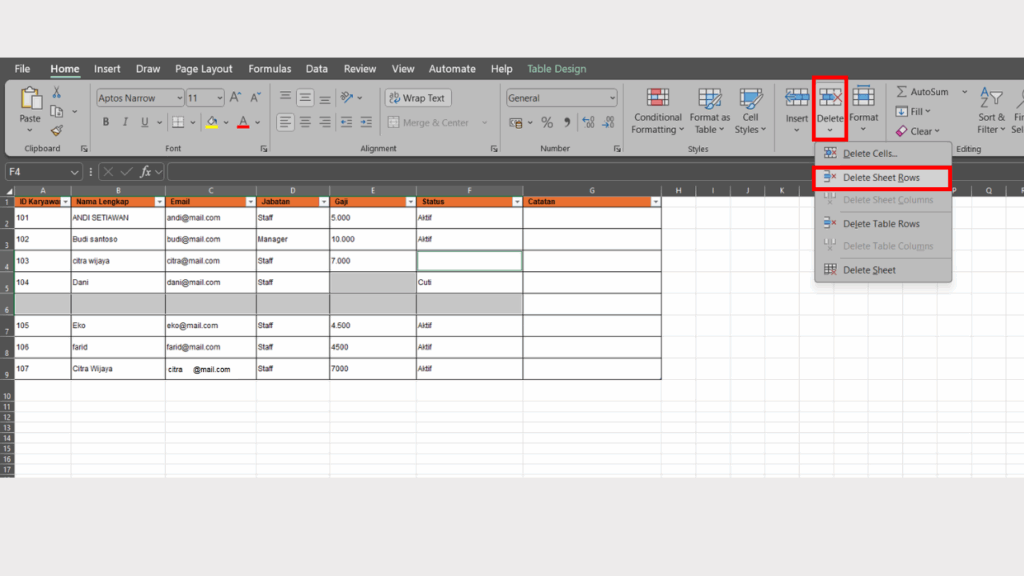
4. Klik Delete pada Menu Cells lalu Pilih Delete Sheet Rows
Mengubah Format Data Sekaligus
Sementara itu, ikuti langkah-langkah ini untuk perbaiki format kolom gaji di nominal
1. Pilih Kolom Gaji
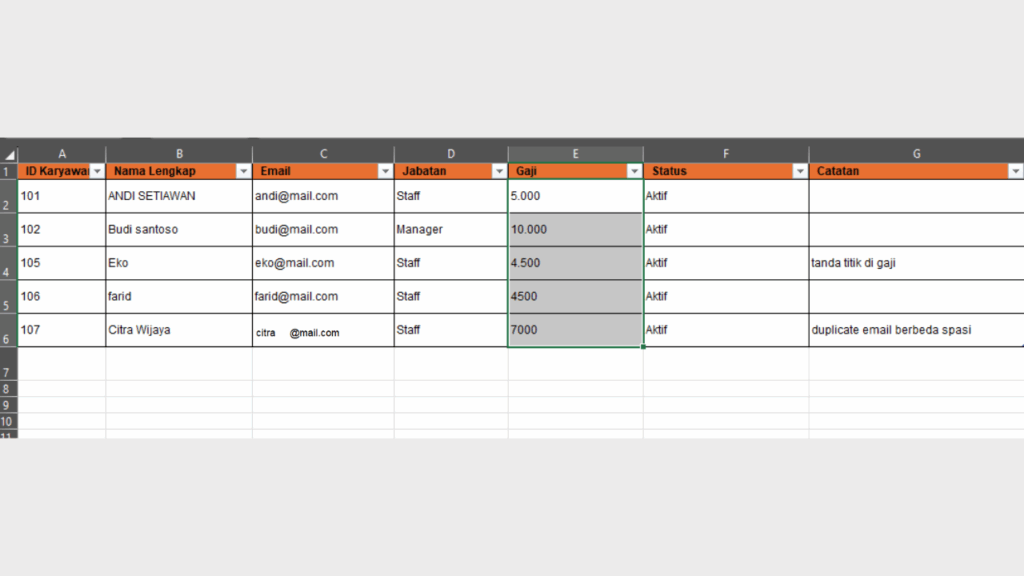
2. Gunakan Shortcut Ctrl + 1 lalu Pilih Category Custom
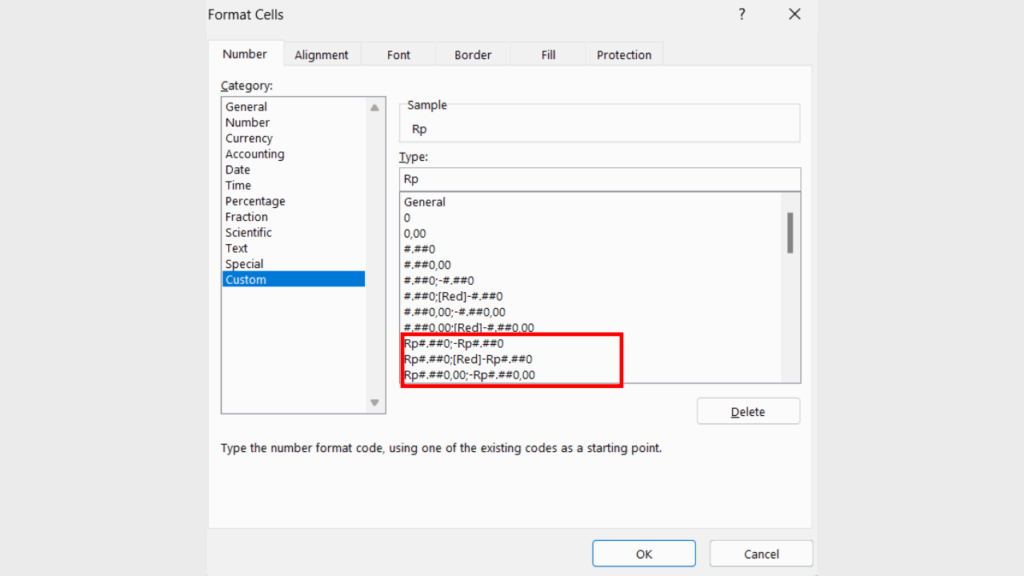
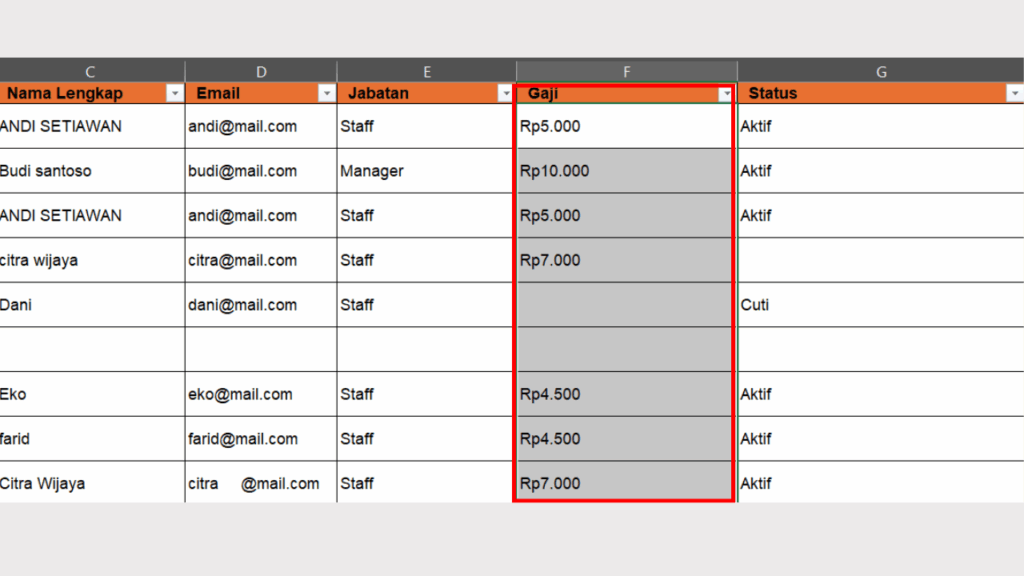
Pilih format Rp sesuai preferensi atau kebutuhanmu!
3. Klik OK
Menggunakan Rumus TRIM
Pada praktik ini, kita akan menghilangkan hapus spasi berlebih pada kolom Gaji. Yuk ikuti langkah-langkahnya!
1. Buat Kolom Baru di Sebelah Kolom Email
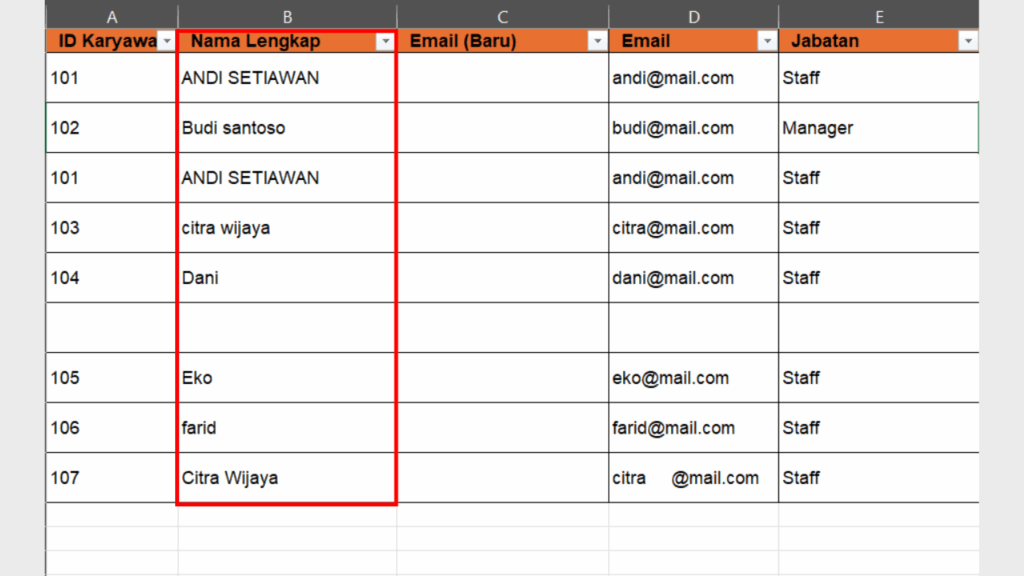
Kolom ini dibuat di bagian C2-C10. Untuk membuatnya, klik kanan di kolom Email lalu pilih Insert.
Setelah itu, pilih opsi Table Columns to The Left.
2. Ketik Rumus =TRIM()
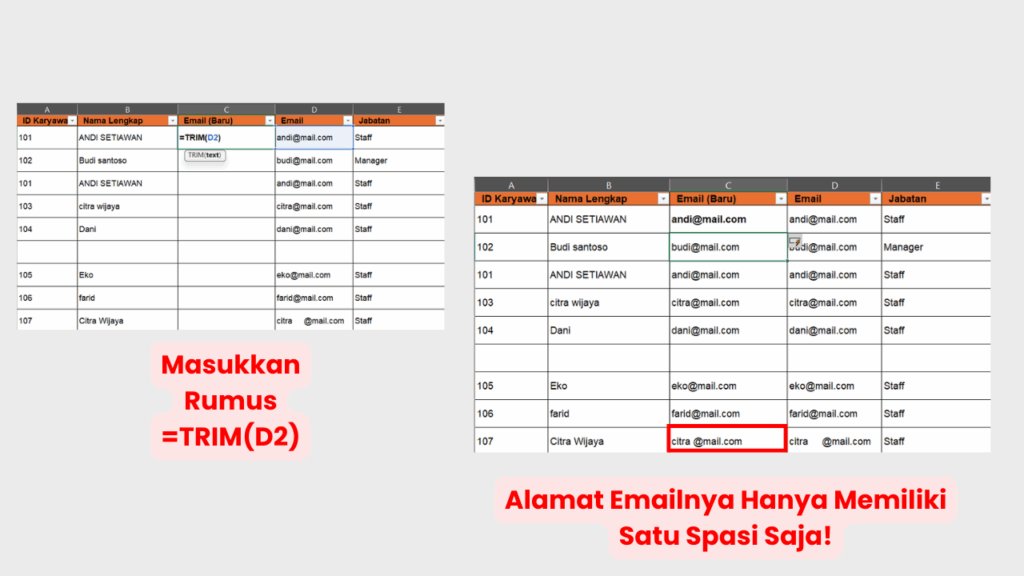
Gunakan rumus =TRIM(D2) karena kolom Email (Baru) ini dimulai dari D2. Setelah itu tekan tombol Enter.
Kini, email yang memiliki spasi berlebih hanya menyisakan satu spasi saja! Namun, perlu diingat kalau rumus ini lebih optimal untuk objek penuh teks lainnya, seperti nama orang atau barang.
Menggunakan Rumus PROPER, UPPER, dan LOWER
Berikut adalah panduan merapikan kolom Nama Lengkap supaya lebih konsisten! Kamu bisa menggunakan salah satu dari tiga rumus di atas.
1. Buat Kolom Baru di Sebelah Kolom Nama Lengkap
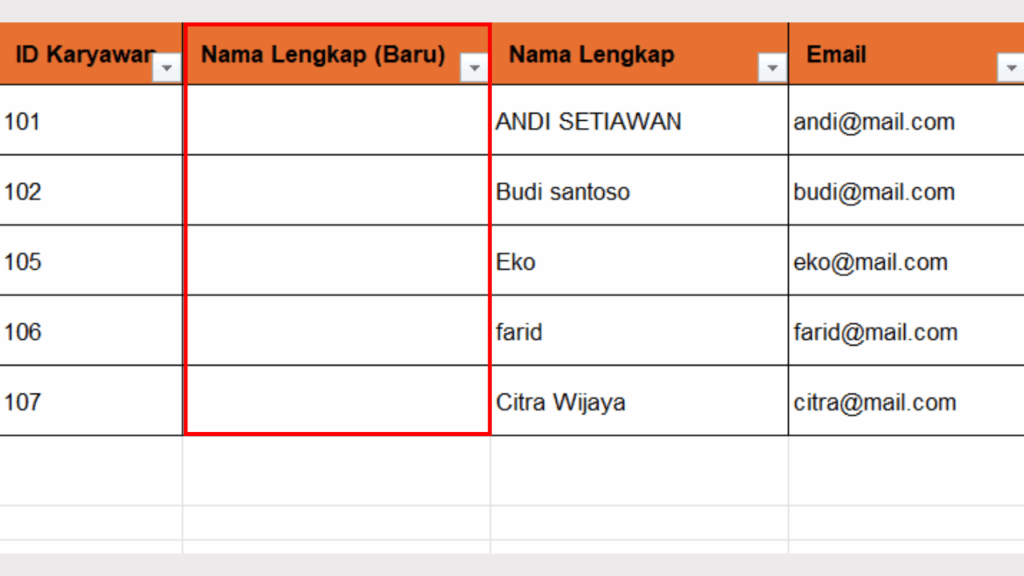
Sebagai contoh, kolom ini dibuat di bagian B2-B6.
2. Ketik Rumus =PROPER() untuk Merapikan Kolom Nama Sesuai Panduan EYD
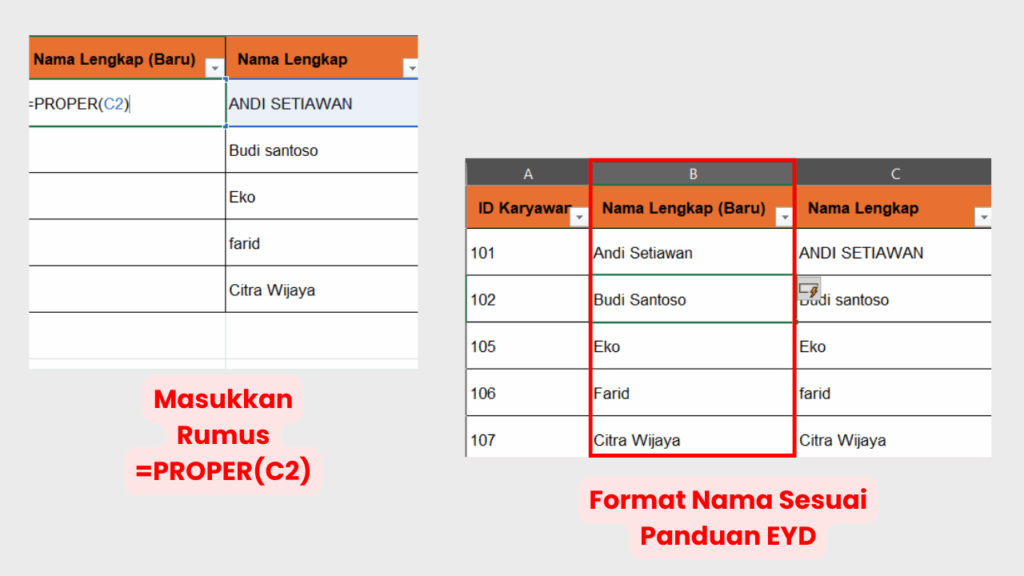
Di sini, kita menggunakan rumus =PROPER(C2) karena kolom Nama Lengkap dimulai dari C2. Setelah itu tekan tombol Enter.
2. Ketik =UPPER() untuk Mengubah Semua Huruf Menjadi Kapital
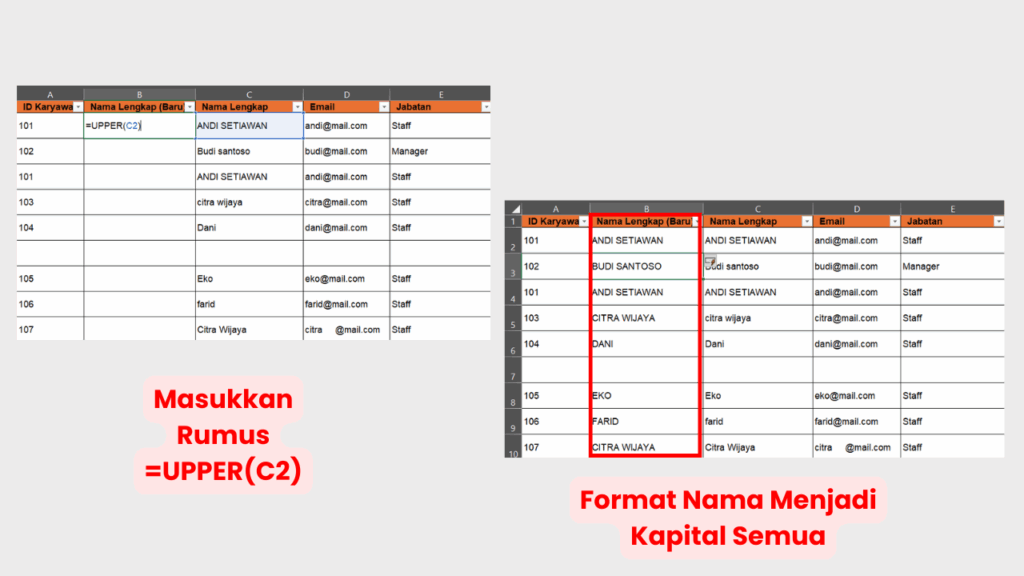
Gunakan rumus =UPPER(C2) karena kolom Nama Lengkap dimulai dari C2. Setelah itu tekan tombol Enter.
3. Ketik =LOWER() untuk Mengubah Semua Huruf Menjadi Kecil
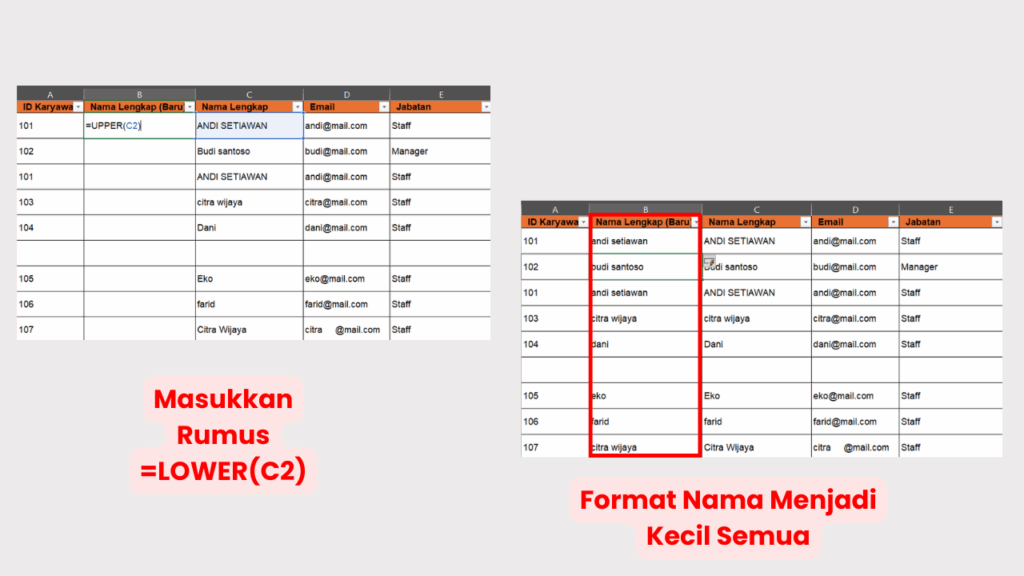
Gunakan rumus =LOWER(C2) karena kolom Nama Lengkap dimulai dari C2. Setelah itu tekan tombol Enter.
Kalau mau mengikuti praktik Excel sederhana lebih banyak lagi, yuk ikuti program kelas Excel GRATIS dari Coding Studio! Klik link di atas untuk mendaftar, ya!
Praktik Terbaik untuk Data Cleansing Efektif
Selain mempelajari praktik di atas, kamu juga harus menerapkan best practice ini supaya proses data cleaning lebih aman, konsisten, dan kolaboratif.
- Buat Checklist: Checklist ini bisa mencakup hapus duplikat, kosong, periksa format, dan validasi. Dengan ini, semua proses akan dijalankan dan tidak ada yang terlewat!
- Simpan Versi File di Tiap Tahap: Setiap selesai satu tahapan cleaning, simpan dokumen ini dengan pengaturan Save As. Kamu bisa mengulang dengan cara membuka versi sebelumnya apabila terjadi kesalahan.
- Catat Perubahan pada Sheet atau Log Manual: Catat apa saja kolom yang diubah, rumus yang digunakan, dan hasil akhirnya. Kamu bisa mencatatnya dalam sheet tambahan atau dokumen pendamping.
Mau Mempercepat Tahapan Analisis Data? Yuk, Belajar di Coding Studio!
Nah, itu dia tutorial lengkap data cleansing di Excel yang siap bantu kamu bersihkan data dengan tepat dan mudah. Ingat, data yang sudah bersih membuat analisis dan pengambilan keputusan kamu jadi akurat dan terpercaya!
Ingin tau lebih banyak tentang Excel? Pertimbangkan untuk mengikuti kursus Excel untuk pemula dari Coding Studio! Di sini, kamu akan belajar tentang fundamental Excel, mulai dari kegunaan, atribut, rumus-rumus, hingga studi kasus nyata dalam dunia kerja!
Selain mendapatkan materi tadi, kamu juga akan menerima sertifikat dengan tiga jenis tingkatan grade, sesuai dengan tingkat pemahamanmu dalam mengerjakannya.
Sudah cukup tertarik? Yuk, klik tautan di atas dan tingkatkan skill Excel kamu untuk kerja yang produktif!