Pernah mendapati kendala yang disebabkan karena kendala proses validasi data?
Seringnya, kesalahan validasi data di Excel bisa menyebabkan data yang tersaji tidak akurat dan mengacaukan hasil laporan akhir.
Maka dari itu, kita perlu mengetahui apa saja kesalahannya, faktor penyebab, beserta cara mengatasinya dengan praktis untuk pekerjaan yang lebih lancar dan presisi!
Kesalahan Validasi Data yang Sering Terjadi di Excel
Ketika menggunakan Excel, ada beberapa kesalahan validasi data yang harus kamu hindari. Berikut adalah beberapa permasalahan utama yang sering ditemui:
1. Kesalahan Format Data
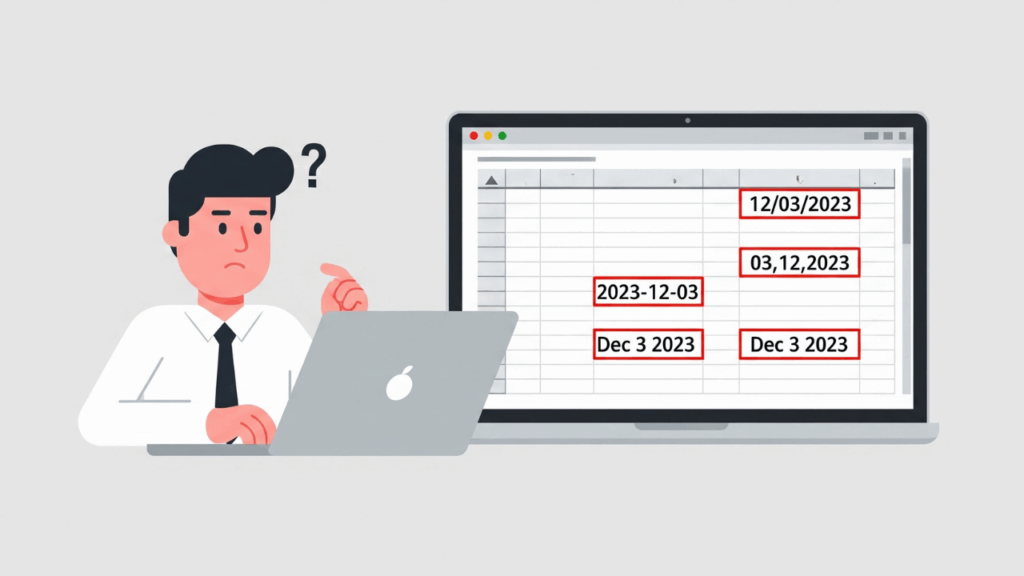
Kesalahan pertama adalah format data yang kurang sesuai, misalnya tanggal dengan kesalahan tanda koma sehingga dibaca sebagai teks atau angka.
Biasanya, kesalahan ini muncul karena pengaturan komputer atau template yang tidak seragam. Ini akan menyebabkan kegagalan validasi, meskipun isinya terlihat benar.
2. Input Data di Luar Range yang Diizinkan
Kamu perlu membatasi rentang input di menu Validasi Data untuk mencegah input yang di luar range. Jika tidak, pengguna bisa memasukkan angka atau karakter yang tidak semestinya. Ini akan memengaruhi konsistensi data dan analisis yang mendasar.
Baca juga: Pengertian Range dalam Microsoft Excel
3. Data Duplikat yang Tidak Terdeteksi

Tanpa disadari, duplikasi data bisa terjadi jika kamu tidak melakukan validasi khusus atau pemeriksaan manual.
Duplikasi ini berpotensi menyebabkan kerancuan pada dokumen perpajakan, inventarisasi, maupun pembuatan laporan penjualan.
4. Dropdown List yang Tidak Muncul atau Tidak Berfungsi
Masalah ini sering muncul jika referensi sumber daftar (list) yang kamu buat telah dipindahkan atau dihapus tanpa memperbarui validasinya.
Ini menyebabkan dropdown tidak muncul sama sekali. Pengguna pun menjadi kesulitan memilih opsi yang sudah disediakan.
Baca juga: 3 Cara Membuat Dropdown List di Excel versi Coding Studio
5. Kesalahan Formula Validasi Kustom
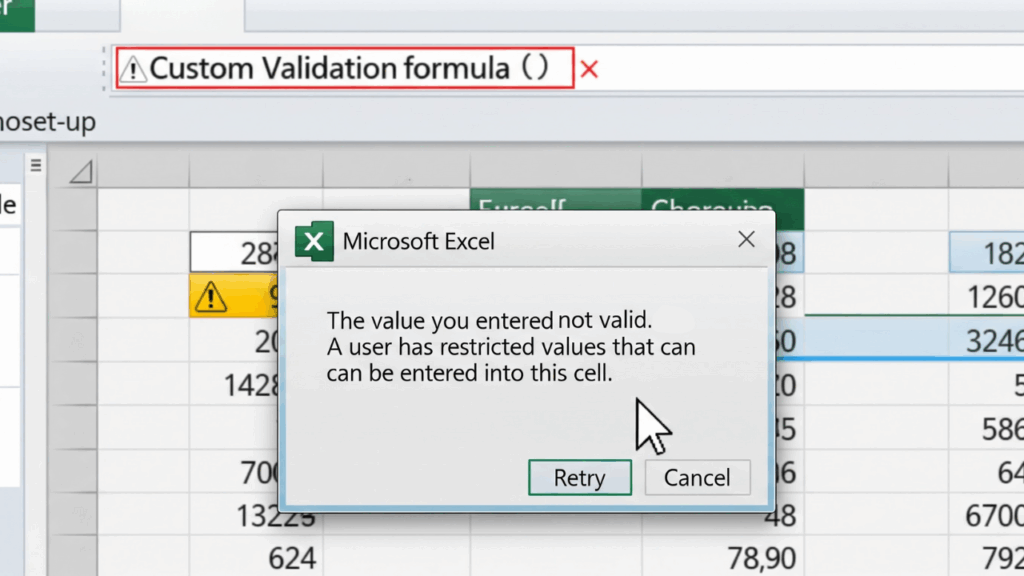
Meskipun membantu, kesalahan penulisan rumus atau logika pada formula validasi kustom juga menyebabkan kesalahan validasi.
Excel akan menolak semua data, bahkan yang seharusnya benar. Kesalahan ini biasanya terjadi karena penggunaan tanda kutip atau referensi sel yang keliru.
Faktor Penyebab Kesalahan Validasi Data di Excel
Untuk menghindari kesalahan validasi data di Excel dengan efektif, kamu perlu memahami beberapa faktor penyebabnya. Simak beberapa penyebab umum berikut!
- Pengaturan Validasi yang Tidak Lengkap atau Salah Konfigurasi: Aturan validasi yang tidak ditetapkan dengan benar atau pada sebagian sel saja, maka data yang masuk akan sulit terkontrol.
- Salin dan Tempel Data yang Melewati Validasi: Beberapa pengguna sering menyalin data dari sumber lain dan menempelkannya tanpa memperhatikan filter validasi. Ini menyebabkan Excel melewati proses validasi tersebut.
- Proteksi Sheet yang Mengganggu Pengeditan Sel: Sheet yang dilindungi secara berlebihan menyebabkan keterbatasan pada proses perubahan validasi atau pengisian data.
- Format Data yang Tidak Konsisten: Adanya perbedaan format seperti tanggal dalam berbagai style atau angka yang mengandung simbol khusus akan merusak konsistensi data.
- Kalkulasi Ulang Manual yang Menghambat Validasi: Excel yang di setting untuk melakukan kalkulasi manual akan kesulitan untuk menerapkan validasi otomatis saat terjadi perubahan data.
Cara Mengatasi Kesalahan Validasi Data di Excel
Berikut ini beberapa cara mudah dan efektif untuk mengatasi dan mencegah kesalahan validasi data di Excel agar data tetap akurat dan terpercaya:
1. Memastikan Pengaturan Validasi Sudah Tepat dan Lengkap
Pastikan untuk mengatur semua sel dengan aturan yang sesuai dengan tipe data. Konfigurasi yang akurat akan mencegah kesalahan input data yang menyebabkan kesalahan validasi data di Excel. Kamu juga harus memeriksa ulang pengaturan jika ada perubahan pada struktur data.
2. Menggunakan Pesan Kesalahan yang Jelas untuk Pengguna
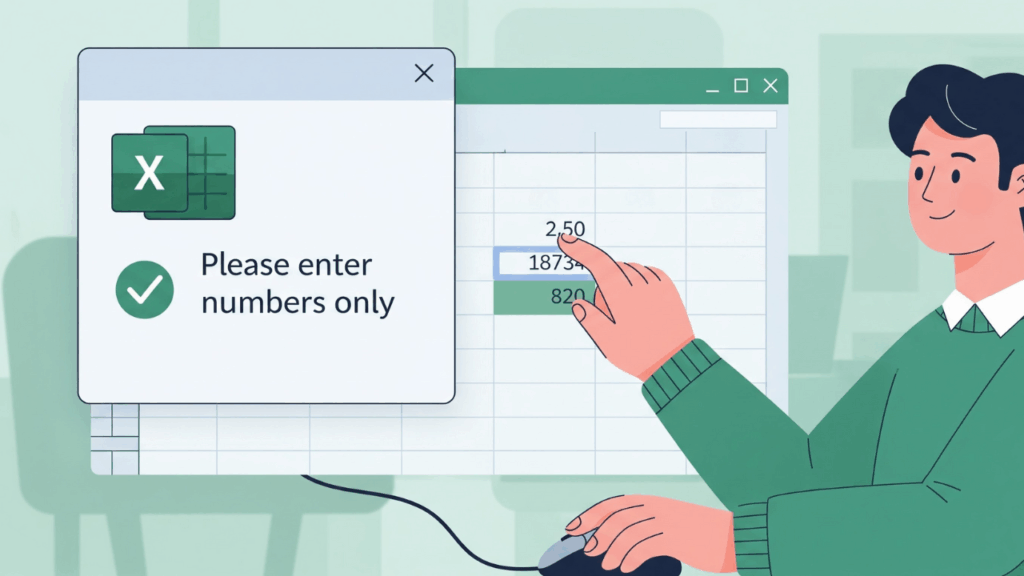
Buatlah pesan peringatan yang mudah dimengerti saat data yang di-input tidak sesuai aturan validasi. Dengan pesan yang informatif, pengguna dapat memperbaiki kesalahan datanya. Ini akan meminimalisir rasa frustasi dan mempercepat perbaikan input.
3. Hindari Menyalin Data Secara Langsung ke Dalam Sel Validasi
Berikan sosialisasi pada pengguna supaya mereka hanya memasukkan data yang mematuhi aturan validasi. Ini dilakukan supaya mereka tidak langsung menyalin data dari sumber luar begitu saja.
Dengan proses pengisian manual, validasi data dapat berjalan efektif sehingga data-datamu tetap berkualitas dan konsisten.
4. Menonaktifkan Proteksi Sheet Sementara Saat Mengedit Validasi

Matikan proteksi lembar kerja sementara supaya kamu bisa melakukan pengaturan dengan mudah.
Proteksi sheet bisa membatasi pengeditan sehingga menimbulkan kegagalan konfigurasi. Aktifkan kembali proteksi ini setelah selesai menerapkan validasi data untuk menjaga keamanan data.
5. Konsistensi Penggunaan Format Data Khususnya Tanggal dan Angka
Terapkan format standar untuk tanggal dan angka. Data yang seragam secara konsisten memudahkan proses validasi data secara sempurna dan mudah dianalisis. Jangan lupa untuk menggunakan format yang sesuai dengan kebutuhan dan operasional bisnismu juga!
6. Mengaktifkan Kalkulasi Otomatis
Terakhir, terapkan pengaturan kalkulasi otomatis. Dengan ini, Excel bisa melakukan validasi data secara real-time untuk setiap perubahan data. Selain itu, proses ini juga mencegah masuknya data yang berpotensi menyebabkan error.
Berikut adalah cara mengaktifkan fitur kalkulasi otomatis:
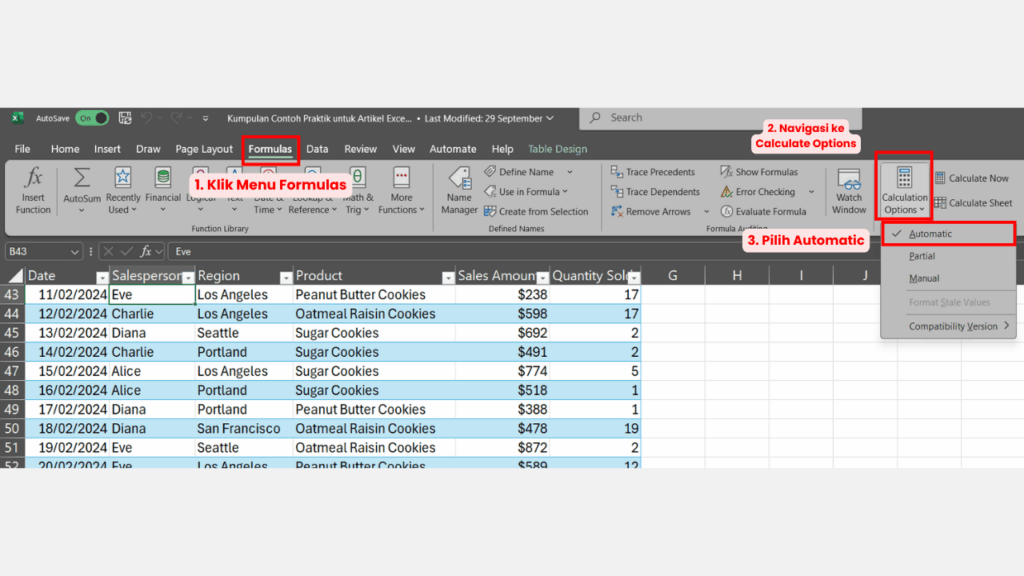
- Klik menu Formulas dari toolbar
- Navigasi kursormu ke menu Calculation Options di bagian Calculation
- Pilih opsi Automatic
Saatnya Belajar Olah Data Lebih Akurat!
Itulah berbagai contoh kesalahan validasi data di Excel yang harus kamu hindari. Dengan menerapkan panduan di atas, data-data dalam Excelmu akan selalu rapi, akurat, dan bebas dari error yang mengganggu proses analisis!
Ingin tau lebih banyak tentang Excel? Pertimbangkan untuk mengikuti kursus Excel untuk pemula dari Coding Studio! Di sini, kamu akan belajar tentang fundamental Excel, mulai dari kegunaan, atribut, rumus-rumus, hingga studi kasus nyata dalam dunia kerja!
Selain mendapatkan materi tentang validasi data, kamu juga akan menerima sertifikat dengan tiga jenis tingkatan grade, sesuai dengan tingkat pemahamanmu dalam mengerjakannya.
Sudah cukup tertarik? Yuk, klik tautan di atas dan tingkatkan skill Excel kamu untuk kerja yang produktif!