Pernahkah ingin membuat data di Excel-mu lebih mudah dipahami? Nah, fitur conditional formatting bisa menjadi solusi terbaiknya!
Conditional formatting adalah fitur yang memungkinkanmu untuk mengubah format atau tampilan sel secara otomatis berdasarkan kondisi atau kriteria tertentu.
Dengan fitur ini, kamu bisa memberi warna, ikon, atau gradasi tertentu pada sel sesuai kondisi yang ditentukan.
Maka dari itu, kamu harus mengetahui cara menggunakan conditional formatting untuk mempermudah proses analisis data dan membuat visualisasi laporan yang menarik.
Baca juga: Apa Itu Conditional Formatting? Simak Rumus dan Manfaatnya
Jenis-jenis Aturan Conditional Formatting
Dalam fitur conditional formatting Excel, ada beberapa jenis aturan yang sering dipakai, seperti highlight cells rules,
1. Highlight Cells Rules
Aturan ini digunakan untuk menyorot sel berdasarkan kondisi tertentu, seperti “lebih dari”, “kurang dari”, “antara”, atau “berisi teks tertentu”. Data ini akan lebih menonjol dalam sel sehingga kamu tidak perlu mencarinya secara manual.
Highlight Cells Rules sangat ideal digunakan untuk laporan penjualan, performa karyawan, atau nilai ujian.
2. Top/Bottom Rules untuk Menyoroti Nilai Teratas atau Terbawah
Kamu bisa menggunakan aturan ini untuk menandai nilai tertinggi atau terendah dalam satu rentang data, seperti 10 data teratas atau 5 data terbawah.
Fitur ini sangat membantu dalam pembuatan laporan penjualan, performa produk, atau data pengukuran lainnya. Tampilan nilai-nilai ini akan lebih berbeda sehingga mempercepat proses pengambilan keputusan.
3. Data Bars untuk Menggambarkan Nilai Data Secara Visual
Dengan data bars, kamu bisa menampilkan grafik horizontal dalam Excel yang menunjukkan perbandingan antar nilai. Semakin panjang bar, semakin tinggi nilainya.
Gunakan aturan conditional formatting ini untuk menampilkan tren data numerik secara visual, seperti total penjualan per wilayah atau jumlah stok barang.
4. Color Scales untuk Menunjukkan Rentang Nilai dengan Gradasi Warna
Color Scales dapat menerapkan gradasi warna yang berbeda berdasarkan nilai sel, misalnya dari hijau (rendah) ke merah (tinggi).
Dengan ini, kamu bisa mengamati distribusi data dan tren secara cepat. Isinya bisa berupa sebaran nilai ujian atau performa karyawan yang bisa dipantau dengan mudah.
5. Icon Sets untuk Memberikan Simbol Berdasarkan Nilai
Aturan conditional formatting terakhir Icon Sets. Di sini, kamu bisa menggunakan ikon–seperti tanda panah naik/turun, bendera, atau tanda centang–untuk menunjukkan kondisi nilai tertentu.
Simbol-simbol ini membantumu memahami data langsung, tanpa harus melihat angka. Gunakan aturan ini untuk laporan yang perlu visualisasi singkat namun jelas.
Cara Menggunakan Conditional Formatting di Excel
Simak dataset sederhana di bawah ini!

Berikut adalah panduan singkat tentang cara menggunakan conditional formatting di Excel. Yuk, kita praktikkan langsung!
1. Pilih Range Data

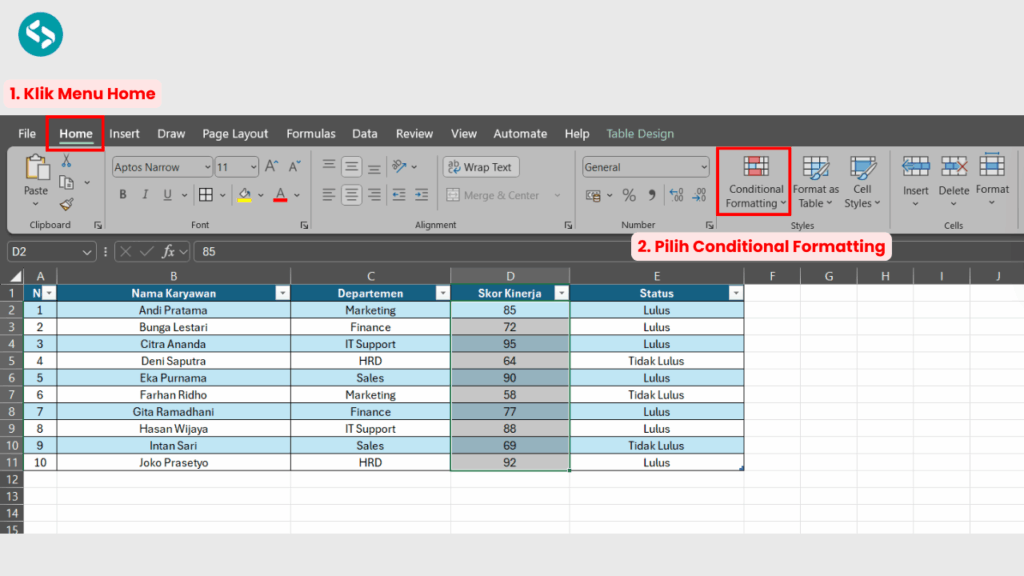
Di sini, kita akan highlight skor kinerja. Maka dari itu, select sel D2-D11.
2. Klik Home dan Pilih Conditional Formatting
3. Pilih Jenis Aturan Conditional Formatting

Sebagai contohnya, kita akan memilih opsi Highlight Cells Rules dan kondisi Less Than…
4. Tentukan Batas dan Warna Format Sesuai Kebutuhanmu
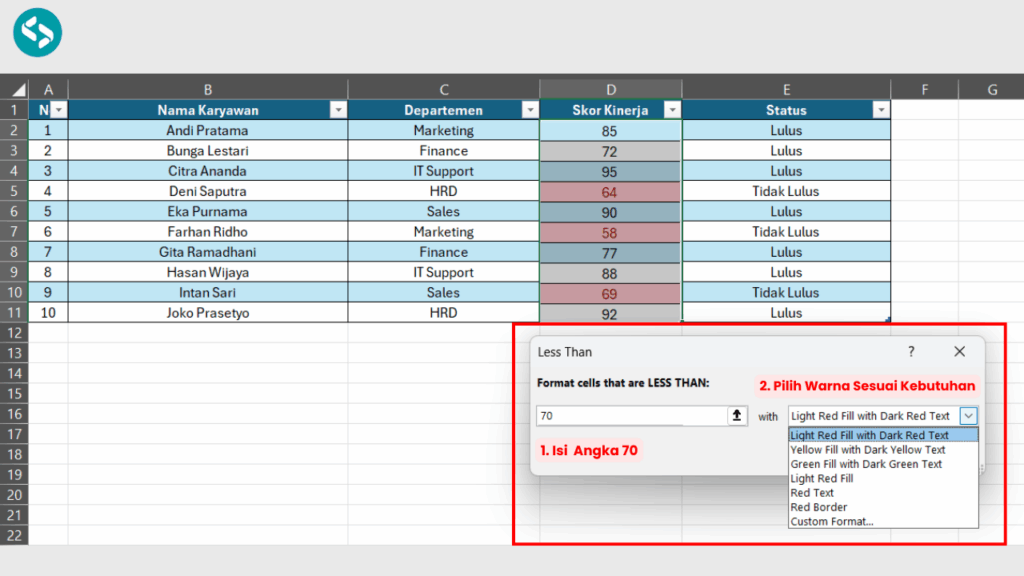
Di sini, kita akan mewarnai sel dengan nilai kurang dari 70 sebagai batas minimal dan warna merah untuk menandainya.
5. Klik OK
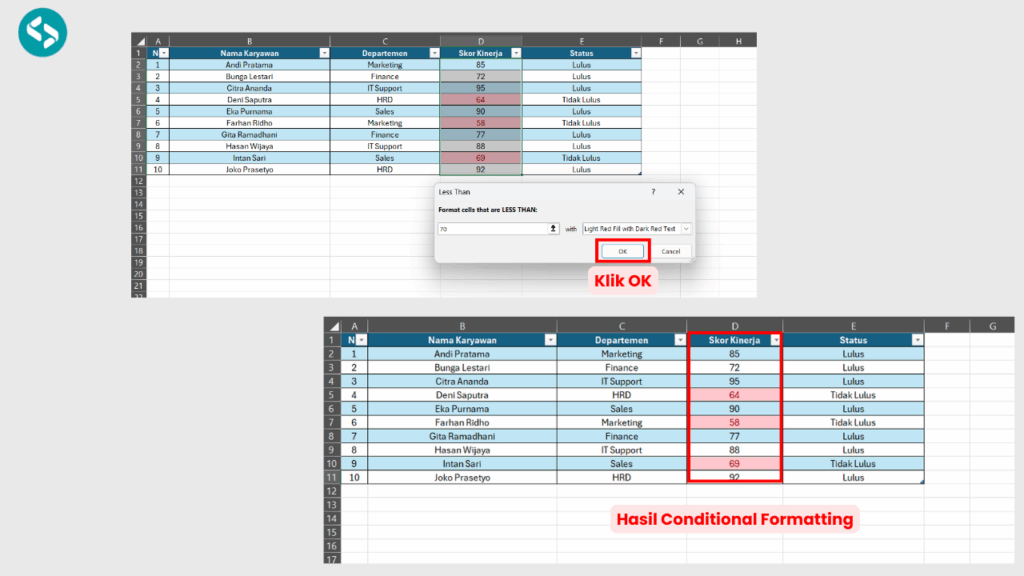
Excel akan otomatis memberikan warna sesuai aturan yang kamu buat!
Cara Membuat Conditional Formatting dengan Rumus Khusus
Untuk Anda yang ingin hasil lebih fleksibel, Excel juga menyediakan opsi membuat aturan menggunakan formula.
Formula Sederhana
Dengan dataset yang serupa, kita akan menyoroti sel jika nilainya di atas 85.
1. Pilih Range Data
2. Klik Conditional Formatting lalu New Rule
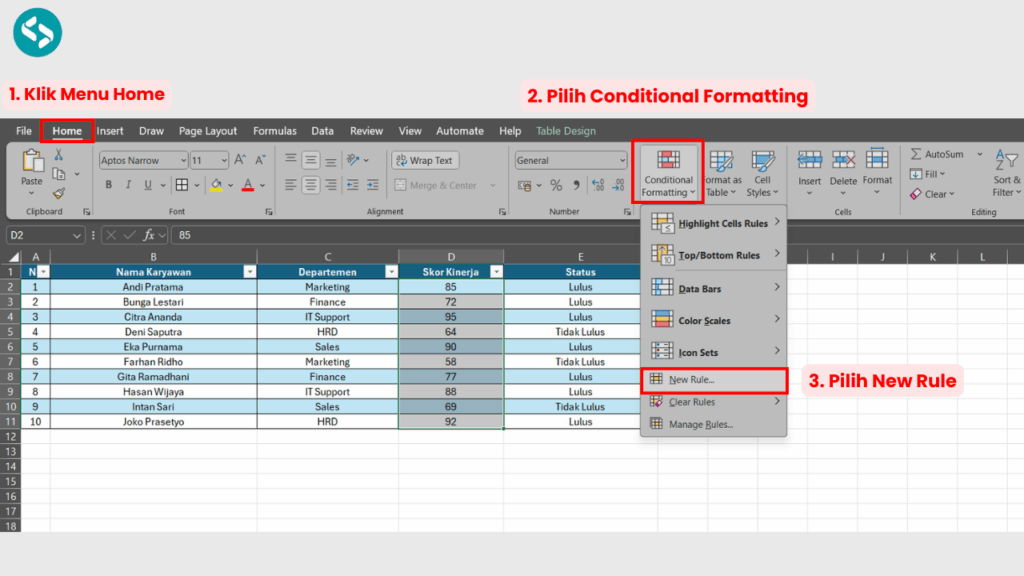
3. Pilih Use a Formula to Determine Which Cells
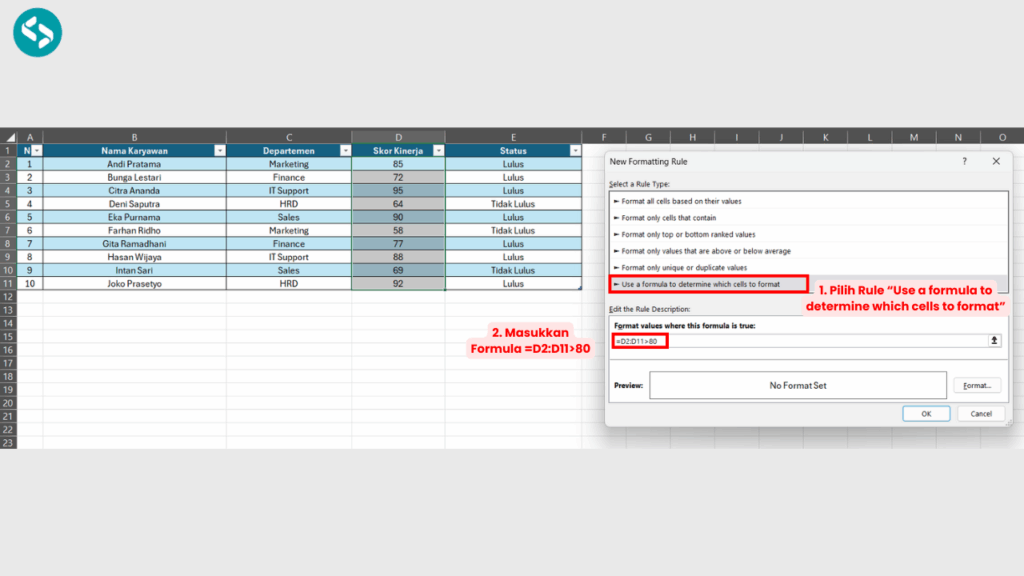
Jangan lupa masukkan rumus =D2:D11>80 di kolom rule description-nya! Ini menandakan bahwa kita akan mencari nilai yang lebih dari 80 dari sel D2 hingga D11.
4. Atur Format Warna
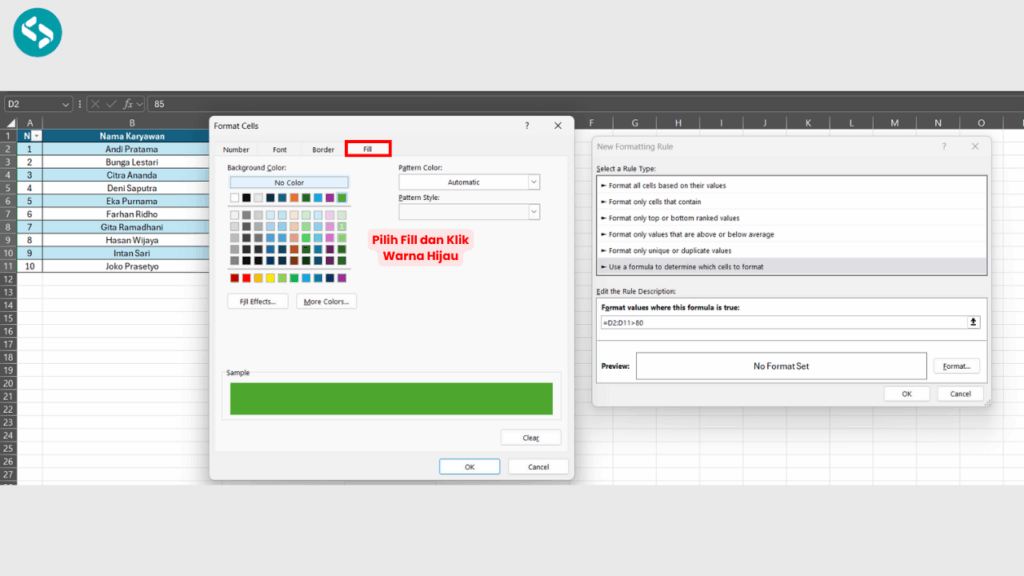
Klik tombol Format dan pilih menu Fill. Di sini, kita akan memberinya warna hijau.
5. Klik OK

Kini, semua sel dengan nilai lebih dari 80 akan otomatis diberi warna hijau!
Tips Praktis dan Kesalahan yang Harus Dihindari
Untuk menggunakan conditional formatting dengan tepat, kamu perlu memerhatikan beberapa hal berikut:
- Gunakan Format yang Jelas dan Kontras: Pilihlah warna yang kontras agar datamu mudah terlihat. Hindari kombinasi warna yang terlalu mencolok atau mirip dengan latar belakang.
- Hindari Aturan yang Tumpang Tindih: Terlalu banyak aturan pada range yang sama membuat format saling bertabrakan. Cobalah gabungkan beberapa kondisi dalam satu formula agar tampilan datamu lebih bersih!
- Cek Kembali Logika Rumus: Pastikan untuk menggunakan rumus yang benar. Adanya satu kesalahan kecil bisa membuat format warna tidak muncul. Gunakan fitur Evaluate Formula di Excel untuk memeriksa hasil logika.
- Jangan Gunakan Terlalu Banyak Aturan: Terlalu banyak conditional formatting akan memperlambat performa file Excel, terutama jika skala dataset-mu besar. Gunakan hanya pada kolom penting atau data utama saja, ya!
Buat Datamu Lebih Informatif dengan Conditional Formatting!
Itulah panduan tentang cara menggunakan conditional formatting di Excel dengan benar dan efektif. Selain hanya mempercantik tampilan, fitur ini juga membantu memahami pola dan anomali dalam data secara cepat!
Dari pembahasan di atas, kita bisa melihat bahwa conditional formatting bukan hanya sekadar fitur dekorasi saja, tapi alat penting dalam analisis dan pengolahan data.
Setelah memahami apa itu conditional formatting, cara kerja, rumus, serta manfaatnya, kamu bisa bekerja lebih cepat, efisien, dan profesional!
Ingin tau lebih banyak tentang Excel? Pertimbangkan untuk mengikuti kursus Excel untuk pemula dari Coding Studio! Di sini, kamu akan belajar tentang fundamental Excel, mulai dari kegunaan, atribut, rumus-rumus, hingga studi kasus nyata dalam dunia kerja!
Selain mendapatkan materi tentang conditional formatting, kamu juga akan menerima sertifikat dengan tiga jenis tingkatan grade, sesuai dengan tingkat pemahamanmu dalam mengerjakannya.
Sudah cukup tertarik? Yuk, klik tautan di atas dan tingkatkan skill Excel kamu untuk kerja yang produktif!