Pernah kesulitan dalam mengelola data yang bercampur dalam satu kolom? Sebagai solusinya, kamu bisa menggunakan fitur text to column yang tersedia dalam Excel!
Dengan solusi ini, kamu bisa memisahkan isi sel berdasarkan tanda tertentu, seperti spasi, koma, atau karakter lainnya. Fitur ini membantu merapikan data dan mempermudah proses analisis.
Sebelum mengetahui cara menggunakan text to column di Excel, mari kita pelajari dahulu beberapa fungsi utamanya.
Fungsi Fitur Text to Column di Excel
Berikut adalah beberapa fungsi utama dari fitur text to column di Excel.
- Merapikan Data Impor: Text to column dapat memisahkan data yang tercampur dalam satu kolom agar sesuai dengan kolom yang diinginkan.
- Memisahkan Data Berdasarkan Karakter Tertentu: Dengan fitur ini, kamu bisa membagi data berdasarkan spasi, koma, titik dua, atau tanda pemisah lainnya. Tidak perlu lagi menggunakan rumus-rumus yang rumit!
- Meningkatkan Efisiensi Analisis Data: Data yang terpisah per kolom lebih mudah difilter, dipivot, dan digunakan untuk analisis.
Metode Pemisahan Data dengan Text to Column
Dalam Excel, terdapat dua metode pemisahan data yang bisa dipilih sesuai kebutuhan. Fitur ini mendukung berbagai jenis data, seperti teks dan angka.
1. Pemisahan Berdasarkan Delimiter (Tanda Pemisah)
Metode ini digunakan untuk pemisahan data dari karakter tertentu, seperti koma, titik koma, atau spasi. Kamu bisa melakukan pengaturan ulang supaya sesuai dengan tanda yang ada pada dataset-mu.
Misalnya, data “Jakarta,Indonesia” dapat dipisahkan menjadi dua kolom, yaitu “Jakarta” dan “Indonesia”.
2. Pemisahan Berdasarkan Fixed Width (Panjang Karakter Tertentu)
Sementara itu, metode fixed width digunakan ketika setiap bagian data memiliki panjang karakter yang tetap. Di sini, kamu hanya perlu menentukan batas karakter untuk memisahkannya.
Misalnya, nomor karyawan seperti “12345678” yang bisa dipecah menjadi dua bagian, yaitu “1234” dan “5678”.
Cara Menggunakan Text to Column di Excel
Simak contoh dataset sederhana di bawah ini!

Dengan database ini, mari kita praktikkan langkah-langkah menggunakan fitur text to column untuk membagi nama lengkap tersebut menjadi dua kolom!
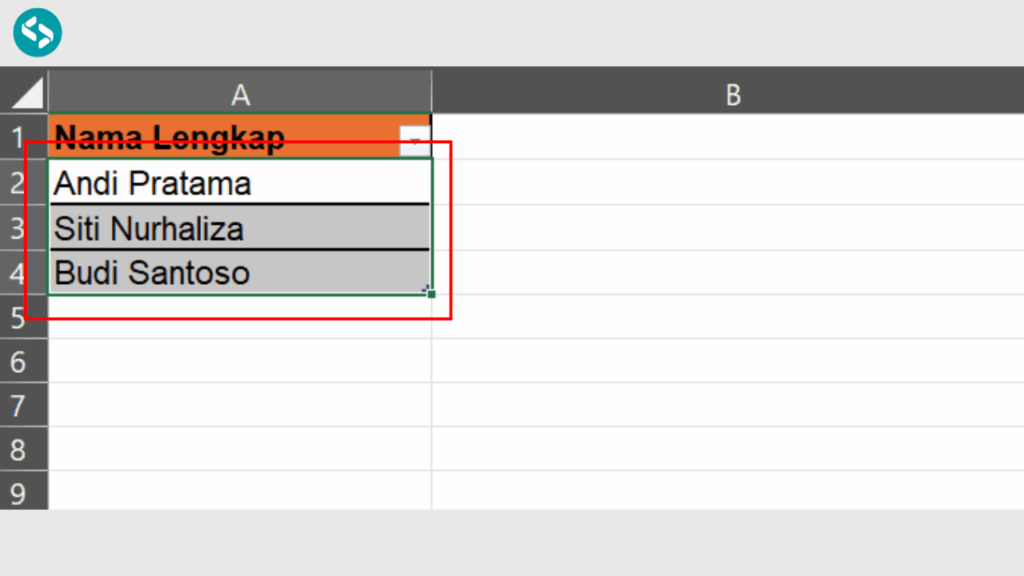
1. Blok Seluruh Sel dalam Kategori Nama Lengkap
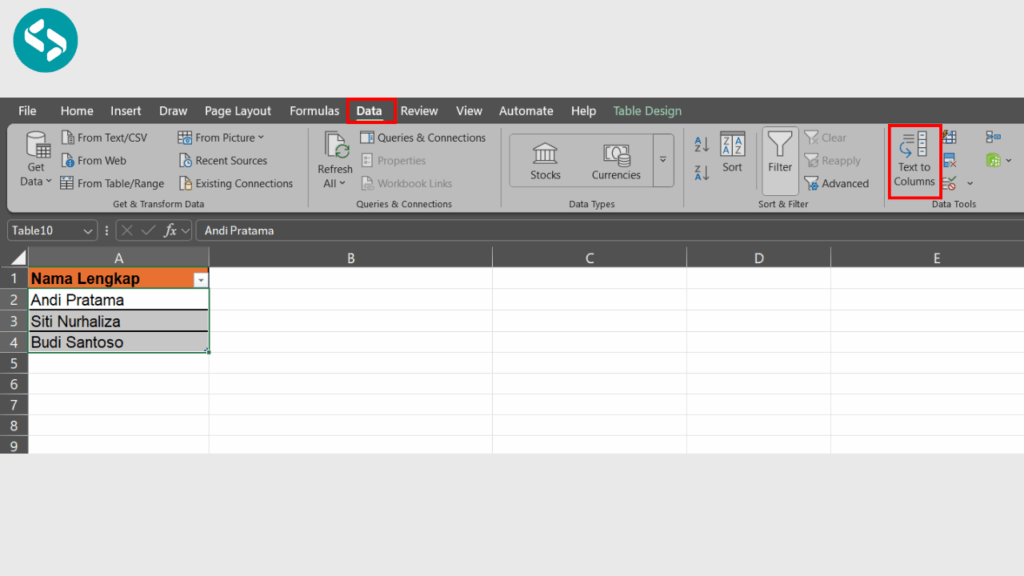
2. Pilih Menu Data lalu Klik Text to Columns
3. Pilih Opsi Delimited Lalu Next

4. Berikan Ceklis pada Space Sebagai Delimeter

5. Klik Finish

Hasilnya, data akan terbagi menjadi dua kolom: yaitu Nama Depan dan Nama Belakang.
Mau mengikuti praktek Excel sederhana lebih banyak lagi? Yuk, ikuti program kelas Excel GRATIS dari Coding Studio! Klik link di atas untuk mendaftar, ya!
Contoh Kasus Penggunaan Text to Column
Berikut adalah tiga contoh kasus penggunaan fitur text to column lainnya!
1. Memisahkan Alamat Lengkap Menjadi Bagian-Bagian Terpisah
Simak dataset di bawah ini!
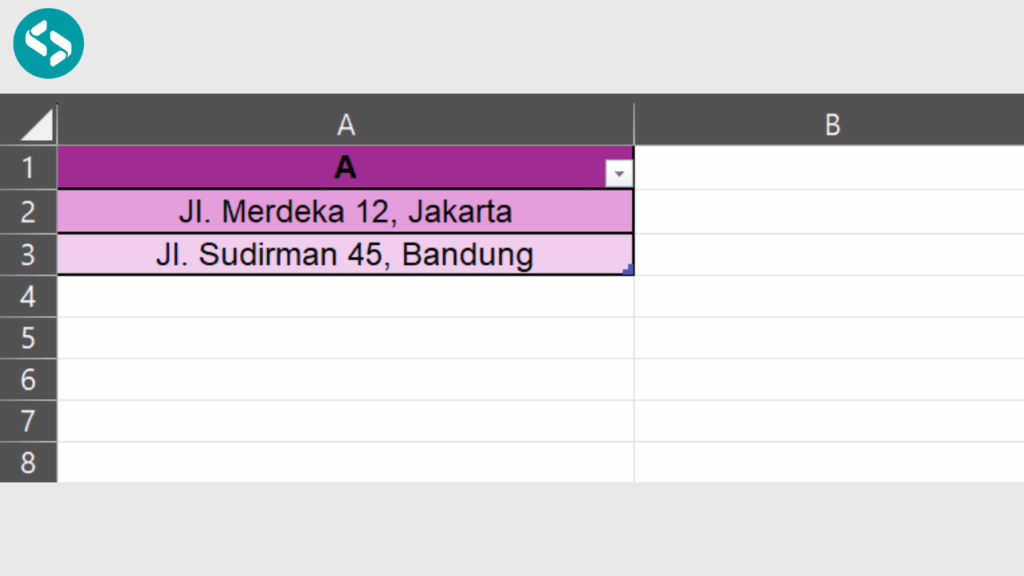
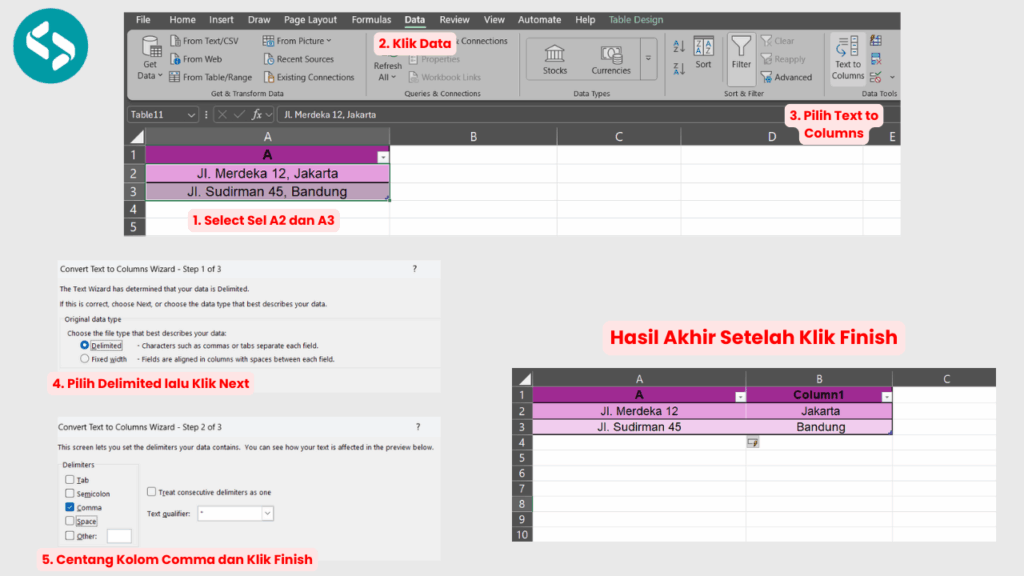
Berikut adalah cara memisahkan data alamat di atas dengan menggunakan fitur text to column!
- Select sel A2 dan A3.
- Pilih Menu Data
- Klik “Text to Columns“
- Pilih “Delimited” lalu Next.
- Centang “Comma” sebagai delimiter lalu klik Finish.
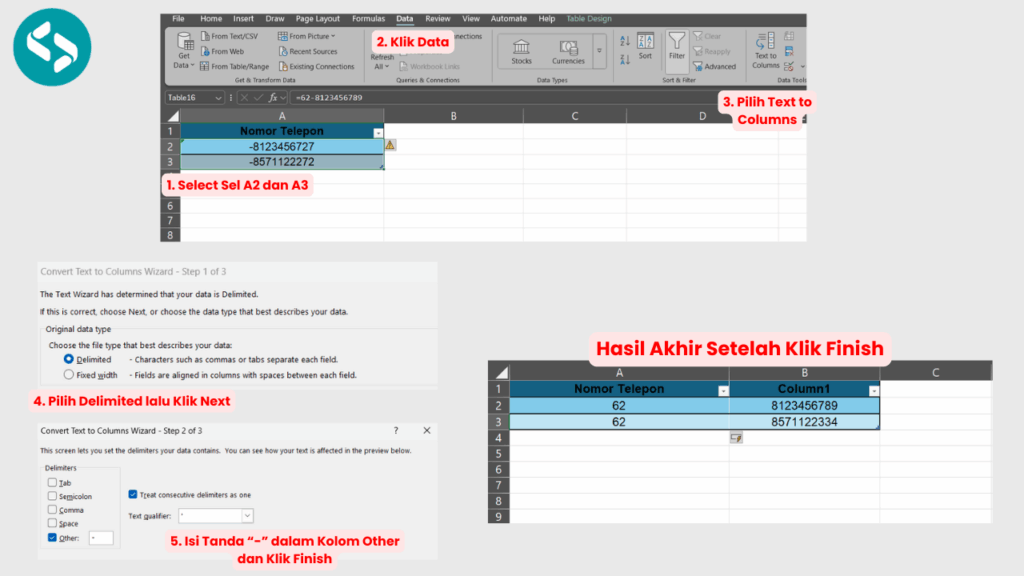
2. Memisahkan Data Nomor ID Berdasarkan Karakter Tertentu
Simak dataset di bawah ini!

Berikut adalah cara memisahkan data nomor ID di atas dengan menggunakan fitur text to column!
- Select sel A2 dan A3.
- Pilih Menu Data
- Klik “Text to Columns“
- Pilih “Delimited” lalu Next.
- Centang “–” sebagai delimiter untuk memisahkan bagian ID, angka, dan kode lalu klik Finish.

3. Memisahkan Tanggal dan Waktu
Simak dataset di bawah ini!

Berikut adalah cara memisahkan tanggal dan waktu dengan menggunakan fitur text to column!
- Select sel A2 dan A3.
- Pilih Menu Data
- Klik “Text to Columns“
- Pilih “Delimited” lalu Next.
- Centang “Space” sebagai delimiter untuk memisahkan bagian ID, angka, dan kode lalu klik Finish.
Tips Saat Menggunakan Text to Column
Supaya semakin mahir dalam menggunakan fitur text to column dalam Excel ini, kamu perlu menerapkan beberapa tips ini.
- Pastikan Area Tujuan Kosong: Pastikan kolom di kanan data sudah kosong agar hasil pemisahan tidak menimpa data yang penting.
- Selalu Gunakan Undo (Ctrl + Z): Apabila hasil pemisahan datanya salah, kamu bisa membatalkan tindakan dengan menggunakan shortcut tombol Ctrl + Z untuk mengembalikannya ke kondisi data semula.
- Gunakan Preview di Wizard: Sebelum klik “Finish” perhatikan bagian preview data untuk melihat hasil pemisahan nantinya.
- Cek Format Data Setelah Pemisahan: Terkadang, format seperti tanggal atau angka berubah menjadi teks. Pastikan format kolom sudah sesuai kebutuhan.
- Hindari Pemisahan Ganda Tanpa Reset Data: Menjalankan text to column dua kali pada data yang sama bisa mengakibatkan kekacauan.
- Gunakan Fungsi TEXT SPLIT untuk Excel Versi Terbaru: Excel 365 dan versi terbaru memiliki fungsi =TEXTSPLIT(A2, “,”) yang bisa menggantikan text to column secara dinamis.
- Simpan File Setelah Proses Berhasil: Setelah hasil sesuai harapan, jangan lupa simpan file untuk menghindari kehilangan hasil jika Excel tertutup tiba-tiba!
Ubah Caramu Mengolah Data di Excel!
Dengan fitur text to column, kamu bisa merapikan data supaya lebih mudah mengelola. Setelah memahami dan mempraktikkan cara menggunakan text to column di Excel, kamu bisa membersihkan data dengan cepat untuk hasil analisis yang akurat!
Mau mahir menggunakan Excel dari nol? Yuk, ikuti kursus Excel dari Coding Studio! Dalam kelas ini, kamu akan mempelajari cara menggunakan fitur-fitur utama seperti sorting, filtering, hingga visualisasi data sederhana.
Berkat pendekatan praktis dan berbasis proyek nyata, kamu bisa menguasai fungsi-fungsi Excel mendasar, membersihkan dan menyusun data, hingga lebih siap untuk mengikuti sertifikasi Microsoft Office Specialist (MOS)!
Sudah cukup tertarik? Yuk, klik tautan di atas dan praktik langsung hingga mahir menggunakan Excel!