Apakah kamu kesulitan dalam membuat keputusan otomatis di Excel? Jika iya, kamu bisa menggunakan rumus IF dalam Excel.
Fungsi IF adalah salah satu rumus logika yang digunakan untuk menguji kondisi tertentu. Ia bisa memberikan hasil berdasarkan benar atau salahnya kondisi tersebut.
Dengan rumus ini, Excel bisa memberikan keputusan secara otomatis. Sebelum mengetahui cara menggunakan rumus IF di Excel, mari kita pahami dulu manfaat utamanya.
Baca juga: Mempelajari Rumus IF Di Excel
Manfaat Rumus IF dalam Pengolahan Data Excel
Ada sejumlah manfaat rumus IF yang memudahkanmu dalam mengolah data. Yuk, simak beberapa keuntungan utamanya!
- Otomatisasi Pengambilan Keputusan: Dengan rumus IF, kamu bisa menentukan hasil secara otomatis tanpa harus menghitung data satu per satu!
- Mempermudah Analisis Data dan Pelaporan: Rumus IF membantu meringkas hasil analisis data besar secara otomatis.
- Mencegah Kesalahan pada Input Data Manual: Dengan logika otomatis, rumus IF meminimalisir kesalahan manusia dalam menilai kondisi data, terutama untuk big data yang kompleks.
- Banyak Digunakan dalam Berbagai Bidang: Dalam bisnis, rumus IF di Excel sering dijadikan standar untuk mempermudah penilaian, validasi data, dan pelaporan operasional harian.
Jenis-jenis Formula IF di Excel
Dalam Excel, ada berbagai jenis rumus IF yang bisa kamu gunakan. Sesuaikan saja dengan kebutuhan analisis yang kompleks!
1. IF Tunggal
Formula ini digunakan untuk menguji satu kondisi logika. Excel akan menampilkan nilai tertentu sesuai kebutuhan, tergantung benar atau salahnya. Contohnya adalah menampilkan hasil Lolos atau Tidak Lolos tergantung hasil ujian siswa.
2. IF Bertingkat Langsung (Nested IF)
Nested IF atau IF bertingkat adalah rumus yang digunakan secara berulang untuk beberapa kondisi. Contoh penerapannya adalah menilai hasil ujian siswa A, B, C, D, dan E hanya dengan satu formula.
Baca juga: 4 Contoh dan Cara Menggunakan Rumus IF Bertingkat di Excel
3. IF AND
Fungsi IF AND digunakan untuk menilai beberapa kondisi yang harus terpenuhi untuk menghasilkan TRUE. Contoh penerapannya adalah pemberian bonus karyawan jika penjualan lebih dari target dan memenuhi standar kehadiran.
4. IF OR
Terakhir adalah fungsi IF OR yang digunakan untuk pengambilan keputusan jika salah satu dari beberapa kondisi terpenuhi. Misalnya adalah memberikan status kinerja “Baik” ketika karyawan hadir tepat waktu atau nilai evaluasinya di atas 90.
5. IF NOT
Terakhir adalah IF NOT yang digunakan untuk membalikkan hasil logika pada kondisi tertentu. Ketika kondisi sebenarnya benar, IF NOT akan menghasilkan salah. Sebaliknya, kondisi yang salah akan menghasilkan IF NOT yang benar.
Penulisan Rumus IF di Excel yang Benar
Format dasar rumus IF adalah:
=IF(logical_test, value_if_true, value_if_false)
Di sini, Excel akan memeriksa apakah logical_test tersebut benar atau salah. Excel akan menampilkan hasil pertama jika kondisinya benar. Sebaliknya, ia akan menampilkan hasil kedua jika salah.
Pastikan untuk menggunakan tanda koma (,) atau titik koma (;) sesuai dengan pengaturan regional Excel-mu!
Cara Menggunakan Rumus IF di Excel
Sudah siap praktik? Simak contoh dataset di bawah ini!
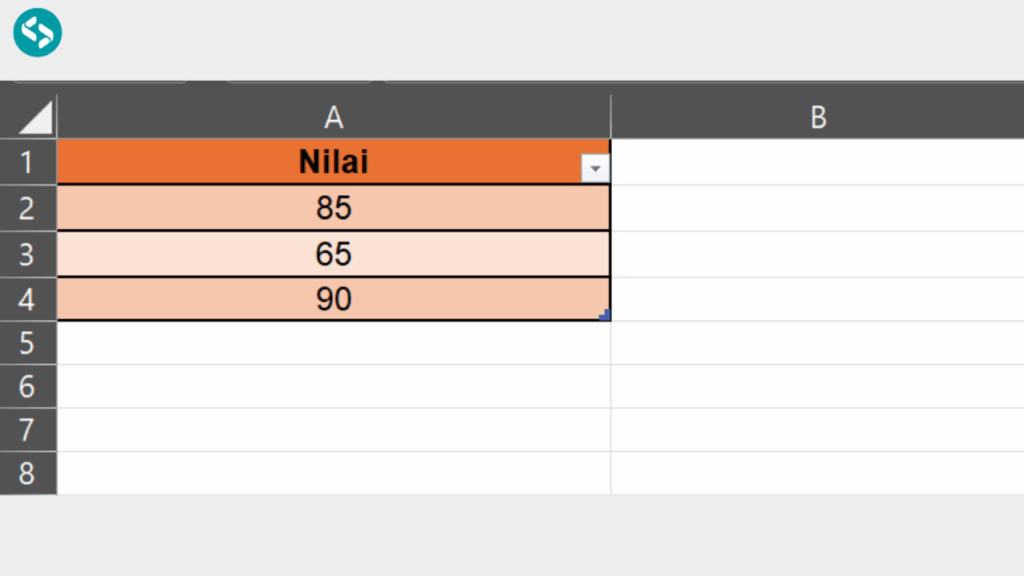
Ikuti langkah-langkah ini untuk menggunakan rumus IF untuk menentukan status kelulusan anak dari nilainya!
1. Klik Salah Satu Sel Di Luar Tabel
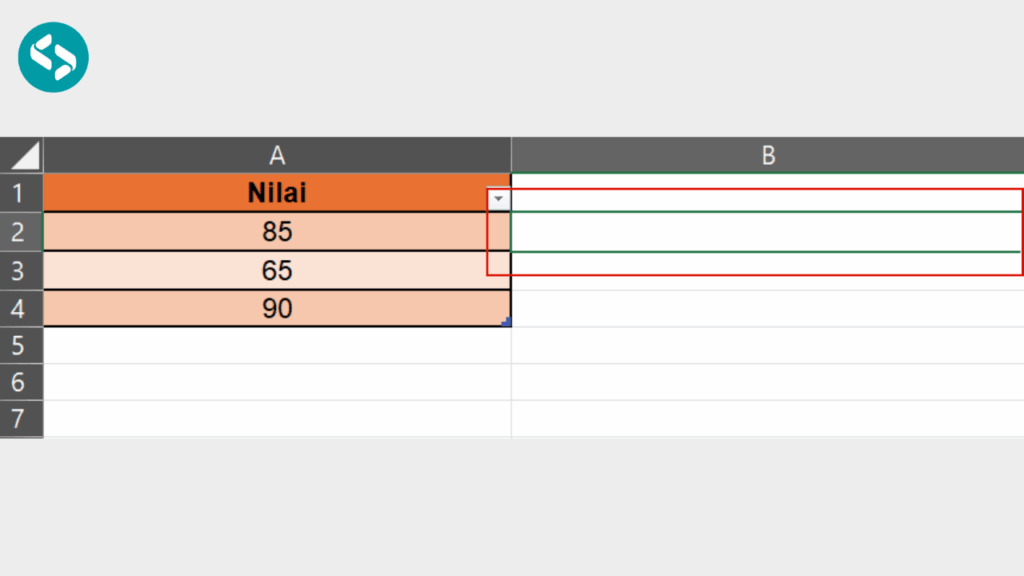
Sebagai contohnya, kita akan memilih untuk menggunakan sel B2.
2. Ketik Rumus =IF(A2>=70;”LULUS”;”TIDAK LULUS”)
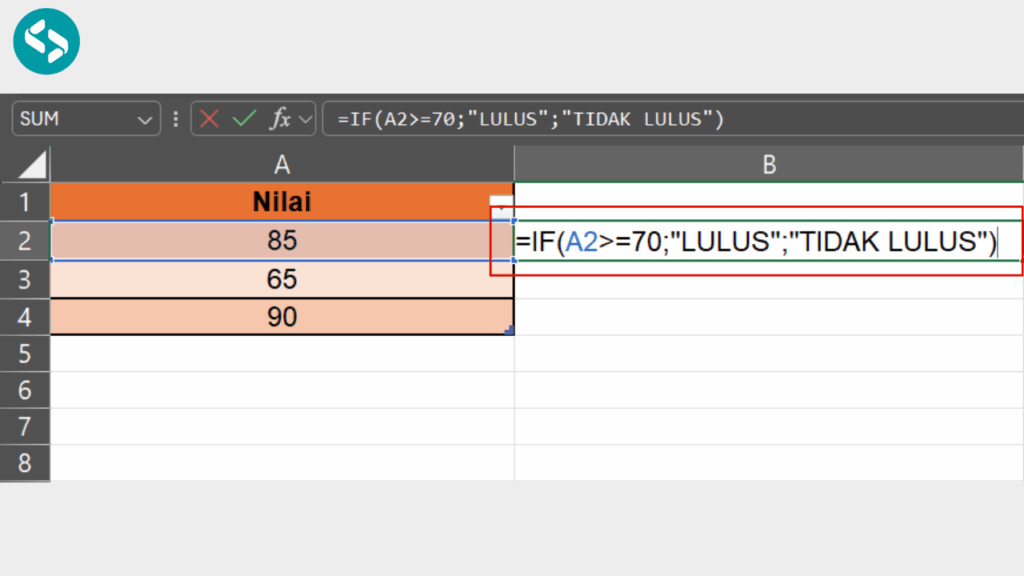
A2 menunjukkan sel berisikan nilai pertama, sementara =70 menunjukkan nilai kelulusan minimal. Sesuaikan rumus ini dengan kebutuhanmu!
3. Tekan Enter dan Tarik Tanda + dari Sel B2 hingga B4
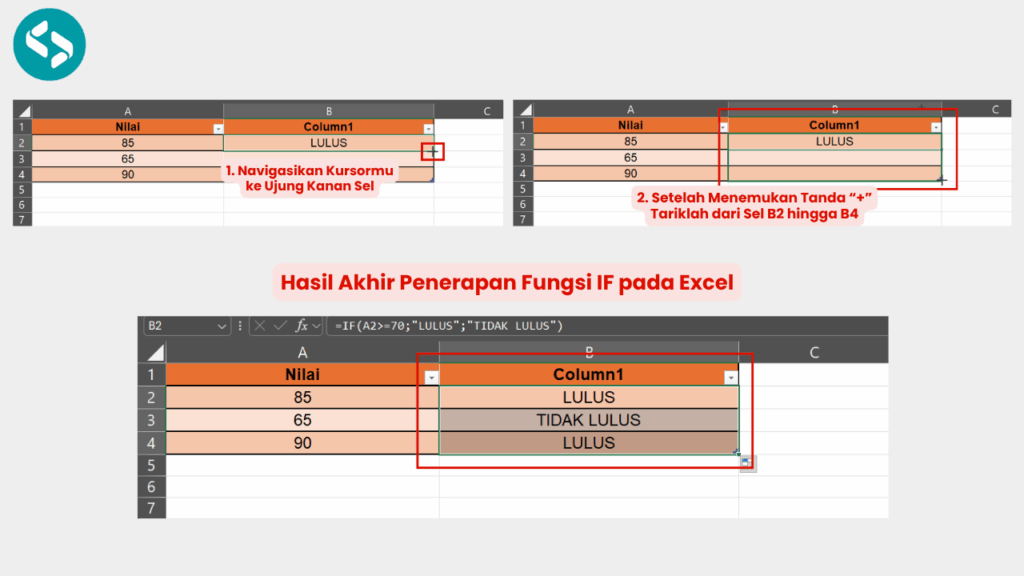
Biasanya, Excel akan otomatis mengisi kolom-kolom di bawahnya. Jika tidak, kamu perlu menarik tanda + dari sel B2 hingga B4! Ini disebut sebagai fitur fill handle.
Mau mengikuti praktek Excel sederhana lebih banyak lagi? Yuk, ikuti program kelas Excel GRATIS dari Coding Studio! Klik link di atas untuk mendaftar, ya!
Contoh Penerapan Rumus IF pada Excel
Mari kita lihat empat contoh penerapan rumus IF lainnya yang bisa kamu praktekkan langsung!
1. Mengecek Ketersediaan Stok Barang
Simak contoh dataset di bawah ini!
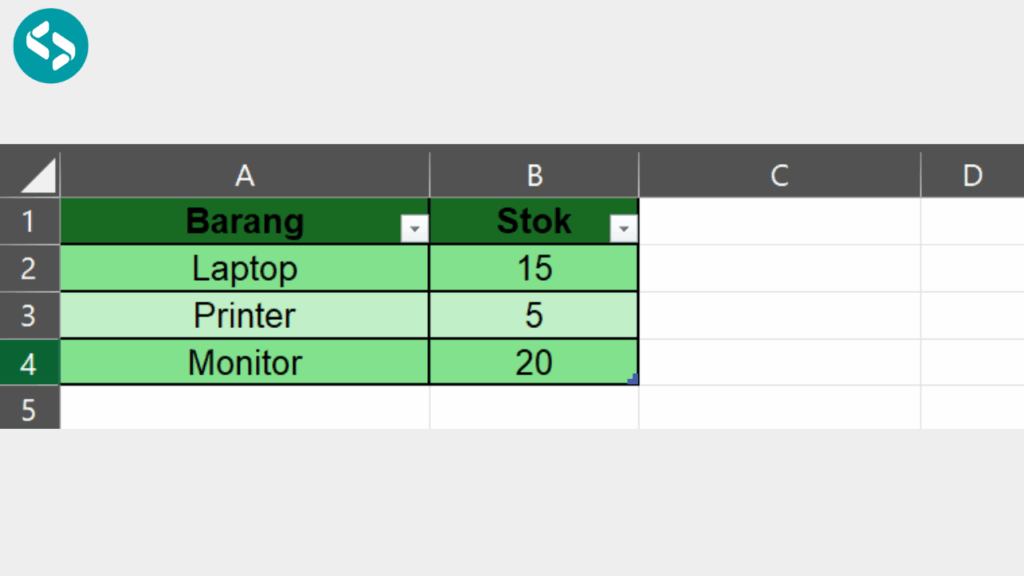
Berikut adalah cara mengecek ketersediaan stok barang menggunakan rumus IF dari Excel!
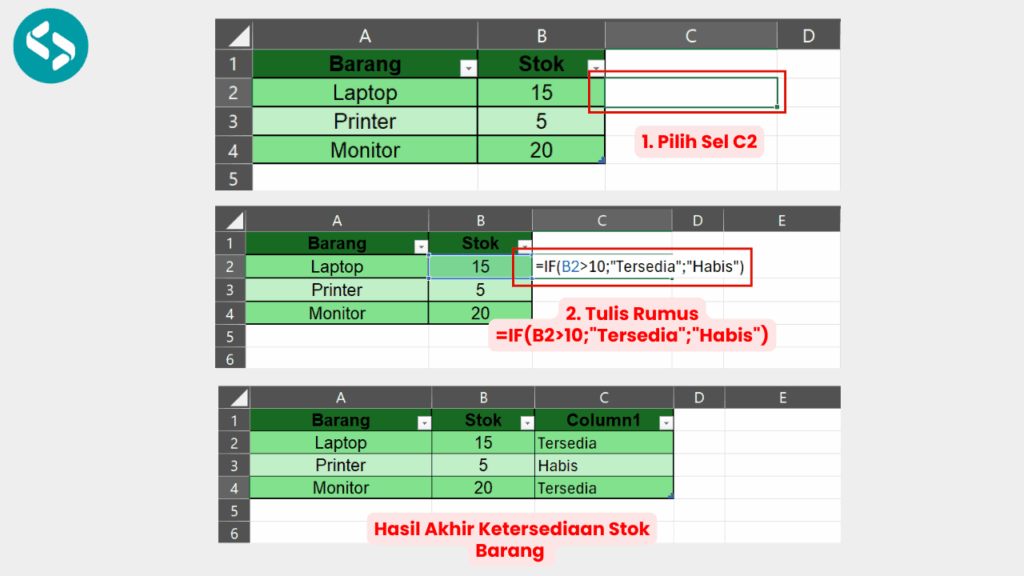
- Klik sel C2
- Tulis rumus =IF(B2>10;”Tersedia”;”Habis”) di sel C2
- Tekan Enter, lalu tarik ke bawah untuk menerapkannya pada semua baris.
2. Menentukan Status Budget
Simak contoh dataset di bawah ini!
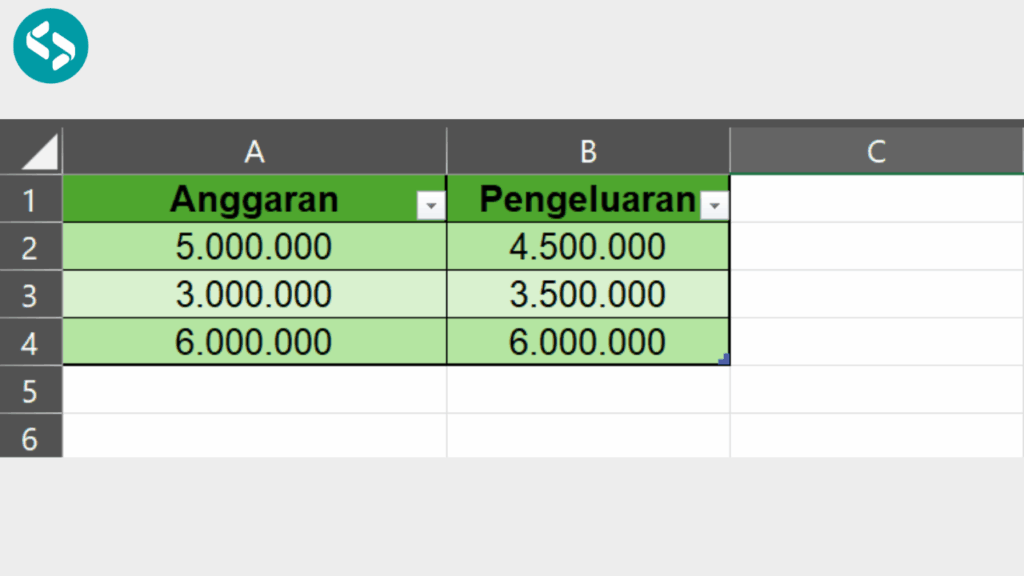
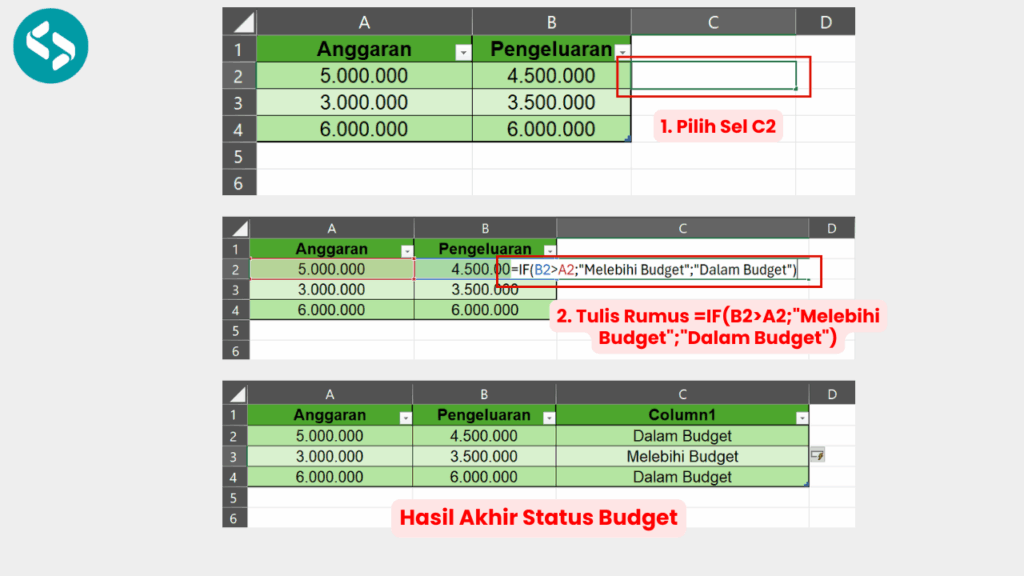
Berikut adalah cara menentukan status budget menggunakan rumus IF dari Excel!
- Klik sel D2
- Tulis rumus =IF(B2>A2;”Melebihi Budget”;”Dalam Budget”) di sel C2
- Tekan Enter, lalu tarik ke bawah untuk menerapkannya pada semua baris.
3. Menghitung Bonus dengan Kondisi Tertentu
Simak contoh dataset di bawah ini!
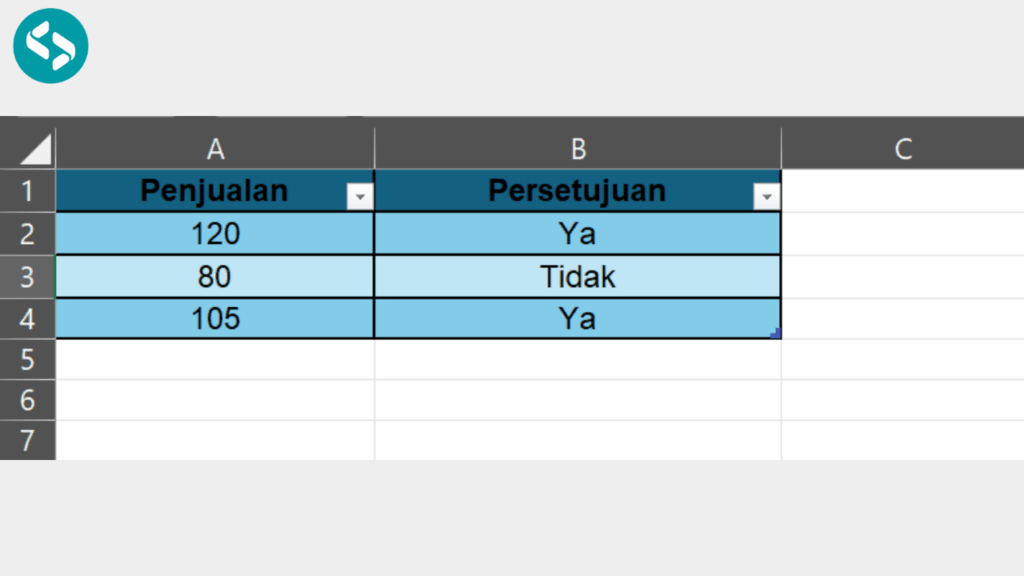
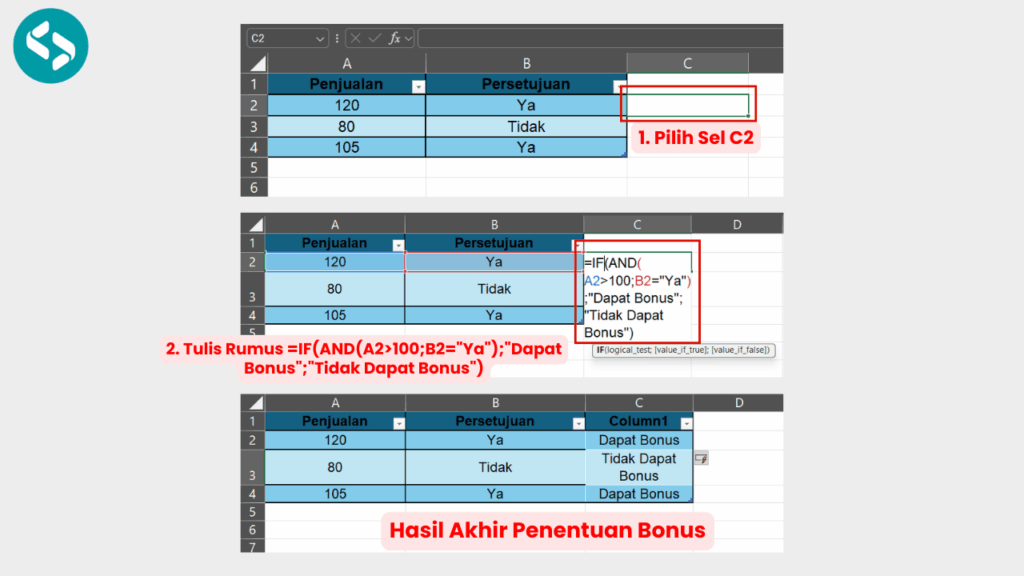
Berikut adalah cara menghitung bonus dengan kondisi tertentu menggunakan rumus IF dari Excel!
- Klik sel C2
- Tulis rumus =IF(AND(A2>100;B2=”Ya”);”Dapat Bonus”;”Tidak Dapat Bonus”) di sel C2
- Tekan Enter, lalu tarik ke bawah untuk menerapkannya pada semua baris.
4. Menentukan Status Kinerja Karyawan
Simak contoh dataset di bawah ini!
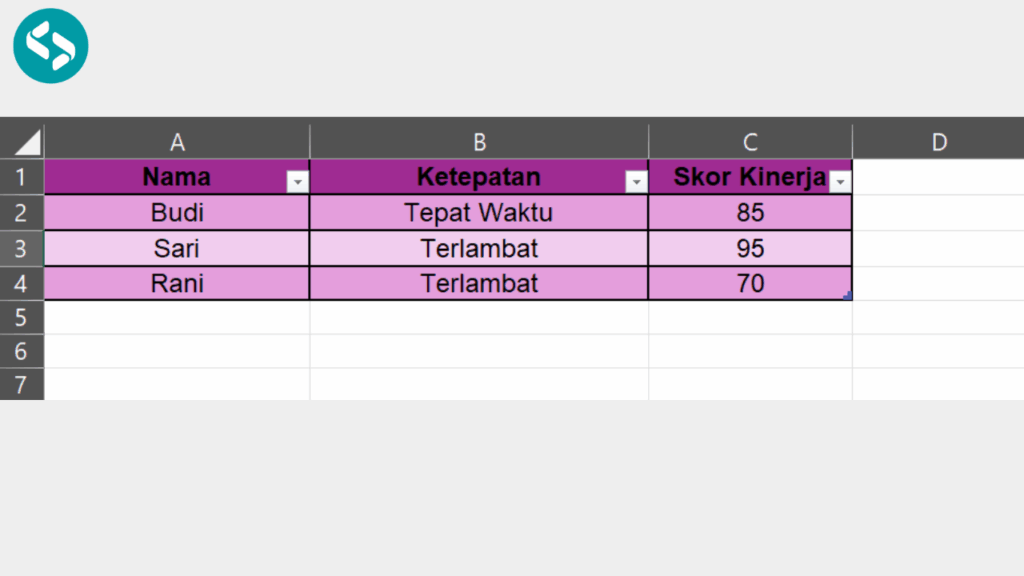
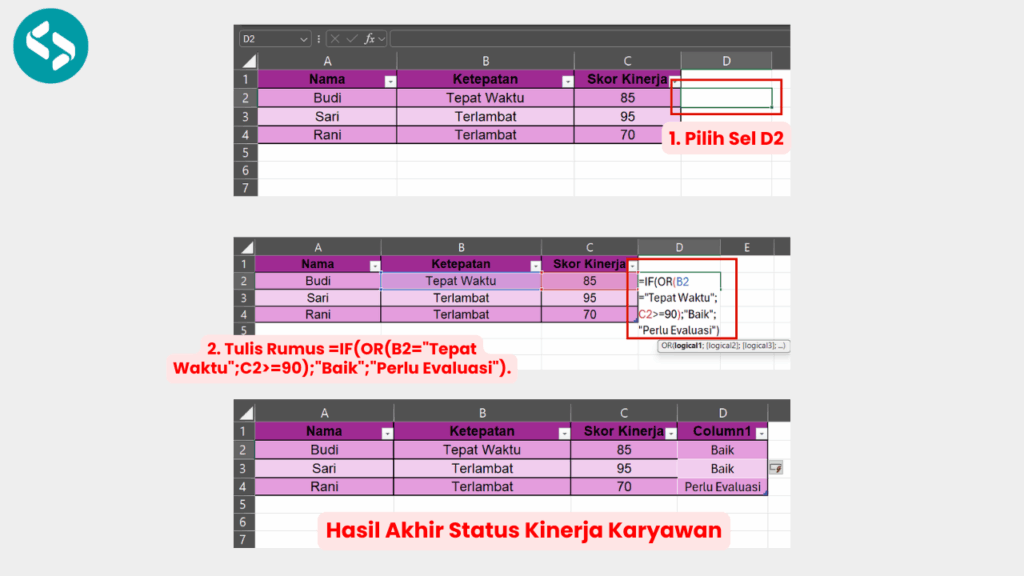
Berikut adalah cara menentukan status kinerja karyawan menggunakan rumus IF dari Excel!
- Klik sel D2
- Tulis rumus =IF(OR(B2=”Tepat Waktu”;C2>=90);”Baik”;”Perlu Evaluasi”) di sel D2
- Tekan Enter, lalu tarik ke bawah untuk menerapkannya pada semua baris.
Kuasai Logika Excel dengan Rumus IF!
Dari berbagai contoh di atas, ternyata rumus IF di Excel sangat fleksibel untuk berbagai kebutuhan. Dengan fungsi ini, kamu bisa bekerja dengan lebih efisien, akurat, dan profesional tanpa perlu repot melakukan penilaian manual!
Ingin tau lebih banyak tentang Excel? Pertimbangkan untuk mengikuti kursus Excel untuk pemula dari Coding Studio!
Di sini, kamu akan belajar tentang fundamental Excel, mulai dari kegunaan, atribut, rumus-rumus–termasuk rumus IF–hingga studi kasus nyata dalam dunia kerja!
Selain mendapatkan materi tadi, kamu juga akan menerima sertifikat dengan tiga jenis tingkatan grade, sesuai dengan tingkat pemahamanmu dalam mengerjakannya.
Sudah cukup tertarik? Yuk, klik tautan di atas dan tingkatkan skill Excel kamu agar semakin produktif dalam bekerja!