Jika ingin menilai data dengan beberapa kondisi sekaligus di Excel, kamu bisa menggunakan rumus IF bertingkat.
Dengan rumus ini, kamu bisa mengambil keputusan otomatis berdasarkan beberapa kriteria sesuai kebutuhan.
Sebelum mempraktekannya langsung, kamu perlu memahami pengertian, struktur, jenis-jenis rumus, beserta cara menggunakan rumus IF bertingkat dalam Excel!
Apa Itu Rumus IF Bertingkat?
Rumus IF bertingkat atau nested IF adalah sebuah fungsi logika di Excel yang digunakan untuk mengevaluasi beberapa kondisi secara berurutan.
Jika kondisi pertamanya tidak terpenuhi, Excel akan mengecek kondisi kedua, dan seterusnya hingga menemukan kondisi yang sesuai.
Ini membuat rumus IF bertingkat sangat cocok untuk klasifikasi multi-level dan pengambilan keputusan kompleks dalam data.
Baca juga: Mempelajari Rumus IF Di Excel
Struktur Rumus IF Bertingkat
Berikut adalah bentuk penulisan dari rumus IF bertingkat:
=IF(kondisi1, hasil1, IF(kondisi2, hasil2, IF(kondisi3, hasil3, hasil_default)))
Keterangan:
- kondisi adalah kondisi yang diuji secara berurutan
- hasil adalah nilai atau keterangan jika kondisi TRUE
- hasil_default adalah nilai jika semua kondisi FALSE
Dalam IF bertingkat, value_if_false bisa berisi IF lain sehingga membentuk rantai evaluasi dalam beberapa kondisi. Pastikan semua tanda kurungnya tertutup dengan benar agar rumus ini berjalan tanpa error!
Tingkatan Rumus IF Bertingkat
Ada beberapa tingkatan rumus IF bertingkat berdasarkan banyaknya kondisi data yang diuji. Semakin banyak kondisi, semakin panjang dan rumit pula struktur IF-nya.
Berikut adalah setiap tingkatan rumus IF bertingkat yang sering digunakan!
1. IF Bertingkat dengan 2 Kondisi
Jenis ini dapat mengevaluasi dua kondisi secara berurutan. Kamu bisa menggunakannya untuk keputusan sederhana, seperti lulus atau tidak lulus, aktif atau nonaktif, atau ya atau tidak.
Contohnya adalah rumus =IF(A2>75, “Lulus”, “Tidak Lulus”. Excel akan menampilkan “Lulus” jika nilai-nya lebih dari 75, dan “Tidak Lulus” untuk sebaliknya.
2. IF Bertingkat dengan 3 Kondisi
IF ini digunakan ketika kamu harus membagi hasil menjadi tiga kategori. Biasanya, kondisi ini dipakai untuk mengklasifikasikan nilai atau performa kerja karyawan.
Contohnya adalah rumus =IF(A2>85, “A”, IF(A2>75, “B”, “C”). Excel akan memberikan nilai huruf “A”, “B”, atau “C” berdasarkan rentang nilainya.
3. IF Bertingkat dengan 4 Kondisi
Rumus ini dapat menguji empat kondisi berurutan. Umumnya, IF bertingkat dengan 4 kondisi digunakan saat data memiliki kategori hasil yang lebih banyak, seperti penilaian karyawan, kualitas produk, atau tingkat risiko.
Contohnya adalah rumus =IF(A2>90,”A”,IF(A2>80,”B”,IF(A2>70,”C”,”D”))). Excel akan memberikan nilai huruf “A”, “B”, atau “C” berdasarkan rentang nilainya.
4. IF Bertingkat dengan 5 Kondisi
Rumus IF bertingkat dengan lima kondisi ini sangat cocok jika kamu perlu klasifikasi data yang lebih detail. Namun, berhati-hatilah karena strukturnya yang panjang membuatnya rentan error!
Contohnya adalah rumus =IF(A2>95,”A+”,IF(A2>85,”A”,IF(A2>75,”B+”,IF(A2>65,”B”,”C”)))). Excel akan memberikan nilai huruf “A”, “B”, atau “C” berdasarkan rentang nilainya.
5. IF dengan Banyak Kriteria (Kombinasi AND dan OR)
Berbeda dari bertingkat biasa, rumus ini merupakan gabungan IF dengan fungsi logika seperti AND() atau OR(). Gunakan rumus ini untuk lasus di mana hasilnya ditentukan oleh beberapa syarat sekaligus.
Contohnya adalah rumus =IF(AND(A2>70,B2=”Lulus”),”Naik Kelas”,”Tidak”). Excel akan memberikan status Siswa Naik Kelas jika mereka memiliki nilai di atas 70 dan statusnya Lulus.
Baca juga: 3 Cara Menggunakan Rumus IF di Excel dan Contoh Penerapannya
Cara Menggunakan Rumus IF Bertingkat
Simak dataset sederhana di bawah ini!
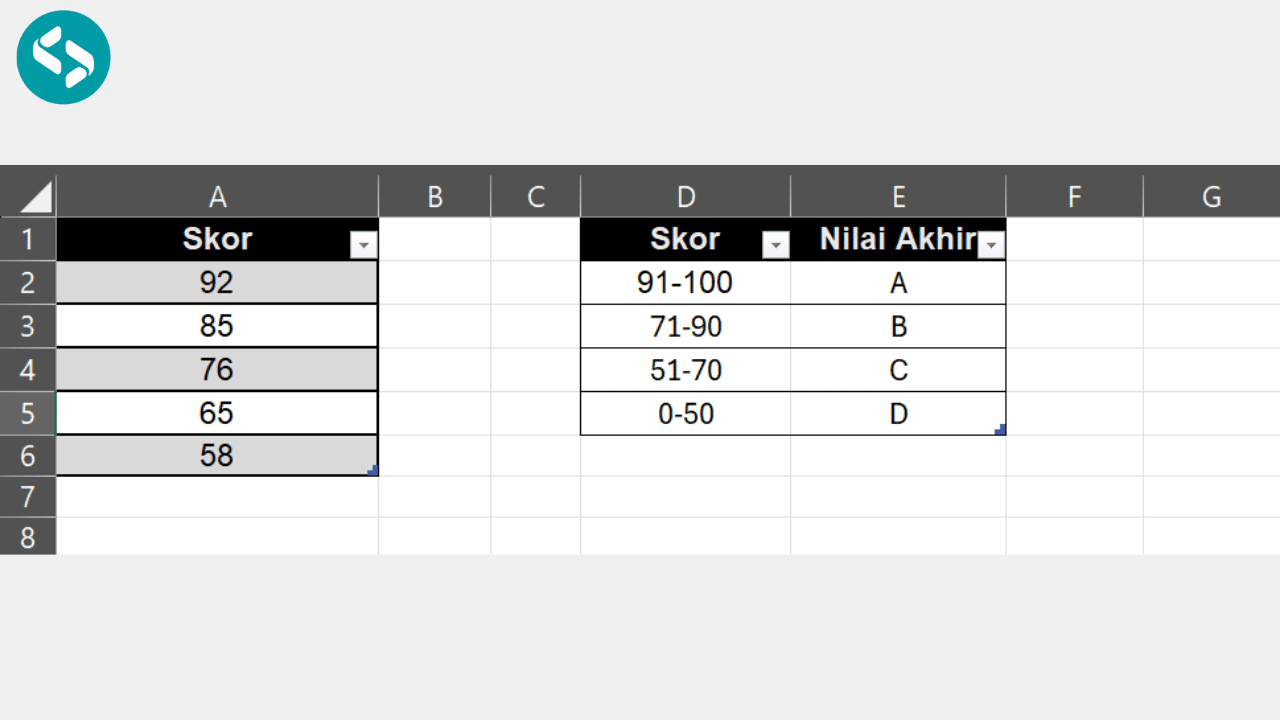
Dalam kasus ini, kita akan menentukan nilai akhir untuk setiap Berikut adalah panduan singkat menggunakan rumus IF bertingkat untuk dalam Excel!
1. Klik Satu Sel Di Luar Tabel
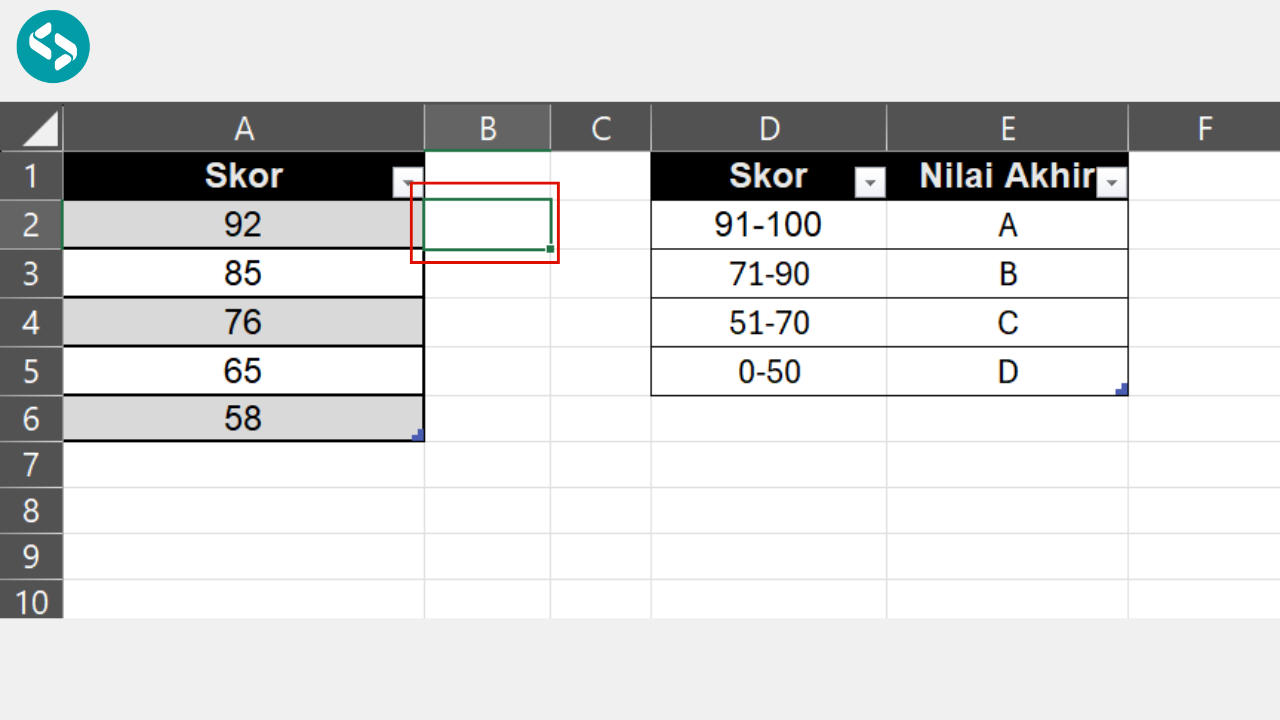
Sebagai contohnya, kita akan memilih untuk menggunakan sel B2.
2. Ketik Rumus =IF(A2>90;”A”;IF(A2>70;”B”;IF(A2>50;”C”;”D”)))
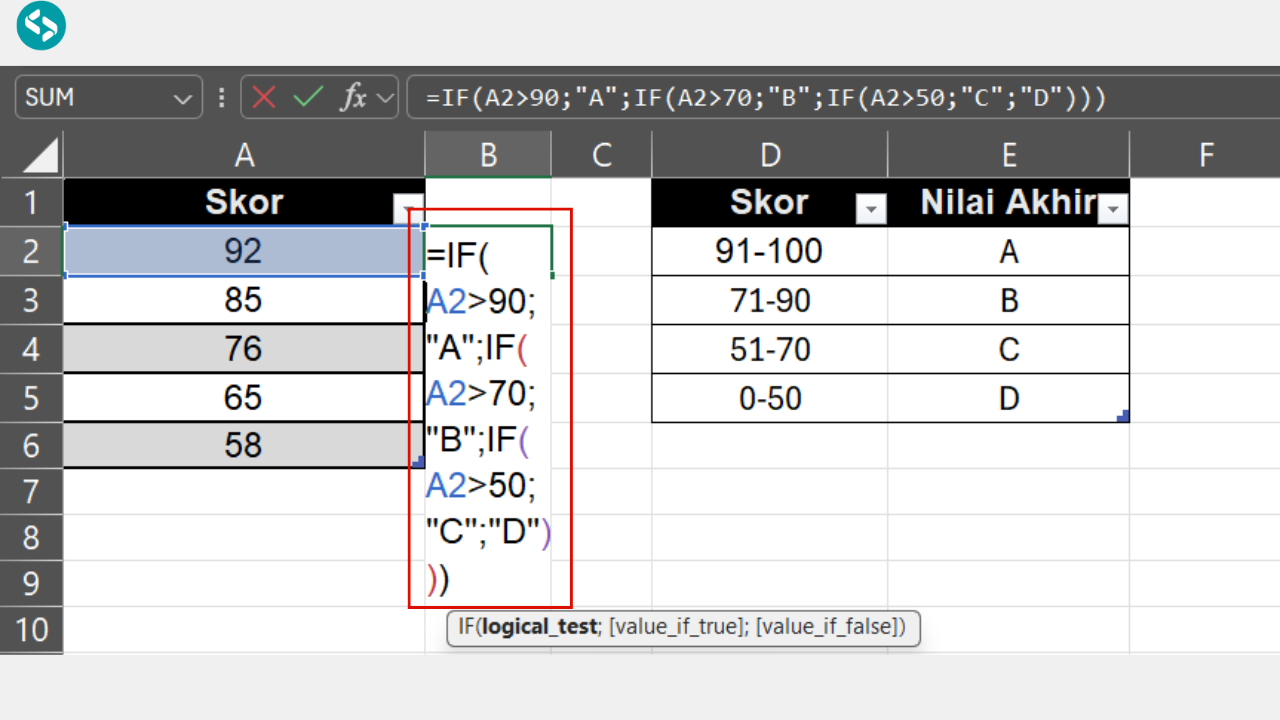
Huruf A2 menandakan skor pertama yang akan kamu hitung.
Sesuaikan angka setelah lebih dari dan skor dalam tanda kutip dua-nya (“) sesuai rentang skor dan nilai akhir yang kamu butuhkan!
3. Tekan Enter dan Tarik Tanda + dari Sel B2 hingga B6
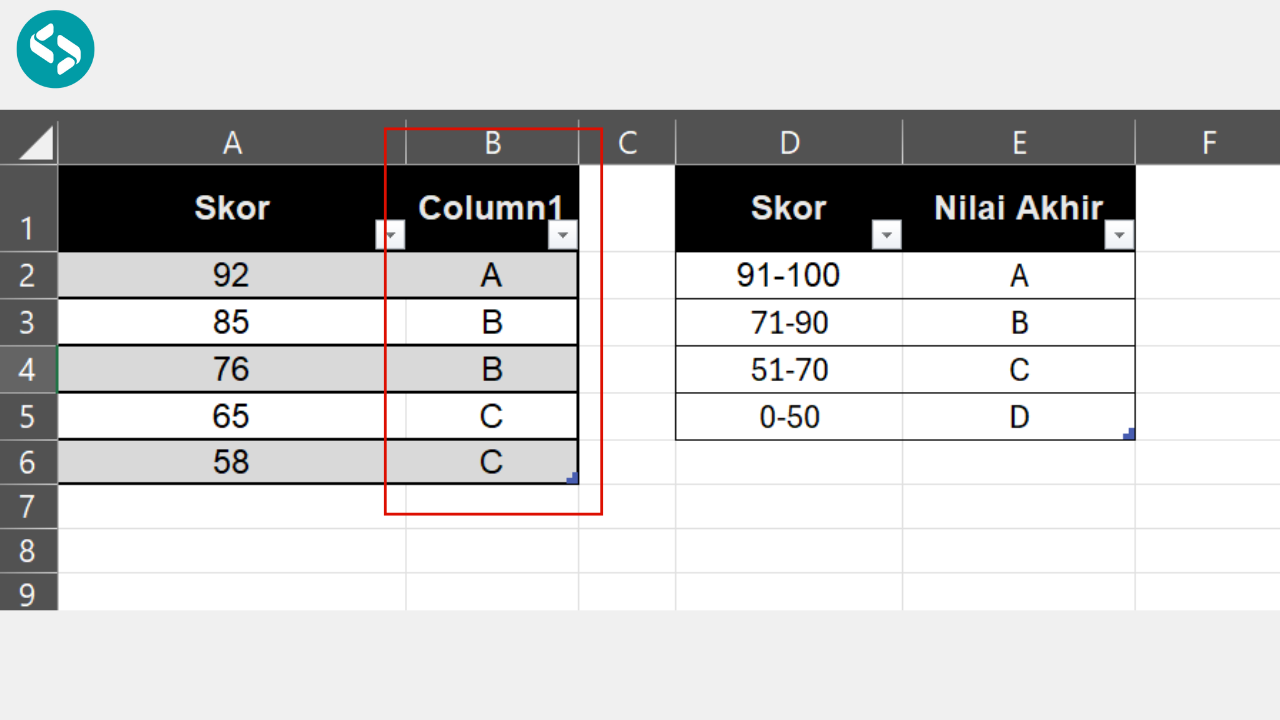
Biasanya, Excel akan otomatis mengisi kolom-kolom di bawahnya. Jika tidak, kamu perlu menarik tanda + dari sel B2 hingga B6! Ini disebut sebagai fitur fill handle.
Mau mendapatkan praktek Excel sederhana lebih banyak lagi? Yuk, ikuti program kelas Excel GRATIS dari Coding Studio! Klik link di atas untuk mendaftar, ya!
Contoh Penggunaan Rumus IF Bertingkat di Excel
Mari kita lihat beberapa aplikasi praktis menggunakan rumus IF bertingkat yang sering Anda butuhkan.
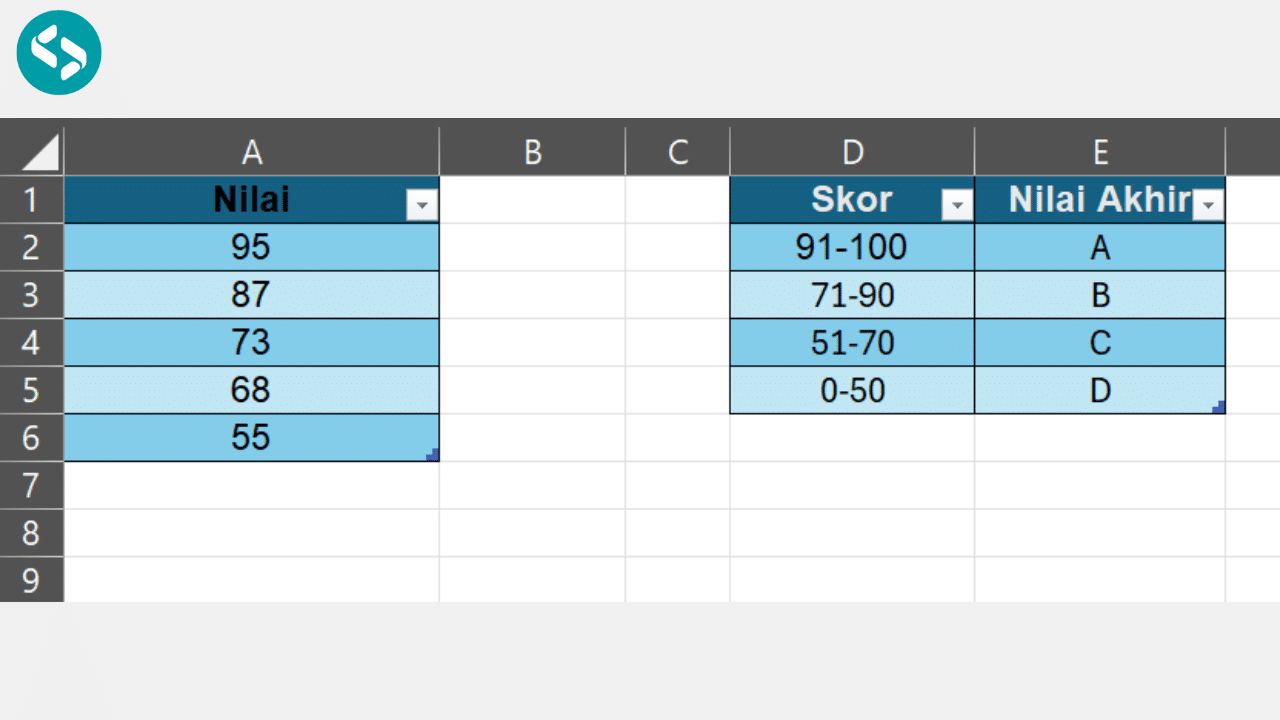
1. Contoh Konversi Nilai Angka ke Keterangan Huruf
Simak contoh dataset di bawah ini!
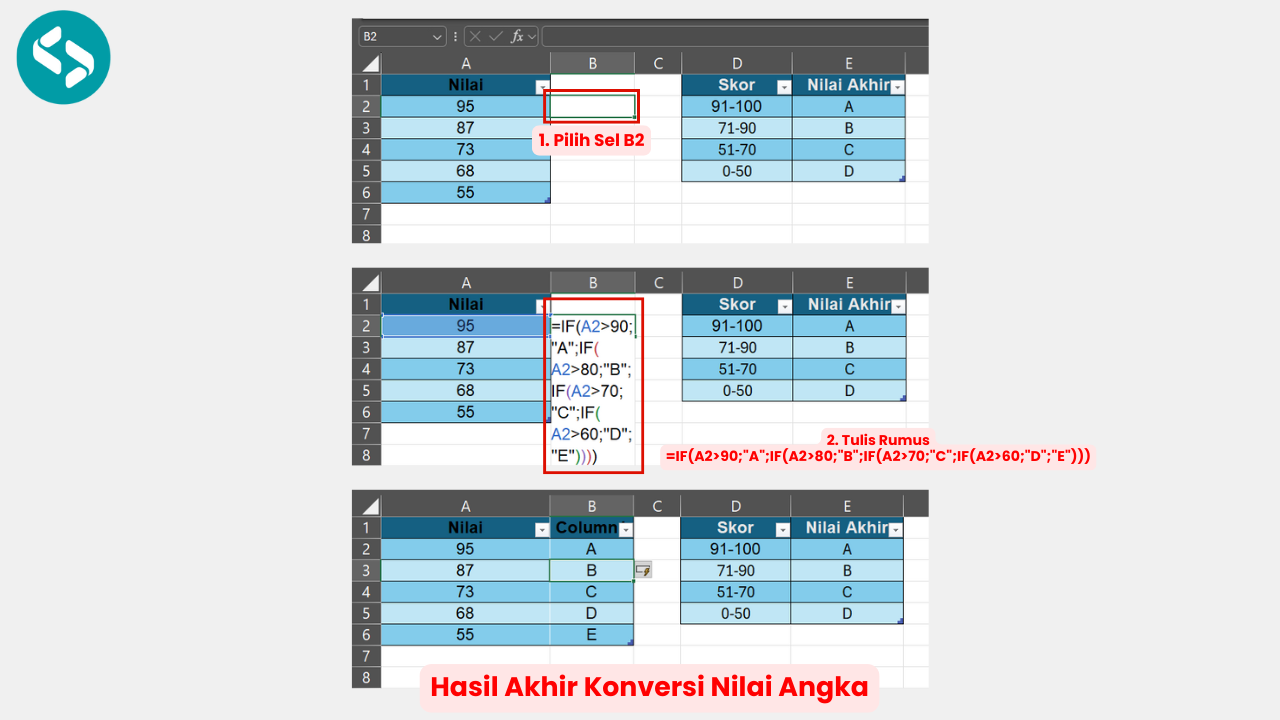
Berikut adalah cara menentukan status budget menggunakan rumus IF dari Excel!
- Klik sel B2
- Tulis rumus =IF(A2>90;”A”;IF(A2>80;”B”;IF(A2>70;”C”;IF(A2>60;”D”;”E”)))) di sel B2
- Tekan Enter, lalu tarik ke bawah untuk menerapkannya pada semua baris.
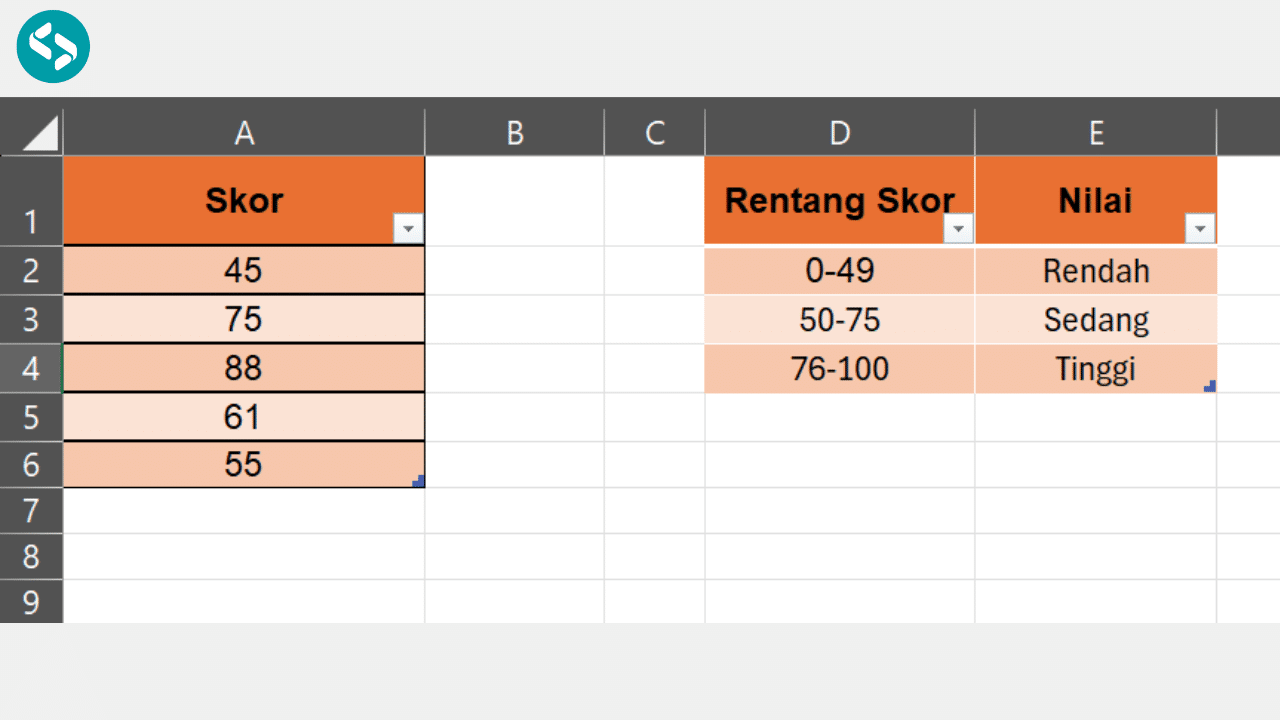
2. Penentuan Kategori Berdasarkan Rentang Nilai
Simak contoh dataset di bawah ini!
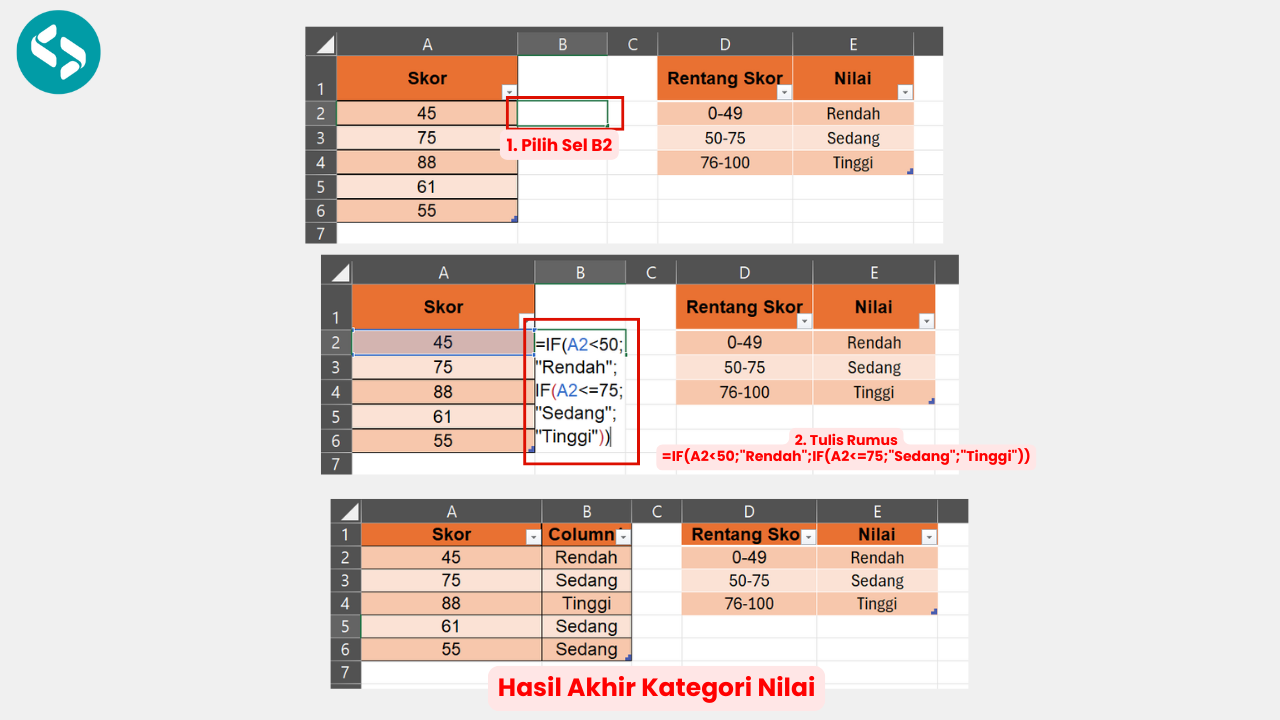
Berikut adalah cara menentukan status budget menggunakan rumus IF dari Excel!
- Klik sel B2
- Tulis rumus =IF(A2<50;”Rendah”;IF(A2<=75;”Sedang”;”Tinggi”)) di sel B2
- Tekan Enter, lalu tarik ke bawah untuk menerapkannya pada semua baris.
3. Penggunaan IF Bertingkat untuk Validasi Data dan Pengambilan Keputusan
Simak contoh dataset di bawah ini!
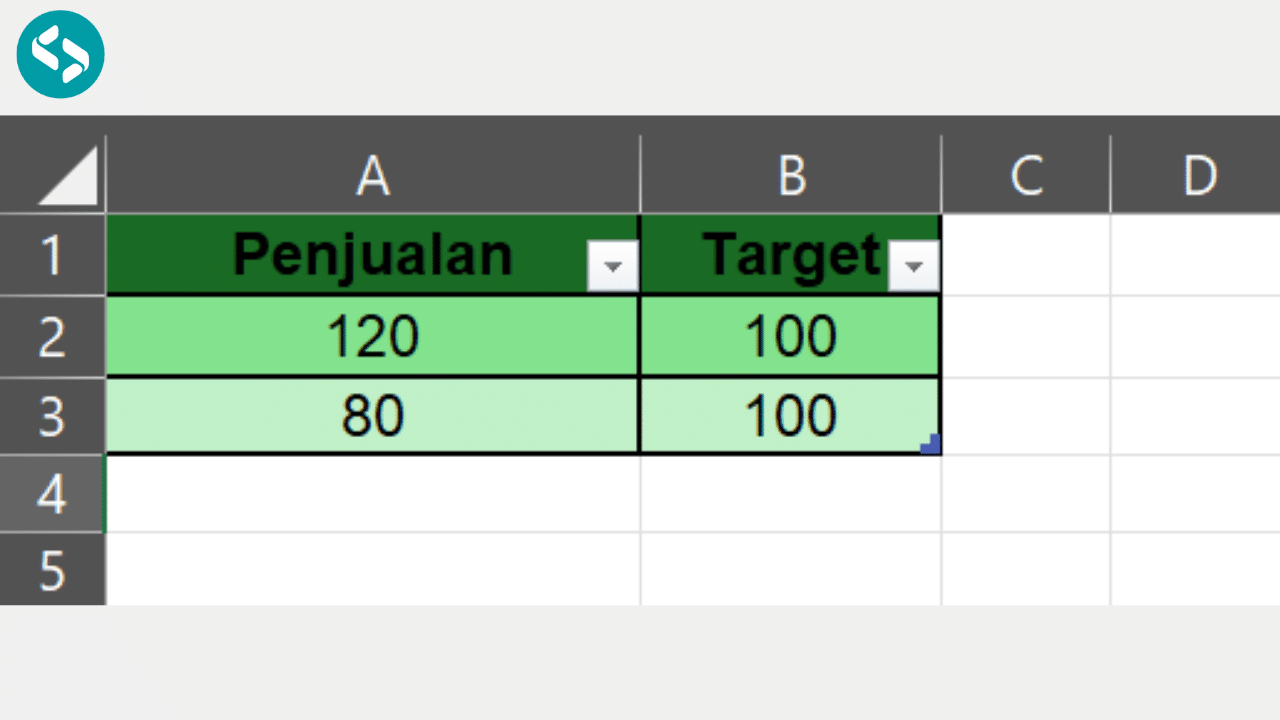
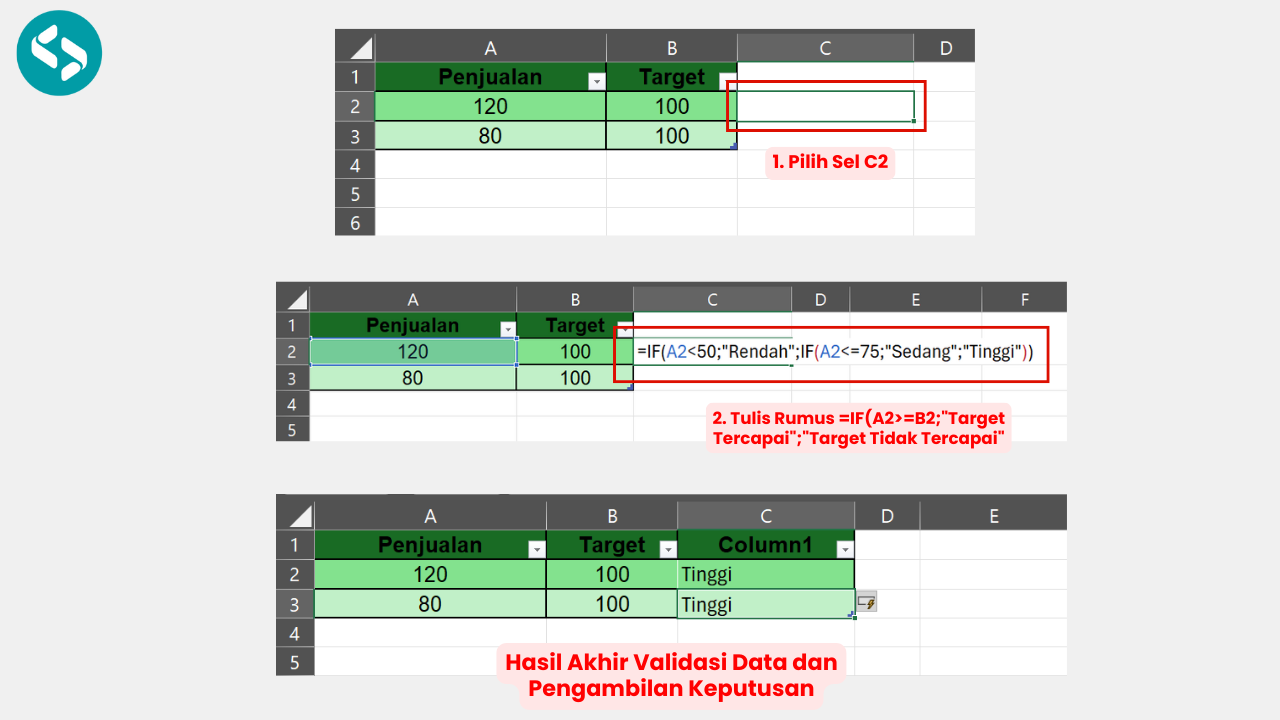
Berikut adalah cara menentukan status budget menggunakan rumus IF dari Excel!
- Klik sel C2
- Tulis rumus =IF(A2>=B2;”Target Tercapai”;”Target Tidak Tercapai”) di sel C2
- Tekan Enter, lalu tarik ke bawah untuk menerapkannya pada semua baris.
Kuasai Rumus IF Bertingkat dan Optimalkan Skill Excelmu!
Dengan menggunakan rumus IF bertingkat, kamu bisa mempercepat analisis data dan membuat keputusan otomatis. Rumus ini sangat berguna untuk berbagai skenario, mulai dari konversi nilai, kategorisasi produk, hingga validasi karyawan.
Ingin tau lebih banyak tentang Excel? Pertimbangkan untuk mengikuti kursus Excel untuk pemula dari Coding Studio!
Di sini, kamu akan belajar tentang fundamental Excel, mulai dari kegunaan, atribut, rumus-rumus–termasuk rumus IF–hingga studi kasus nyata dalam dunia kerja!
Selain mendapatkan materi tadi, kamu juga akan menerima sertifikat dengan tiga jenis tingkatan grade, sesuai dengan tingkat pemahamanmu dalam mengerjakannya.
Sudah cukup tertarik? Yuk, klik tautan di atas dan tingkatkan skill Excel kamu agar semakin produktif dalam bekerja!