Pernah mendapati data-datamu tersusun secara tidak rapi, penuh duplikat, dan formatnya berantakan? Jika iya, kamu perlu melakukan proses data cleansing di Excel!
Dalam Excel, proses ini sangat penting untuk memastikan konsistensi dan kebenaran data. Dengan teknik data cleansing yang tepat di Excel, kamu bisa mengubah dataset mentah jadi sumber insight yang bernilai.
Pentingnya Proses Data Cleansing untuk Analisis di Excel
Sebelum mulai melakukan proses data cleansing, mari kita pahami beberapa alasan mengapa proses ini begitu krusial dalam analisis data.
1. Menghindari Kesalahan Analisis Data
Data yang kurang bersih–tidak konsisten dan penuh duplikat–bisa menyebabkan kesalahan perhitungan atau grafik. Dengan data cleansing, kamu bisa menyajikan hasil analisis yang akurat dan bisa diandalkan.
2. Meningkatkan Efisiensi Kerja

Data yang sudah rapi akan mempercepat proses analisis data. Kamu tidak perlu lagi memperbaiki setiap kesalahan kecil secara manual karena semuanya bisa dicegah sejak awal!
3. Mendukung Pengambilan Keputusan yang Tepat
Dengan data yang valid, pebisnis bisa mengambil keputusan yang valid. Keputusan yang diambil akan bersifat faktual dan mencerminkan informasi sebenarnya.
4. Mempermudah Pembuatan Visualisasi Data
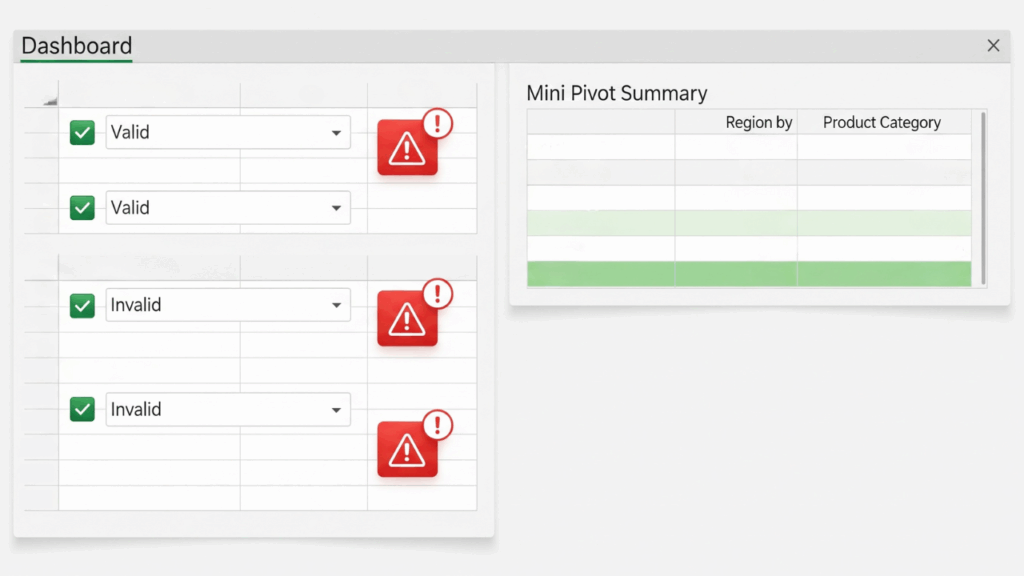
Dalam Excel, terdapat berbagai fitur visualisasi seperti grafik dan dashboard. Data yang sudah bersih dan konsisten akan memperlancar pembuatan visualisasi, tanpa error atau hasil yang membingungkan.
Baca juga: 7 Tools Visualisasi Data Terbaik untuk Data Analyst
5. Meningkatkan Kredibilitas dan Profesionalisme
Penyajian data yang rapi, akurat, dan mudah dipahami menjadi tanda profesionalitasmu dalam menjadi data analyst. Data yang bersih akan membuat hasil kerjamu juga lebih dipercaya oleh rekan kerja maupun atasan!
Proses Data Cleaning di Excel
Setiap langkah dalam proses data cleansing di Excel ini berperan besar dalam menghasilkan data yang akurat dan efisien. Simak beberapa tahapan yang akan kamu lalui!
1. Memahami Sumber dan Masalah Data

Kenali sumber data yang terkumpul, apakah dari sistem internal, survei, atau hasil ekspor aplikasi lain?Periksa juga struktur datanya, lalu identifikasi masalah yang ditemukan seperti duplikasi, data kosong, atau format yang tidak konsisten.
2. Menghapus Duplikat (Remove Duplicates)
Gunakan fitur Remove Duplicates di tab Data untuk menghapus baris duplikat. Pilihlah kolom yang ingin diperiksa, aktifkan fitur, dan Excel akan melakukan prosesnya otomatis. Setelah itu, catatlah jumlah data unik yang tersisa untuk memberikan hasil analisis yang akurat.
3. Menghilangkan Spasi dan Karakter Tidak Perlu
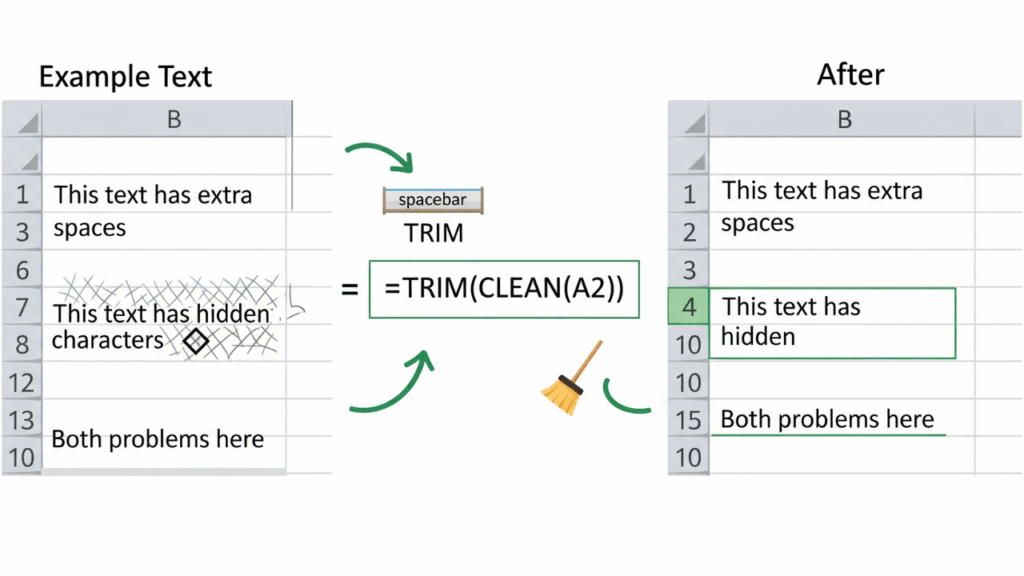
Tanpa disadari, spasi berlebih dan karakter tersembunyi juga menyebabkan error pada rumus Excel yang digunakan.
Untuk itu, gunakan fungsi TRIM untuk menghapus spasi tambahan dan CLEAN untuk menyingkirkan karakter non-printable.
4. Standarisasi Format Data
Pastikan semua datamu sudah konsisten agar mudah dianalisis. Gunakan fungsi TEXT, PROPER, UPPER, atau LOWER untuk menyeragamkan tampilan teks. Jika menggunakan data berupa tanggal, sesuaikan juga format regionalnya agar Excel bisa membacanya dengan benar.
5. Memperbaiki Data yang Hilang atau Salah
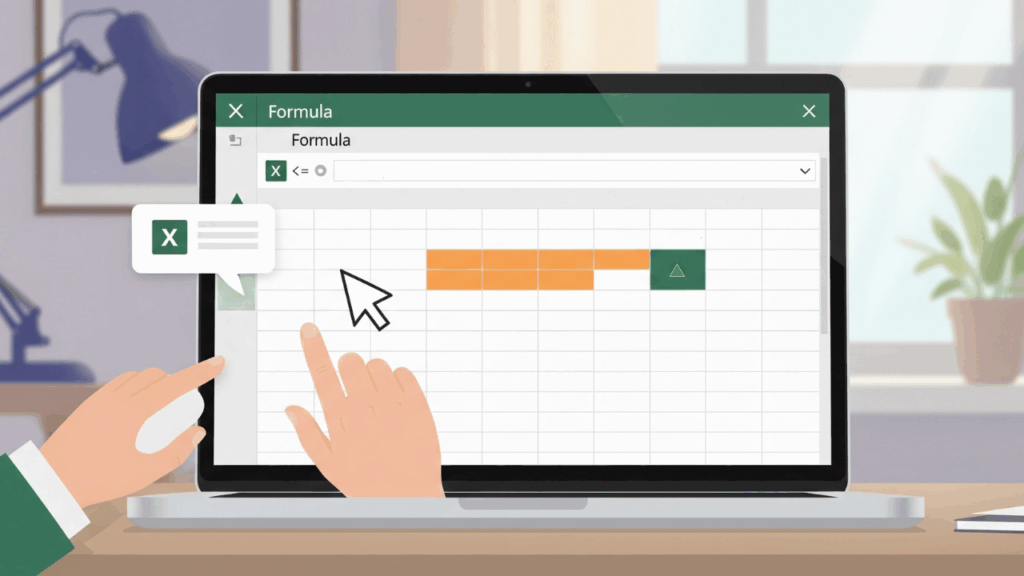
Hasil analisis yang tidak akurat juga disebabkan karena data kosong dan kesalahan ketik. Solusinya, kamu bisa menggunakan fitur Find & Replace untuk memperbaiki nama kategori yang tidak seragam.
Jika ada nilai kosong, gunakan rumus =IF(A2=””,0,A2) untuk menggantinya dengan angka default.
6. Memisahkan dan Menggabungkan Kolom Data
Gunakan fitur Text to Columns untuk memisahkan data yang tergabung dalam satu kolom, seperti nama depan dan belakang.
Namun, jika kamu ingin menggabungkan beberapa kolom menjadi satu, gunakanlah fungsi CONCATENATE atau CONCAT.
7. Validasi dan Pemeriksaan Ulang Data

Terakhir, pastikan semua data di dalamnya sudah sesuai standar. Gunakan Data Validation untuk membatasi jenis input, misalnya hanya berupa angka atau tanggal tertentu.
Kamu juga bisa menggunakan Filter, Pivot Table, atau Conditional Formatting untuk menemukan pola yang tidak wajar.
Baca juga: Tutorial Data Cleansing di Excel versi Coding Studio
Tips Terbaik dalam Melakukan Data Cleaning di Excel
Sebelum mengakhiri proses data cleansing di Excel, terapkan juga beberapa tips ini agar prosesmu lebih cepat dan efisien!
- Gunakan Power Query untuk Otomasi: Dokumentasikan langkah-langkah pembersihan atau buat alur otomatis agar kamu tak perlu mengulang semuanya secara manual.
- Manfaatkan Add-in atau Tools Eksternal: Integrasikan Excel dengan Power BI atau OpenRefine untuk menangani dataset besar.
- Gunakan Conditional Formatting: Sorot data yang mencurigakan agar kamu bisa memperbaikinya dengan cepat.
- Validasi Secara Berkala: Jadwalkan pemeriksaan data rutin untuk mencegah kesalahan data yang menumpuk.
- Simpan Dua Versi File: Simpan data mentah dan data yang bersih untuk melacak perubahannya dengan mudah!
- Gunakan Power Query untuk Otomatisasi Data Cleaning: Gunakan Power Query untuk memproses ribuan baris data secara otomatis dan bebas error.
- Integrasi Excel dengan Tools Lain: Hubungkan Excel dengan Power BI atau database SQL agar proses data cleansing lebih efisien, otomatis, dan mudah diperbarui kapan saja.
Pelajari Cara Melakukan Data Cleansing yang Tepat Bersama Kami!
Itulah beberapa proses data cleansing di Excel yang harus dilalui. Dengan langkah-langkah sederhana, kamu dapat menghemat banyak waktu untuk bekerja di bidang analisis data. Hasil analisismu pun jadi lebih akurat, efisien, dan siap untuk analisis!
Untuk melakukan analisis data yang lebih baik, kamu bisa mengikuti kursus data analyst dari Coding Studio!
Dalam kelas ini, kamu akan mempelajari konsep dasar pengolahan data, visualisasi, hingga cara menggunakan tools populer, salah satunya Excel.
Berkat pendekatan praktis dan berbasis proyek nyata, kamu bisa memahami pola data, menghasilkan insight bernilai, serta menyusun portofolio profesional untuk berkarier sebagai data analyst.
Sudah cukup tertarik? Yuk, klik tautan di atas dan mulai langkah awalmu untuk menjadi data analyst handal bersama kami!