Dalam dunia analisis data, trendline adalah garis yang menunjukkan pola atau arah umum data dalam grafik.
Garis ini sering digunakan dalam berbagai bidang–seperti bisnis, keuangan, dan riset–untuk membantu kita melihat tren naik, turun, atau stabil.
Menariknya, kita bisa membuat grafik dengan trendline sederhana dalam Excel! Setelah mengetahui cara membuatnya, mari pelajari cara membaca trendline di Excel agar Anda dapat melakukan pengambilan keputusan bisnis dengan tepat!
Fungsi Trendline dalam Analisis Data
Tak hanya sekadar garis di grafik, trendline merepresentasikan pola tersembunyi dalam data. Dengan menggunakannya, Anda dapat menilai performa, memprediksi tren, hingga mengambil keputusan lebih akurat.
1. Mengidentifikasi Pola dari Data Historis
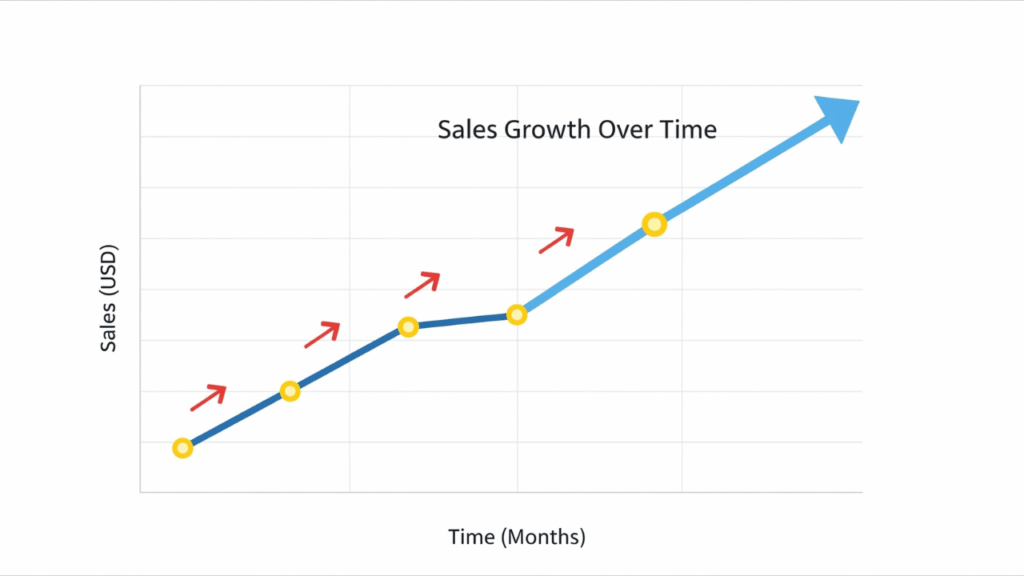
Anda bisa menggunakan trendline untuk melihat arah umum dari data dalam periode tertentu. Misalnya, dalam grafik penjualan bulanan, garis naik menandakan pertumbuhan, sedangkan garis turun menandakan penurunan performa bisnis.
2. Menganalisis Performa Masa Lalu dan Proyeksi Masa Depan
Melalui trendline, Anda bisa mengetahui apakah hasil bisnis mengalami peningkatan stabil atau fluktuatif. Dengan melihat arah tren, Anda juga dapat memperkirakan potensi performa di masa depan.
3. Menjadi Dasar Pengambilan Keputusan Berbasis Data

Dengan memahami pola tren, Anda dapat membuat keputusan bisnis yang lebih logis, seperti menentukan waktu terbaik untuk berinvestasi, menambah stok, atau mengatur strategi pemasaran.
Baca juga: Pentingnya Pelatihan Problem Solving Berbasis Data untuk Bisnis
Contoh Penggunaan Trendline dalam Bisnis
Trendline dapat digunakan di berbagai sektor untuk memahami performa dan memproyeksikan hasil. Berikut adalah beberapa contoh penggunaannya dalam bisnis:

- Analisis Penjualan Bulanan: Grafik penjualan dengan trendline yang naik menunjukkan peningkatan kinerja tim sales. Sementara itu, garis turun menjadi tanda perlunya evaluasi strategi.
- Traffic Website: Dengan trendline, Anda bisa melihat apakah traffic website sedang meningkat akibat kampanye tertentu atau menurun karena perubahan algoritma.
- Data Produksi: Trendline membantu tim produksi memastikan efisiensi tetap stabil dan mendeteksi potensi gangguan operasional sebelum berdampak besar.
- Forecasting Keuangan: Analisis tren keuangan dapat membantu menentukan kapan waktu yang tepat untuk menambah modal atau menekan biaya operasional.
Cara Membaca Trendline di Excel
Sebelum memulai, pastikan untuk menyiapkan data numerik yang bisa divisualisasikan dalam bentuk grafik.
Dalam kasus ini, berikut dataset tentang penjualan produk dalam bisnis yang telah dijadikan grafik scatter linear.
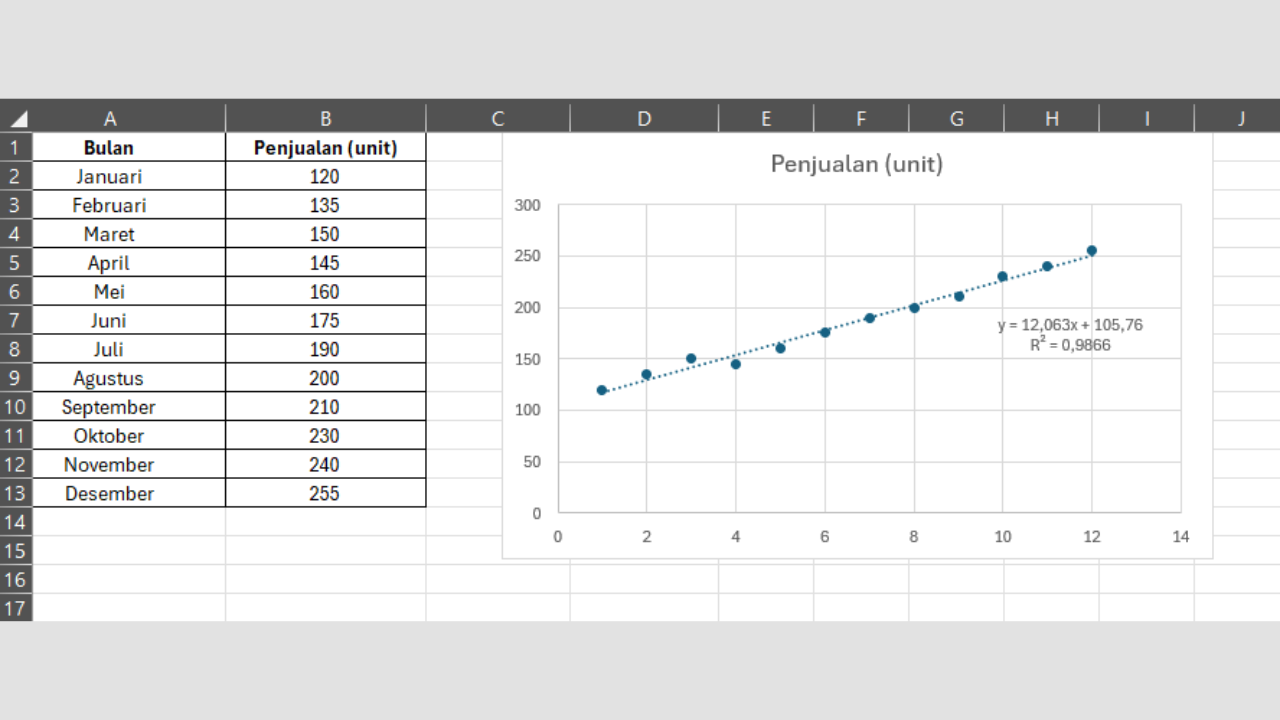
Setelah menambahkan grafik seperti gambar di atas, langkah berikutnya adalah memahami maknanya. Berikut adalah cara membaca trendline di Excel secara sistematis!
1. Perhatikan Arah Garis Tren
Garis tren dalam grafik yang miring ke atas menandakan bahwa data mengalami kenaikan seiring waktu.
Di dataset ini, bisa dilihat bahwa penjualan produk meningkat dari bulan Januari hingga Desember. Sebaliknya, jika garis ini miring ke bawah, berarti penjualannya sedang menurun.
2. Amati Kemiringan (Slope) Garis
Pada persamaan y = 12,063x + 105,76, angka 12,063 menunjukkan rata-rata kenaikan penjualan per bulan.
Artinya, setiap bulan, penjualan produk bertambah sekitar 12 unit dibandingkan bulan sebelumnya.
3. Pahami Angka Konstanta (Intercept)
Sementara itu, nilai 105,76 dalam persamaan adalah perkiraan nilai awal (baseline) penjualan ketika x = 0 (bulan pertama). Nilai ini menggambarkan dari mana tren kenaikan penjualan dimulai.
Dalam dataset ini, diperkirakan bahwa tren penjualan ini dimulai dari sekitar 105–106 unit di bulan sebelum Januari, lalu meningkat secara stabil sepanjang tahun.
4. Cek Nilai R² (R-squared)
Nilai R² = 0,9866 berarti tingkat akurasi trendline mencapai sekitar 98,6%. Semakin mendekati angka 1, semakin kuat hubungan antara waktu dan penjualan. Ini menandakan data Anda konsisten dan tren peningkatannya valid.
5. Hubungkan dengan Konteks Bisnis
Dari hasil tersebut, dapat disimpulkan bahwa penjualan produk terus meningkat sepanjang tahun.
Tren seperti ini bisa digunakan untuk forecasting penjualan tahun depan, menentukan target produksi, atau menilai efektivitas strategi pemasaran.
Kesalahan Umum dalam Membaca Trendline di Excel
Sayangnya, tidak sedikit pengguna yang salah mengartikan hasil trendline karena kurang memahami konteks data. Berikut adalah beberapa kesalahan yang biasa terjadi:
Menggunakan Jenis Trendline yang Tidak Sesuai dengan Pola Data
Pola data melengkung namun digambarkan menggunakan trendline linear dapat menyesatkan hasil analisis. Untuk itu, Anda perlu menyesuaikan jenis garis dengan bentuk distribusi data.
Baca juga: 5 Cara Membuat Infografis di Excel Versi Coding Studio
Mengabaikan Nilai R-squared saat Mengevaluasi Akurasi Tren
Nilai R² adalah indikator penting yang menunjukkan tingkat keakuratan model tren Anda. Dengan mengabaikannya, hasil interpretasi Anda bisa-bisa bersifat bias atau menyesatkan.
Menarik Kesimpulan Hanya dari Grafik
Grafik hanyalah visualisasi, bukan satu-satunya dasar keputusan. Untuk itu, selalu padukan analisis visual dengan data mentah untuk hasil yang lebih objektif.
Dampak Negatif Akibat Salah Membaca Trendline di Excel
Kesalahan membaca trendline di Excel bisa berdampak serius terhadap strategi bisnis dan pengambilan keputusan. Berikut adalah beberapa dampak yang dapat terjadi:
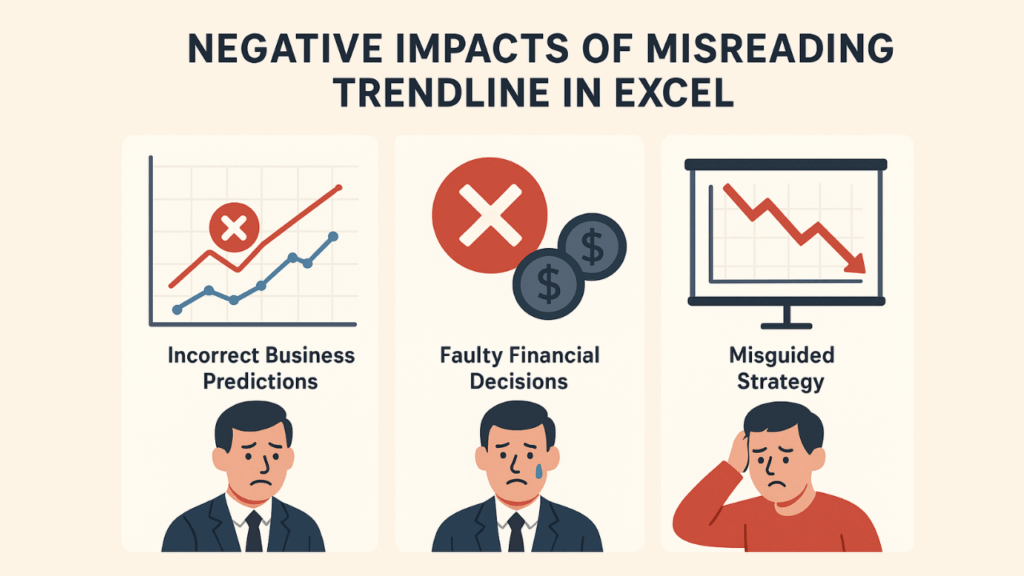
- Prediksi Bisnis yang Meleset: Ketika salah membaca arah tren, Anda bisa saja menambah stok di saat permintaan menurun atau kehilangan peluang di saat tren naik.
- Kesalahan Interpretasi Performa: Tren yang salah diartikan membuat penilaian Anda terhadap tim atau produk menjadi keliru. Padahal, ada faktor lain yang memengaruhi hasilnya.
- Strategi Keuangan yang Tidak Akurat: Analisis tren yang keliru dapat menyebabkan kesalahan dalam alokasi dana, investasi, maupun perencanaan anggaran jangka panjang.
Pelajari Analisis dan Visualisasi Data di Excel Lebih Dalam!
Itulah panduan singkat tentang cara membaca trendline di Excel yang perlu diterapkan. Dengan kemampuan ini, Anda bisa mengambil keputusan yang lebih berbasis data dan tepat sasaran.
Mau mahir menggunakan Excel dari nol? Yuk, ikuti kursus Excel dari Coding Studio! Dalam kelas ini, Anda akan mempelajari cara menggunakan fitur-fitur utama seperti sorting, filtering, hingga visualisasi data sederhana.
Berkat pendekatan praktis dan berbasis proyek nyata, Anda bisa menguasai fungsi-fungsi Excel mendasar, membersihkan dan menyusun data, hingga lebih siap untuk mengikuti sertifikasi Microsoft Office Specialist (MOS)!
Sudah cukup tertarik? Yuk, klik tautan di atas dan praktik langsung hingga mahir menggunakan Excel!