Pernah merasa sudah semangat ingin belajar Python, tetapi tidak mengerti bagaimana cara menginstall bahasa pemrograman tersebut?
Banyak pemula yang mengalami error, salah versi, atau bahkan tidak bisa dijalankan setelah instalasi.
Untuk itu, mari pelajari bagaimana cara install Python di Windows dengan benar sejak awal agar proses belajarmu jauh lebih lancar dan menyenangkan!
Mengapa Kamu Perlu Menginstall Python di Laptop atau PC?
Dengan menginstall Python di laptop atau PC, kamu bisa langsung praktik coding, menggunakan Python di berbagai bidang teknologi, dan melakukan pembelajaran secara lebih cepat dan mandiri.
- Bisa Langsung Praktik Coding: Dengan menginstal Python, kamu dapat langsung menulis dan menjalankan kode di perangkat sendiri.
- Digunakan di Banyak Bidang Teknologi: Python banyak digunakan dalam bidang data analysis, artificial intelligence, hingga web development. Dengan menguasainya, kamu bisa membuka peluang karier yang lebih luas di dunia IT.
- Mendukung Pembelajaran yang Lebih Cepat dan Mandiri: Dengan belajar menggunakan Python di perangkat sendiri, kamu bisa bereksperimen kapan saja sehingga dapat memahami konsep dengan lebih cepat.
Persiapan Sebelum Install Python
Sebelum memulai proses instalasi, ada beberapa hal penting yang perlu kamu siapkan agar berjalan lancar.
1. Mengecek Spesifikasi Laptop atau PC

Pastikan laptop atau PC-mu sudah dilengkapi dengan OS Windows 10 atau Windows 11 dengan minimal RAM 4GB agar Python dapat berjalan dengan lancar.
2. Memastikan Koneksi Internet Stabil
Pastikan koneksi internetmu stabil untuk mengunduh file installer Python dari website resmi. Jika koneksi tidak stabil, proses pengunduhan ini bisa gagal atau file menjadi corrupt.
3. Mengetahui Versi Python Terbaru yang Direkomendasikan
Pastikan juga untuk mengunduh versi Python terbaru seperti 3.12 atau 3.13 karena memiliki fitur lebih lengkap dan performa lebih baik. Selain itu, versi terbaru juga lebih kompatibel dengan library modern.
Baca juga: 12 Contoh Penerapan Bahasa Python di Berbagai Bidang Kerja
Cara Install Python Resmi di Windows
Mari ikuti panduan singkat tentang cara install Python di Windows dalam artikel di bawah ini:
1. Buka Website Resmi Python
Kunjungi website resmi Python di python.org/downloads melalui browser-mu untuk menghindari risiko malware atau file yang sudah dimodifikasi.
2. Pilih Versi Python Terbaru
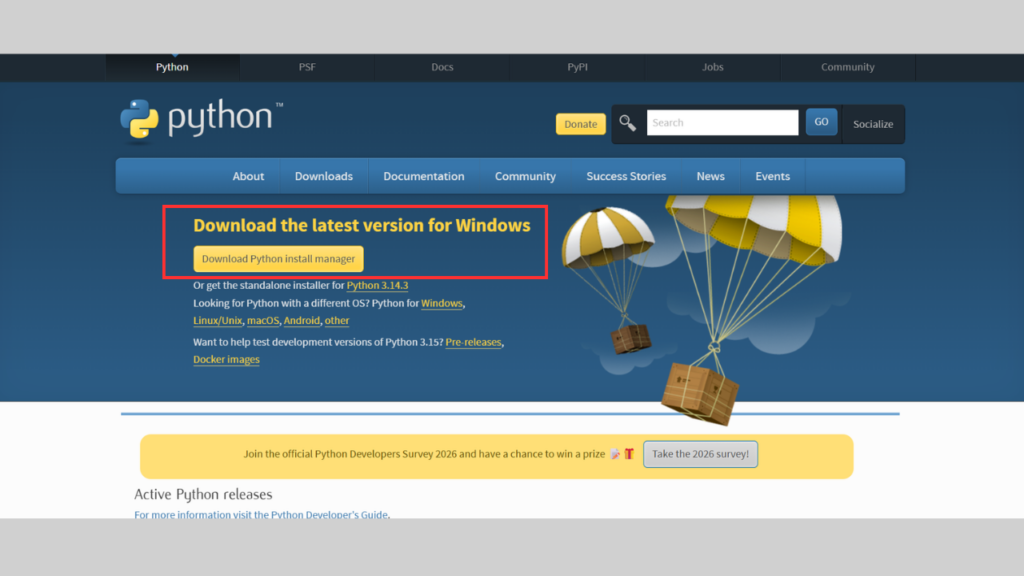
Klik tombol download untuk versi Python terbaru yang direkomendasikan oleh website resmi. Versi terbaru biasanya memiliki performa yang lebih baik, fitur yang lebih lengkap, serta perbaikan bug dari versi sebelumnya.
3. Download File Installer
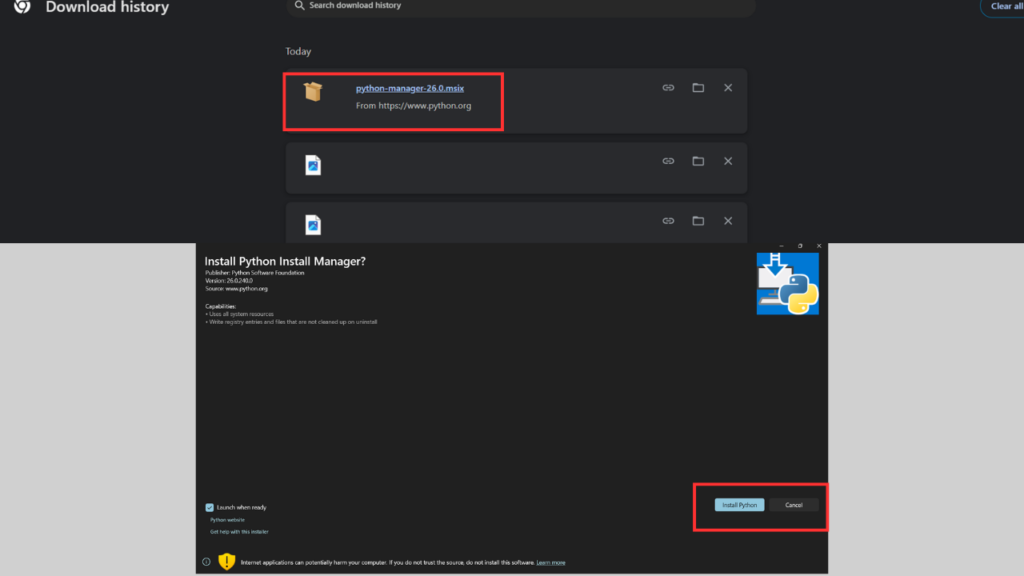
File installer dengan format (.exe) akan otomatis terunduh ke komputermu setelah memilih versi Python. Tunggu hingga proses download selesai sepenuhnya sebelum membuka file tersebut.
Cara Mengecek Apakah Python Sudah Terinstall
Setelah instalasi selesai, kamu perlu memastikan juga Python sudah berjalan dengan baik di sistem internal.
1. Buka Command Prompt atau PowerShell
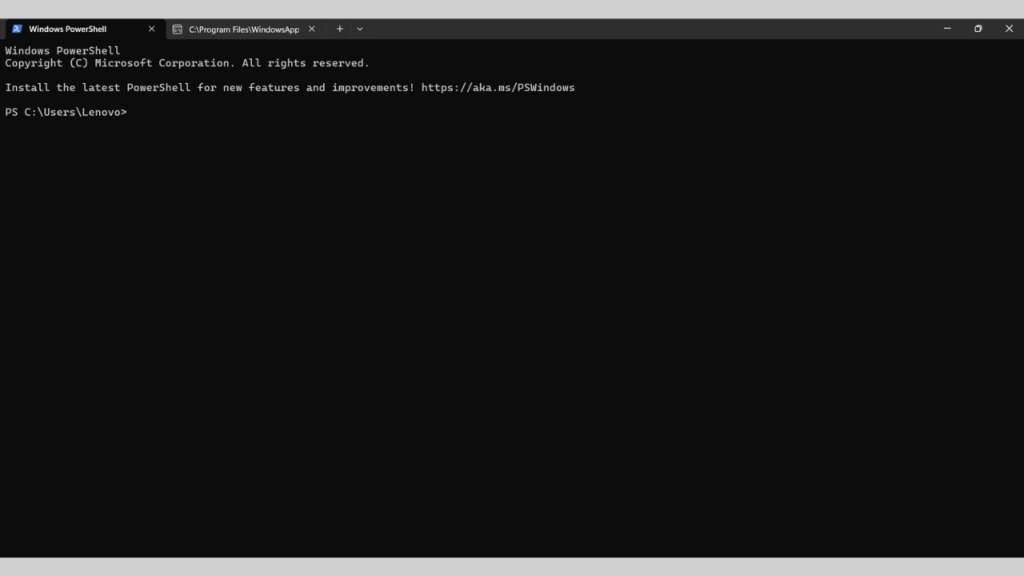
Klik Start lalu cari Command Prompt (CMD) atau PowerShell di Windows-mu da. Dengan membuka CMD, kamu bisa langsung memverifikasi apakah Python sudah dikenali oleh sistem.
2. Jalankan Perintah Cek Versi Python
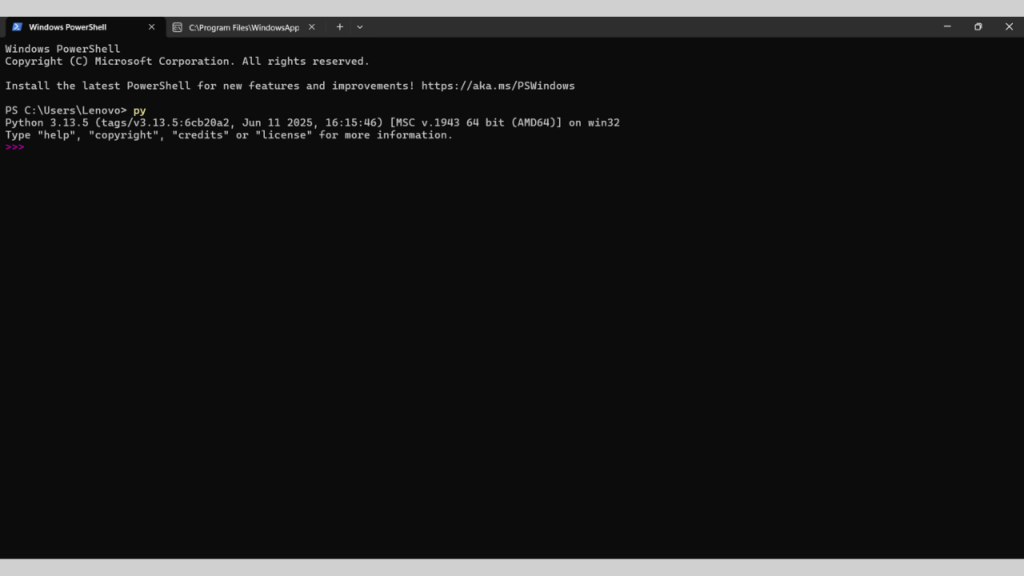
Ketik perintah py lalu tekan Enter pada keyboard-mu. Perintah ini akan menampilkan versi Python yang terinstall di komputer.
3. Pastikan Versi Python Muncul
Jika versi Python muncul di layar, berarti instalasi sudah berhasil dan siap digunakan. Namun, jika muncul pesan error, kemungkinan Python belum terhubung ke PATH atau instalasi belum sempurna. Dalam kondisi ini, kamu perlu melakukan pengecekan ulang.
Cara Mengatasi Error Saat Install Python
Saat melakukan install Python di Windows, kamu bisa saja menemukan berbagai kendala. Berikut adalah beberapa kendala serta solusinya yang dapat diterapkan:
1. Python Tidak Terdeteksi di CMD
Masalah ini biasanya terjadi karena kamu tidak mencentang opsi “Add Python to PATH” saat instalasi. Akibatnya, sistem tidak mengenali Python saat kamu menjalankan perintah di CMD.
Solusinya, kamu bisa menginstal ulang Python atau menambahkan PATH secara manual melalui pengaturan sistem.
2. Salah Versi atau Tidak Kompatibel
Pastikan untuk mengunduh versi Python yang sesuai dengan sistem operasi dan arsitektur perangkat. Jika menggunakan versi yang tidak kompatibel, Python tidak akan berjalan atau error saat digunakan.
3. File Installer Rusak atau Gagal Download
Jika installer tidak bisa dijalankan, kemungkinan file yang diunduh corrupt atau tidak lengkap. Hal ini biasanya terjadi karena koneksi internet tidak stabil saat proses download.
Solusinya, kamu perlu mengunduh ulang file installer dari situs resmi Python dengan koneksi yang lebih stabil.
Tips Agar Belajar Python Lebih Cepat untuk Pemula
Setelah berhasil memahami bagaimana cara install Python di Windows, selanjutnya kamu perlu mulai mempelajarinya dengan strategi yang tepat.
Baca juga: Belajar Pemrograman Python untuk Pemula dengan Mudah
1. Mulai dari Project Sederhana
Mulailah dengan project kecil seperti kalkulator sederhana atau program input-output untuk memahami dasar Python secara praktis. Cara ini membuat proses pembelajaran jadi lebih menyenangkan dan tidak membingungkan.
2. Konsisten Latihan Coding
Belajar coding membutuhkan konsistensi, bukan hanya sekali belajar lalu berhenti. Untuk itu, luangkan waktu setiap hari untuk latihan agar skill-mu terus berkembang. Semakin sering kamu praktik, semakin cepat kamu memahami konsep.
3. Gunakan Studi Kasus Nyata
Cobalah mengerjakan project yang relevan dengan kehidupan sehari-hari untuk memahami bagaimana Python digunakan di dunia nyata. Selain itu, kamu juga bisa mulai membangun portofolio sejak awal.
Mulailah Belajar Python dari Sekarang!
Itulah bagaimana cara install Python di Windows. Dengan langkah instalasi yang benar, kamu bisa langsung fokus belajar coding tanpa hambatan teknis.
Untuk meningkatkan kemahiranmu dalam menggunakan Python, mari ikuti kursus Python fundamental dari Coding Studio!
Dalam kelas ini, kamu dapat mempelajari konsep dasar sintaks, logika pemrograman, hingga teknik pemecahan masalah berbasis kode.
Berkat pendekatan praktis dan berbasis proyek nyata, kamu bisa mengerjakan project nyata untuk mendapatkan sertifikasi resmi dari Coding Studio.
Yuk, mulai belajar Python sekarang dan tingkatkan skill digitalmu bersama Coding Studio!