Dalam analisis data, terkadang kita hanya membutuhkan beberapa data dari kategori tertentu. Tidak mungkin kita mengeceknya satu per satu, apalagi jika kita menyimpan ratusan hingga ribuan data dalam satu worksheet.
Maka dari itu, kita perlu menggunakan fitur AutoFilter di Excel sebagai salah satu solusi yang tepat. Dengan fitur ini, kamu bisa menyaring data berdasarkan kategori, angka tertentu, hingga warna sel—hanya dalam beberapa klik!
Tanpa berlama-lama lagi, mari pelajari bagaimana cara menggunakan AutoFilter di Excel beserta cara mengoptimalkannya!
Cara Mengaktifkan AutoFilter di Excel
Untuk mengaktifkan fitur ini, kamu perlu mengubah data menjadi tabel terlebih dahulu dan menambahkan filter di dalamnya. Simak langkah-langkahnya berikut ini!
Memastikan Data Berformat Tabel atau Range
Simak contoh dataset di bawah ini:
| Nama | Departemen | Gaji | Status |
| Andi | Finance | 7.000.000 | Tetap |
| Sinta | HR | 6.500.000 | Kontrak |
| Bagas | IT | 8.200.000 | Tetap |
| Rani | Marketing | 5.800.000 | Magang |
Berikut cara mengubah dataset tersebut menjadi tabel dalam Excel:
1. Blok Seluruh Data
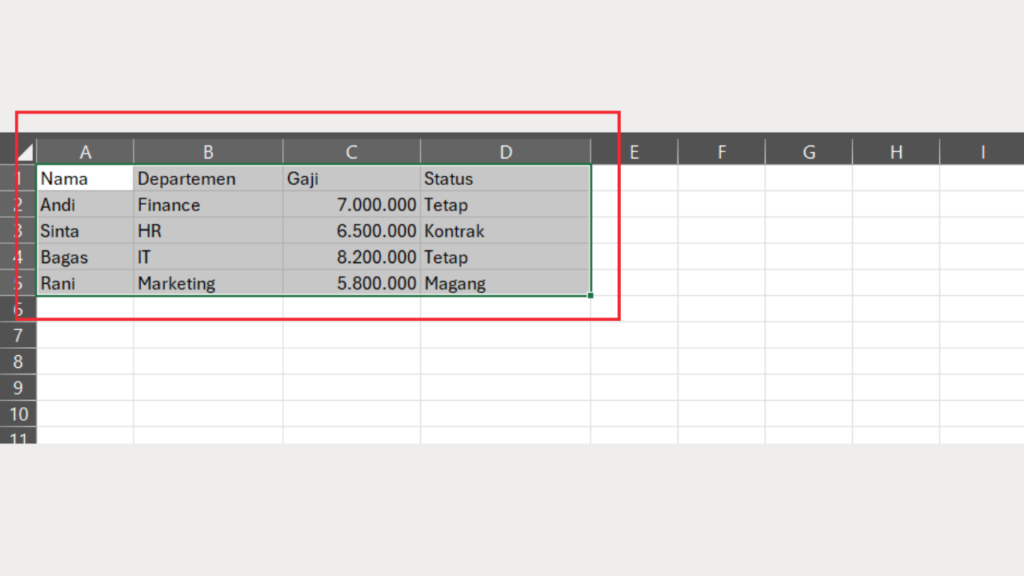
2. Klik Menu Home Lalu Pilih Format As Table
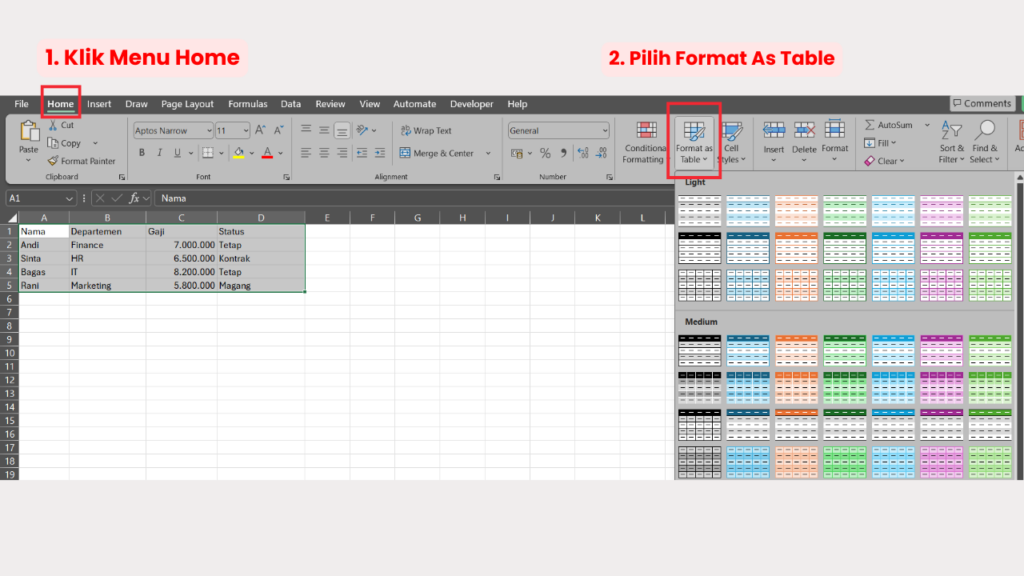
Pilihlah desain tabel yang diinginkan.
3. Centang Opsi My Table Has Headers lalu Klik OK
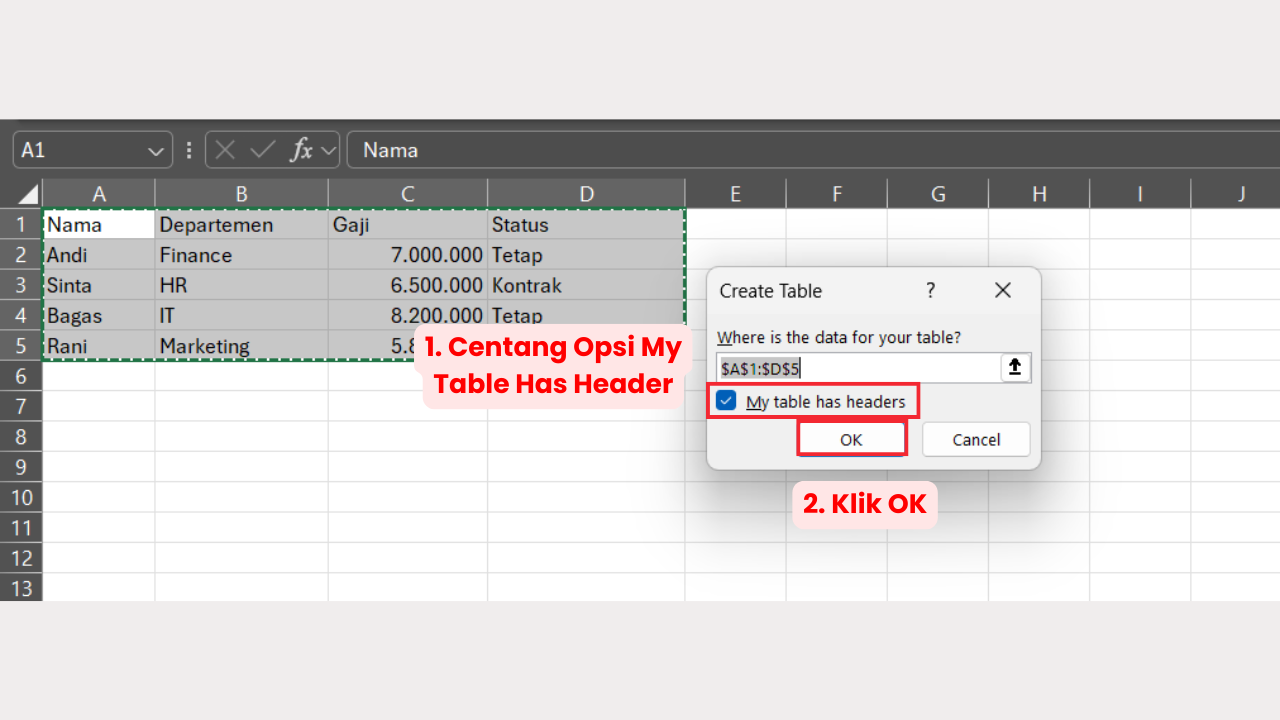
Di beberapa versi Excel, ia akan menampilkan ikon filter secara otomatis di setiap header.
Menambahkan Filter ke Header Kolom
Jika belum aktif, kamu bisa menambahkannya sendiri. Yuk, ikuti langkah-langkah berikut ini!
1. Klik Header Tabel
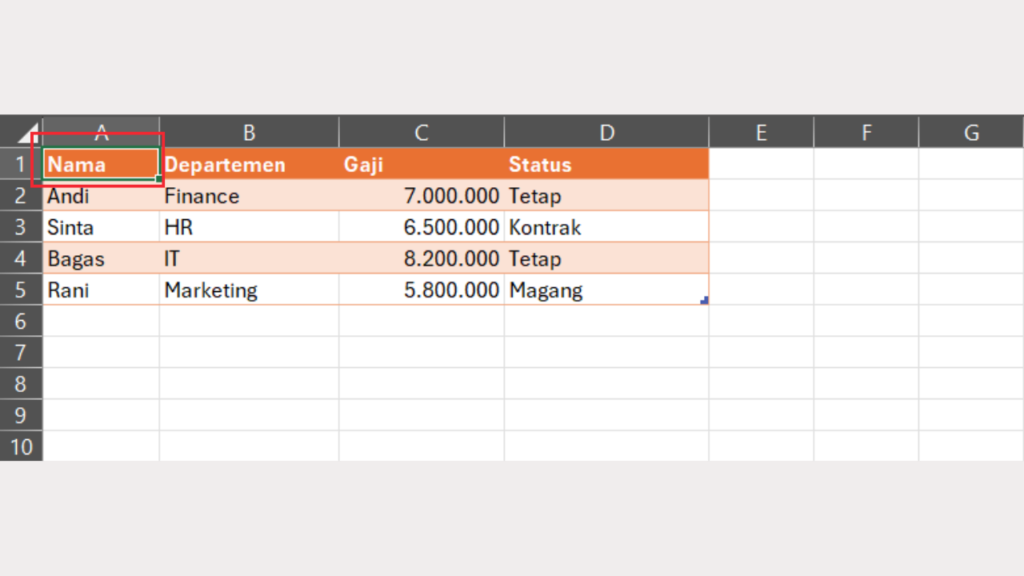
2. Buka Menu Table Design lalu Centang Kotak Filter
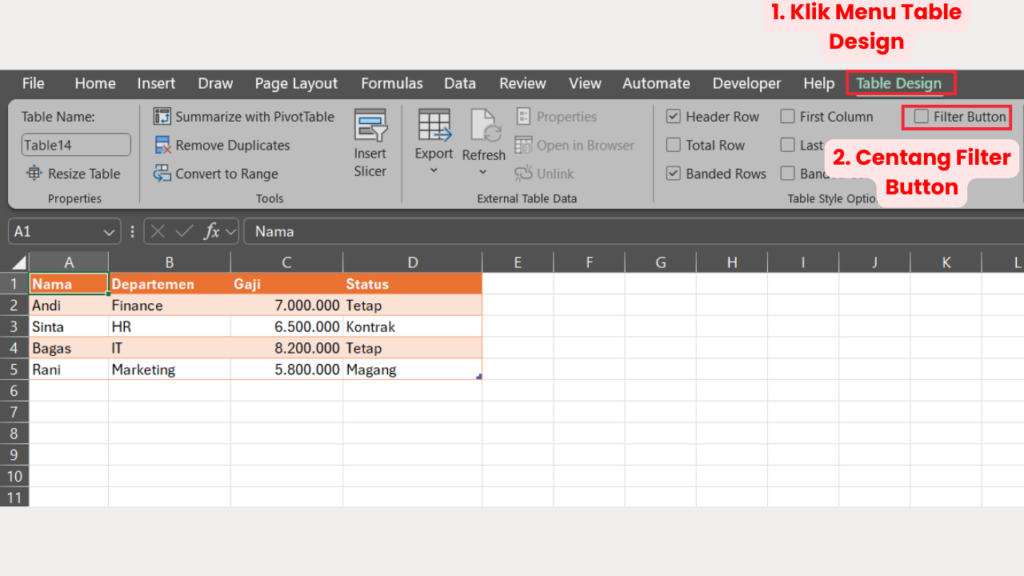
Setelah ini, kamu bisa menemukan ikon segitiga kecil di setiap kolom. Ini menandakan fitur filter sudah aktif!
Baca juga: Cara Menggunakan Conditional Formatting di Excel dengan Mudah
Cara Menggunakan AutoFilter di Excel
Setelah filter aktif dalam dataset, kamu bisa menggunakannya untuk menemukan informasi tertentu dengan cepat.
Berikut adalah cara menggunakan AutoFilter di Excel!
1. Klik Icon Filter di Header
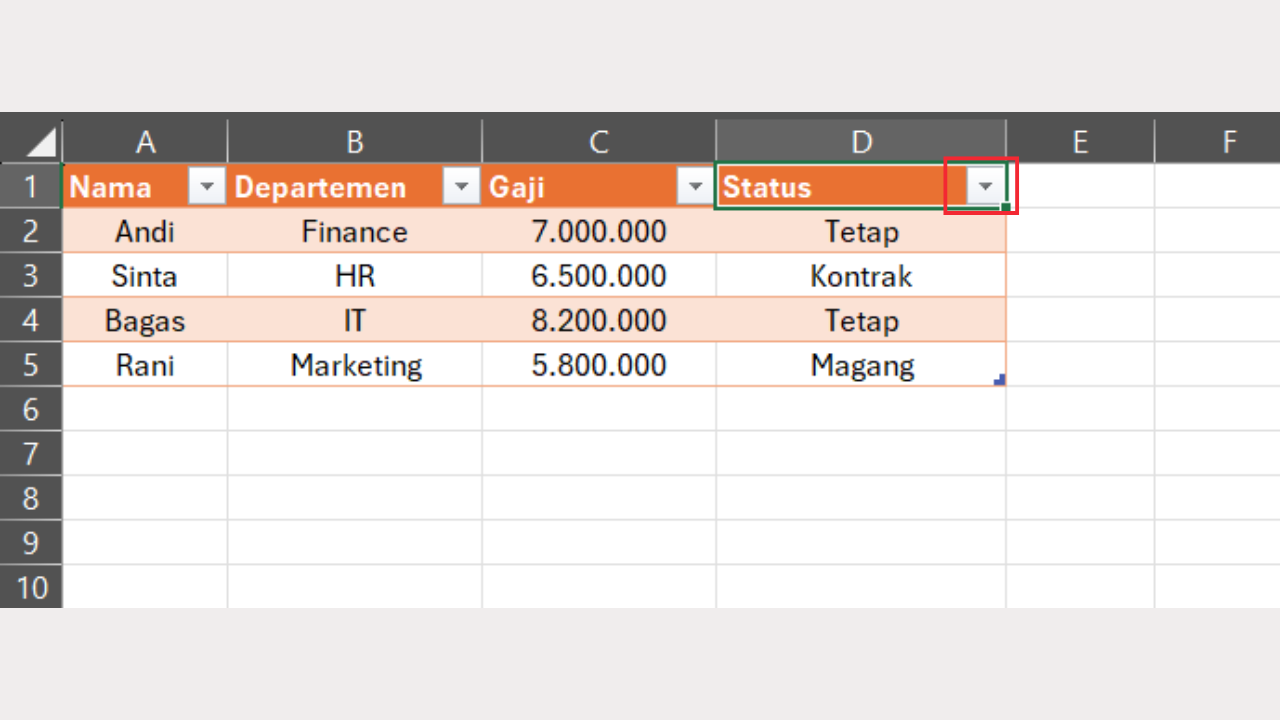
Sebagai contohnya, kita akan memilih header Status.
2. Beri Centang pada Item yang Ingin Ditampilkan
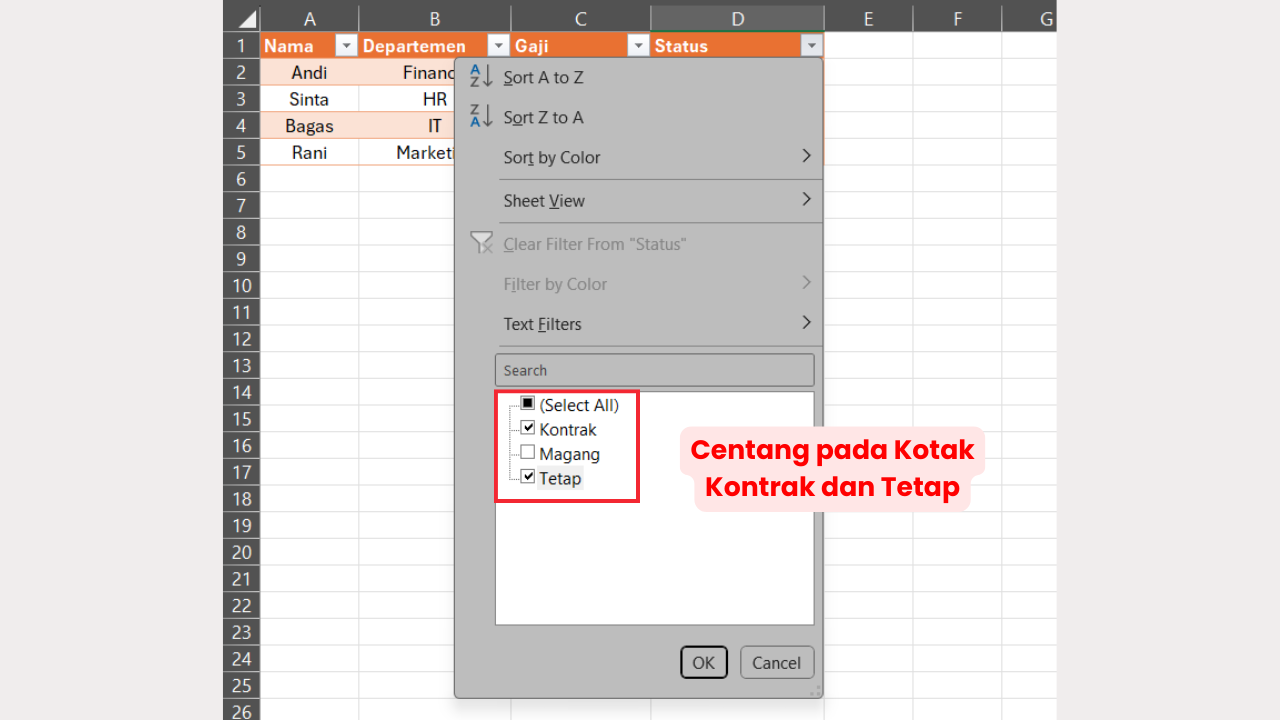
Misalnya, kita hanya memilih status pegawai Tetap dan Kontrak.
3. Klik OK untuk Mengaktifkan AutoFilter
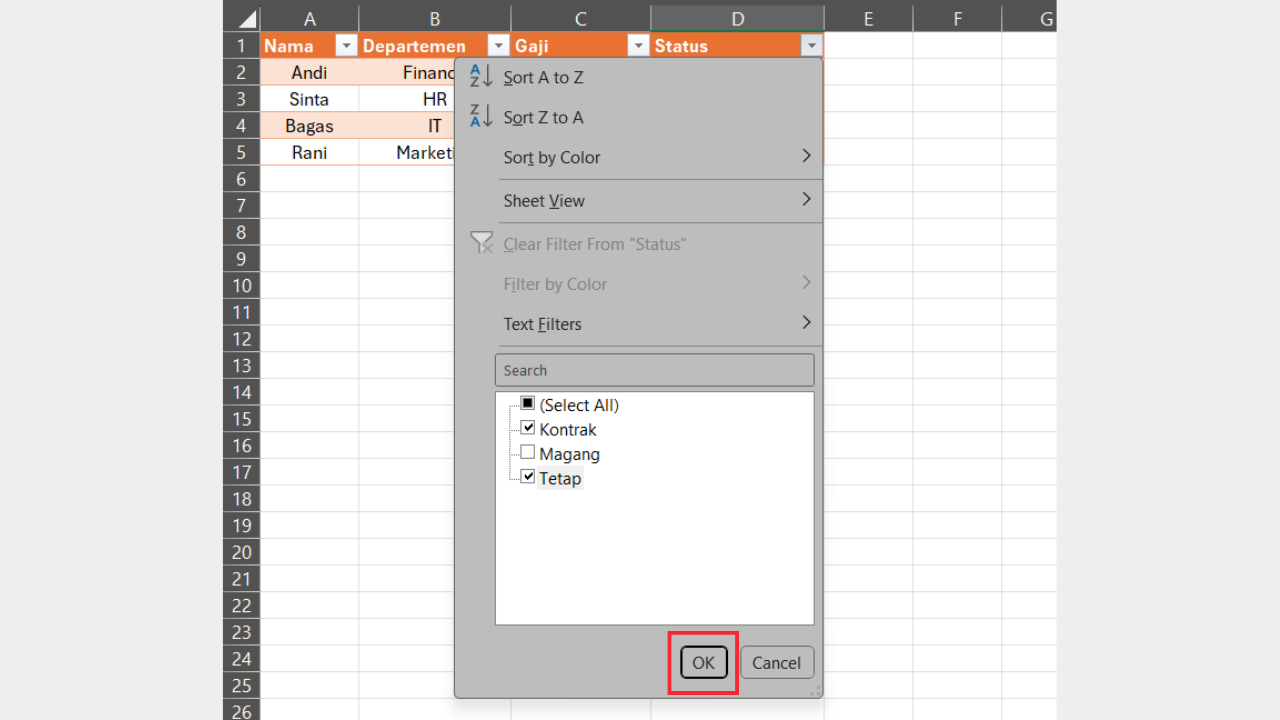
Excel akan otomatis menampilkan status pegawai Tetap dan Kontrak saja!
Untuk menampilkan semua data, klik Icon Filter lagi lalu pilih Select All.
Baca juga: Cara Melakukan Sort dan Filter Data di Excel Versi Coding Studio
Fitur AutoFilter Lanjutan dalam Excel
Untuk menyaring data dengan spesifik, kamu bisa menggunakan fitur-fitur lanjutan Excel berikut ini untuk analisis data yang lebih detail!
1. Fitur Custom Filter
Sebagai contohnya, kita akan menggunakan contoh dataset lain seperti berikut:
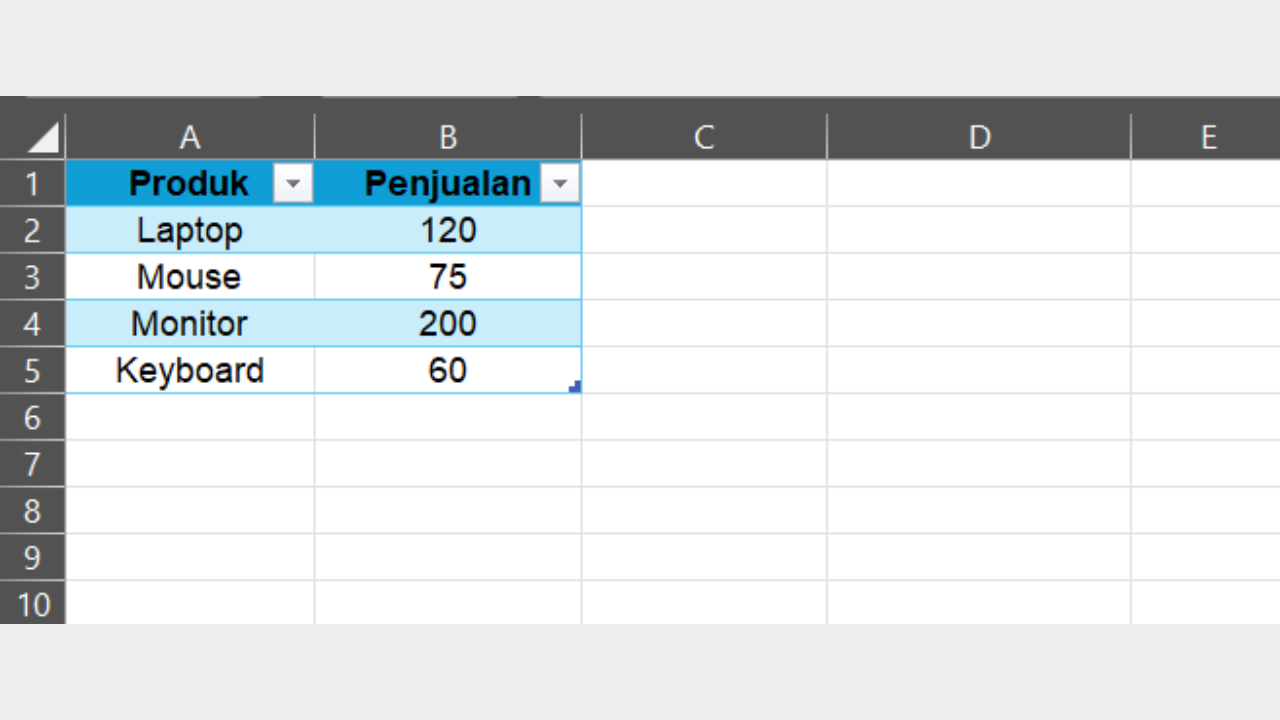
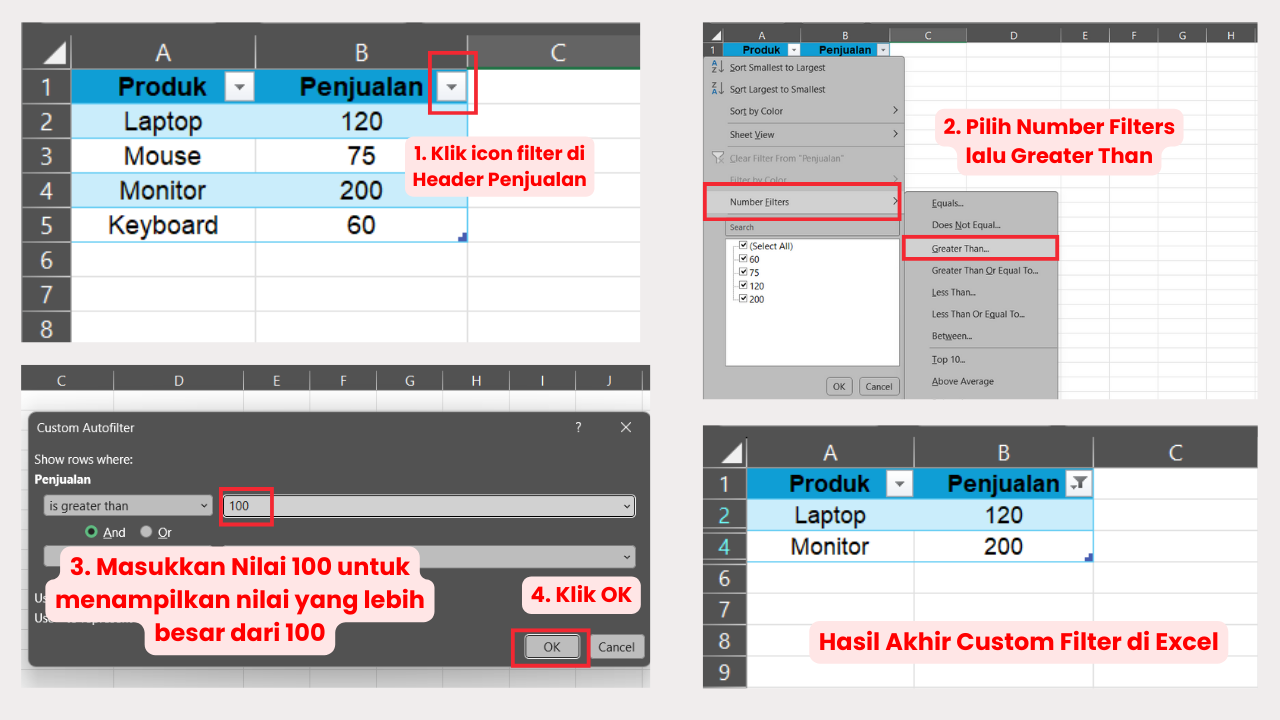
Ikuti langkah-langkah ini untuk menggunakan fitur custom filter di Excel!
- Klik icon filter di Header Penjualan
- Pilih Number Filters lalu Greater Than
- Masukkan Nilai 100 untuk menampilkan nilai yang lebih besar dari 100.
- Klik OK dan Excel hanya akan menampilkan produk dengan penjualan di atas angka tersebut!
2. Menyaring Data Berdasarkan Warna
Simak contoh dataset berikut ini!
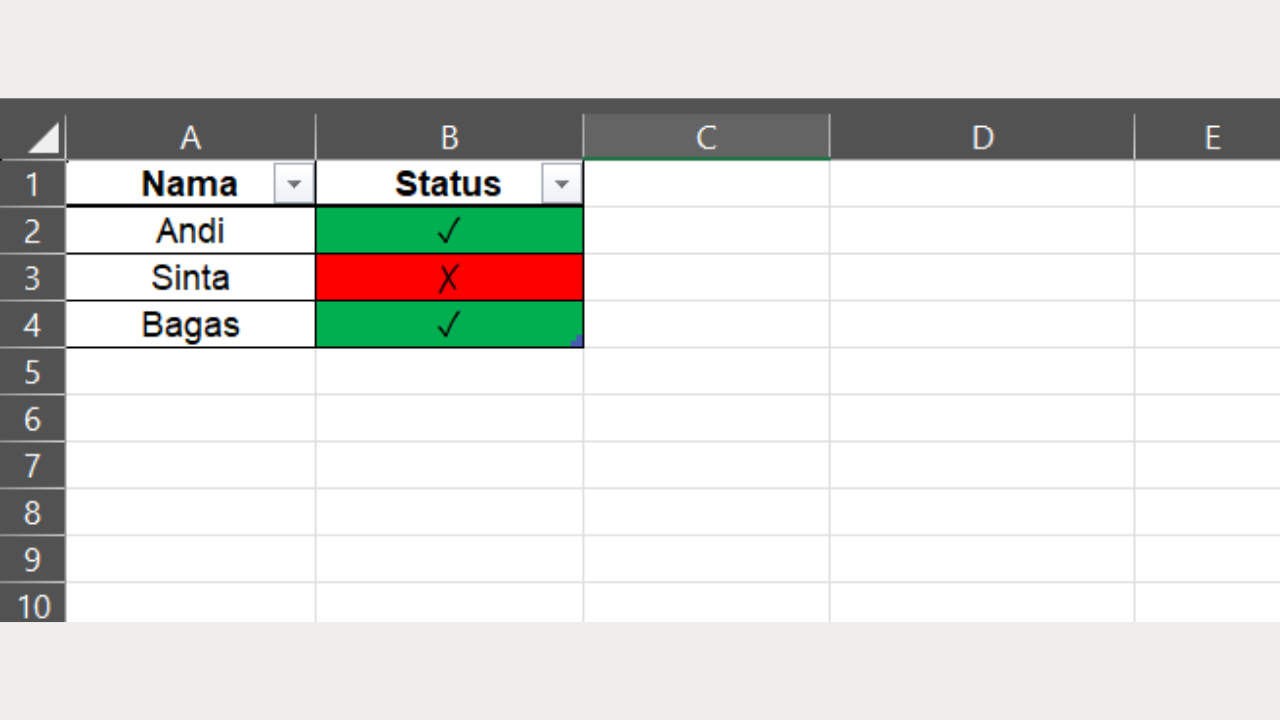
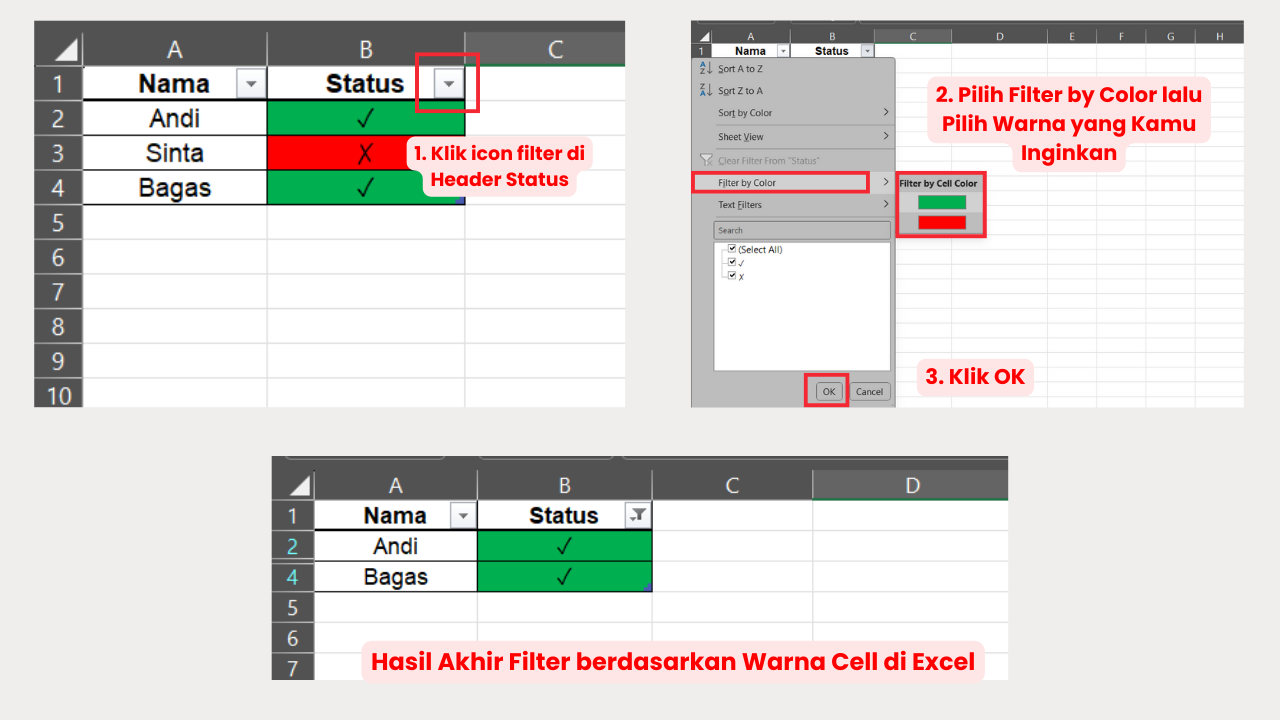
Ikuti langkah-langkah ini untuk menyaring data berdasarkan warnanya di Excel!
- Klik icon filter di Header Status
- Pilih Filter by Color
- Pilih warna latar atau font yang ingin ditampilkan Excel
- Klik OK dan Excel hanya akan menampilkan baris dengan warna itu saja!
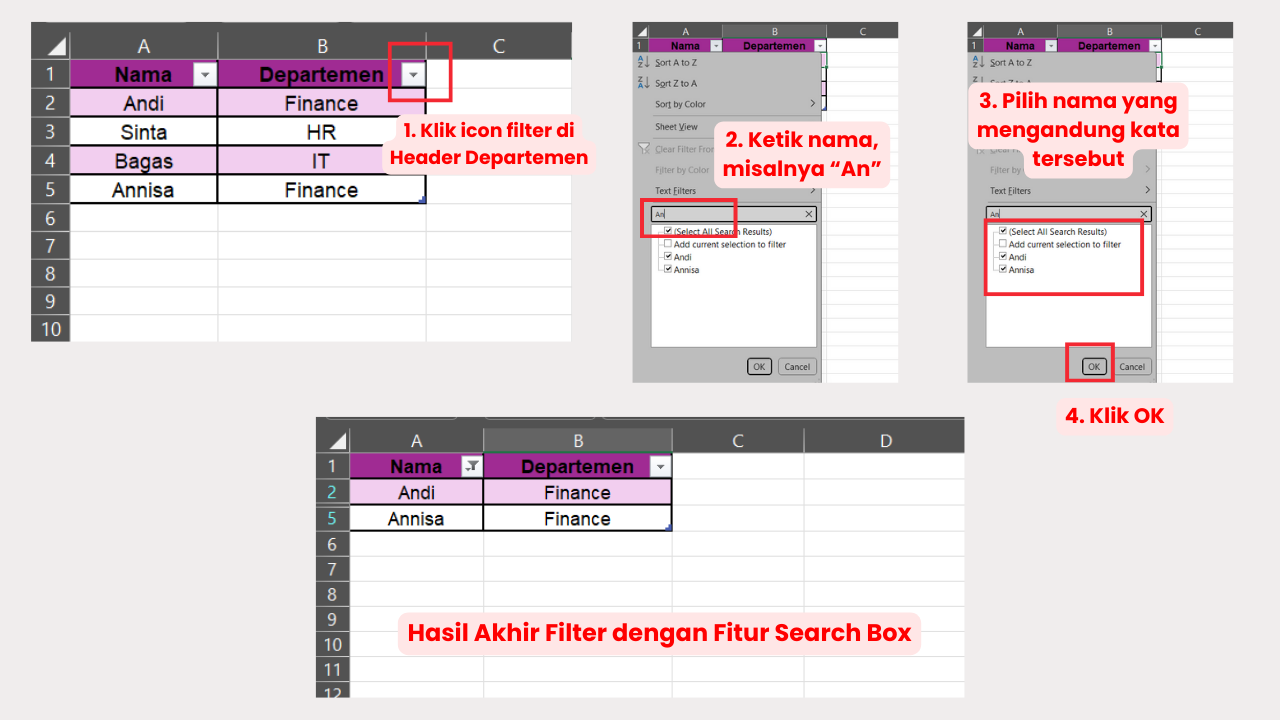
3. Menggunakan Search Box di Menu Filter
Simak contoh dataset berikut ini!
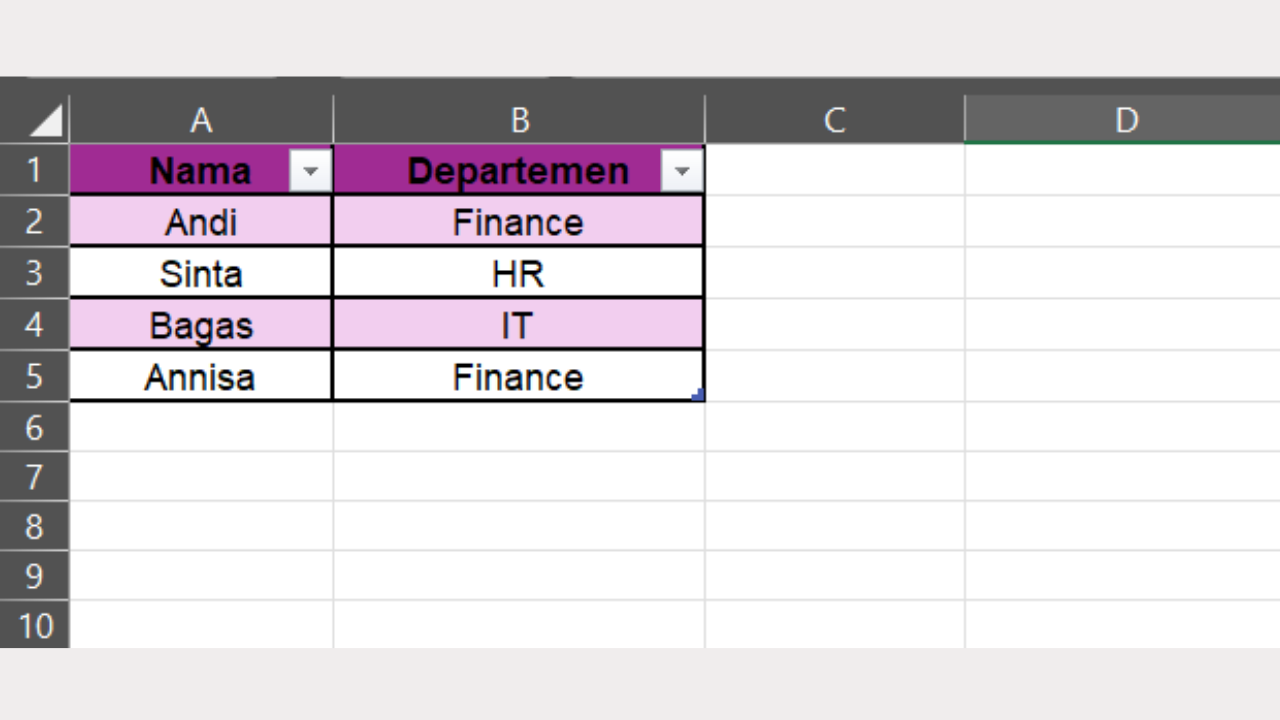
Ikuti langkah-langkah ini untuk menggunakan search box di dropdown.
- Klik icon filter di Header Nama
- Ketik nama, misalnya “An”
- Pilih salah satu nama yang mengandung kata tersebut
- Klik OK dan Excel hanya akan menampilkan nama tersebut saja!
Kalau mau mengikuti praktik Excel sederhana lebih banyak lagi, yuk ikuti program kelas Excel GRATIS dari Coding Studio!
Tips Mengoptimalkan Penggunaan AutoFilter
Agar kamu bisa menggunakan autofilter dengan lancar dan tanpa kendala, simak dan ikuti tips berikut:
- Hindari Sel Kosong di Header: Header yang kosong dapat membuat Excel gagal membaca struktur tabel dengan benar. Maka dari itu, pastikan semua header terisi supaya proses filtering bisa berjalan dengan baik.
- Gunakan Format as Table: Format as Table membuat Excel otomatis menjaga struktur data agar tetap rapi. Fitur ini juga membantu AutoFilter bertahan meski data bertambah panjang.
- Gunakan Freeze Panes: Gunakan Freeze Panes supaya header tabelmu tetap muncul saat meskipun scroll ke bawah. Ini akan memudahkanmu untuk melihat judul kolom saat bekerja dengan dataset yang panjang.
- Simpan File Sebagai XLSX: Buatlah file dokumenmu dalam format XLSX sebagai versi terbaru untuk meminimalisir kerusakan filter atau fitur yang tidak kompatibel.
Optimalkan Analisis Datamu dengan AutoFilter dalam Excel!
Itulah beberapa cara menggunakan AutoFilter di Excel. Dengan fitur ini, kamu bisa mengelola data dengan cepat, rapi, dan efisien–tanpa proses manual yang melelahkan.
Ingin tau lebih banyak tentang Excel? Pertimbangkan untuk mengikuti kursus Excel dari Coding Studio! Di sini, kamu akan belajar tentang fundamental Excel, mulai dari kegunaan, atribut, rumus-rumus, hingga studi kasus nyata dalam dunia kerja!
Selain itu, kamu juga akan menerima sertifikat dengan tiga jenis tingkatan grade, sesuai dengan tingkat pemahaman dalam mengerjakannya.
Yuk, tingkatkan skill Excel-mu untuk kerja yang produktif!