Pernah ingin copy-paste data tapi malah formatnya berantakan? Atau ia masih mengandung rumus yang tidak diinginkan?
Ini biasanya terjadi jika kamu asal paste data dalam Excel. Untuk menghindarinya, kamu bisa menggunakan fungsi paste special di dalamnya.
Dengan fitur ini, kamu bisa bekerja lebih rapi dan efisien–apalagi saat membuat laporan keuangan, analisis data, atau pekerjaan administrasi lainnya.
Yuk, kenali lebih dalam fungsi ini supaya kamu bisa memanfaatkan Excel dengan optimal!
Apa Itu Paste Special dalam Excel?
Paste Special adalah fitur yang memudahkanmu untuk menyalin elemen tertentu dari sel—misalnya hanya nilai, format, rumus, atau lebar kolom.
Fitur ini jauh lebih fleksibel dibandingkan paste biasa karena kamu bisa menentukan komponen mana yang ingin di-copas.
Biasanya, fitur ini digunakan untuk menjaga kerapian data, menghindari rumus yang ikut tersalin, atau menyalin format tertentu tanpa mengubah nilai.
Perbedaan Paste Biasa dengan Paste Special dalam Excel
Sebelum memahami jenis-jenisnya, mari kita pahami dahulu perbedaan paste biasa dengan paste special dalam Excel:
| Aspek | Paste Biasa | Paste Special |
| Elemen yang disalin | Semua elemen: nilai, rumus, format, warna, dll. | Hanya elemen tertentu sesuai pilihan (value, format, formula). |
| Kontrol hasil paste | Rendah dan hasilnya bisa berantakan. | Tinggi sehingga kamu bisa menempel bagian yang dibutuhkan saja. |
| Kesesuaian format | Format tabel sering berubah atau kacau. | Format tetap rapi dan tidak berubah tanpa izin. |
| Risiko kesalahan | Lebih tinggi, terutama pada laporan dan tabel. | Lebih aman untuk data penting dan laporan final. |
| Kapan digunakan | Saat ingin copy cepat tanpa banyak aturan. | Saat butuh hasil rapi, konsisten, dan presisi. |
| Contoh penggunaan | Copy biasa antar sel atau sheet. | Menyalin hanya value, format tabel, transpose, atau operasi. |
Jenis-jenis Paste Special Excel beserta Fungsinya
Dalam Excel, terdapat beberapa jenis fungsi Paste Special yang dapat digunakan. Mari simak jenis-jenisnya supaya kamu bisa menentukan mana yang cocok dengan kebutuhanmu!
1. All
Opsi ini digunakan untuk menempelkan seluruh konten cell–mulai dari nilai, rumus, hingga format secara lengkap. Dengan fitur ini, tampilan dan fungsi data akan sama persis seperti sumbernya.
2. Formulas
Jenis ini hanya menempelkan rumus dari cell yang disalin. Hasil perhitungan akan menyesuaikan sel tujuan. Fitur ini berguna untuk menjaga agar style tabelmu tetap konsisten saat ada perubahan rumus.
3. Values
Opsi ini hanya menempelkan hasil akhir dari rumus tanpa menyertakan formula atau format apa pun. Datanya bersifat statis sehingga tidak akan berubah ketika sumbernya berubah.
4. Values & Number Formatting
Jenis paste special ini menempelkan nilai sekaligus format angka seperti mata uang, persen, atau ribuan. Fitur ini sering digunakan dalam laporan keuangan dan analisis data.
5. Formatting
Opsi ini hanya menyalin style dari cell, seperti warna, border, font, dan layout tanpa mengikutsertakan datanya. Anda dapat menyeragamkan tampilan tabel secara cepat tanpa mengubah nilai di dalamnya.
6. Transpose
Fitur ini menukar posisi data dari baris ke kolom atau sebaliknya dalam satu langkah. Gunakan fitur ini ketika kamu harus mengubah format laporan secara otomatis!
7. Paste Link
Opsi paste special ini membantu menempelkan tautan ke cell sumber sehingga setiap perubahan pada sumber akan otomatis memperbarui data tujuan.
Dengan fitur ini, kamu bisa meng-update data kapan saja tanpa harus meng-inputnya secara manual!
8. Comments and Notes
Jenis ini hanya menyalin komentar yang melekat pada cell, tanpa menyalin nilai atau format. Fitur ini berguna jika kamu ingin mempertahankan catatan penting atau penjelasan tambahan.
9. Validation
Opsi paste special terakhir ini hanya menyalin aturan validasi pada cell, seperti dropdown, batas input angka, atau jenis data tertentu. Dengan ini, struktur input tetap konsisten meskipun datanya berbeda.
Bagaimana Cara Paste Special di Excel?
Simak contoh dataset berikut.
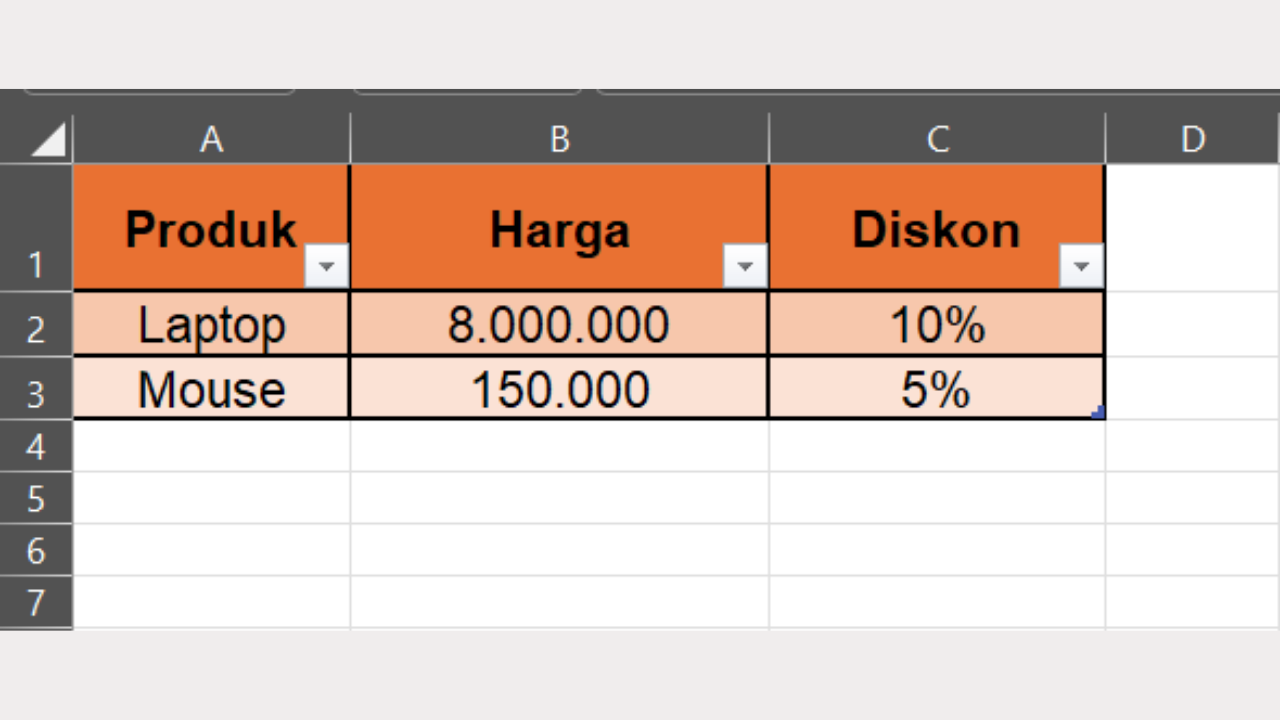
Mari gunakan dataset ini untuk praktik menggunakan fungsi paste special dalam Excel!
1. Akses dari Ribbon Menu
Cara yang pertama adalah menggunakan ribbon menu pada Excel. Berikut adalah langkah-langkahnya:
Pilih Cell yang Akan Disalin
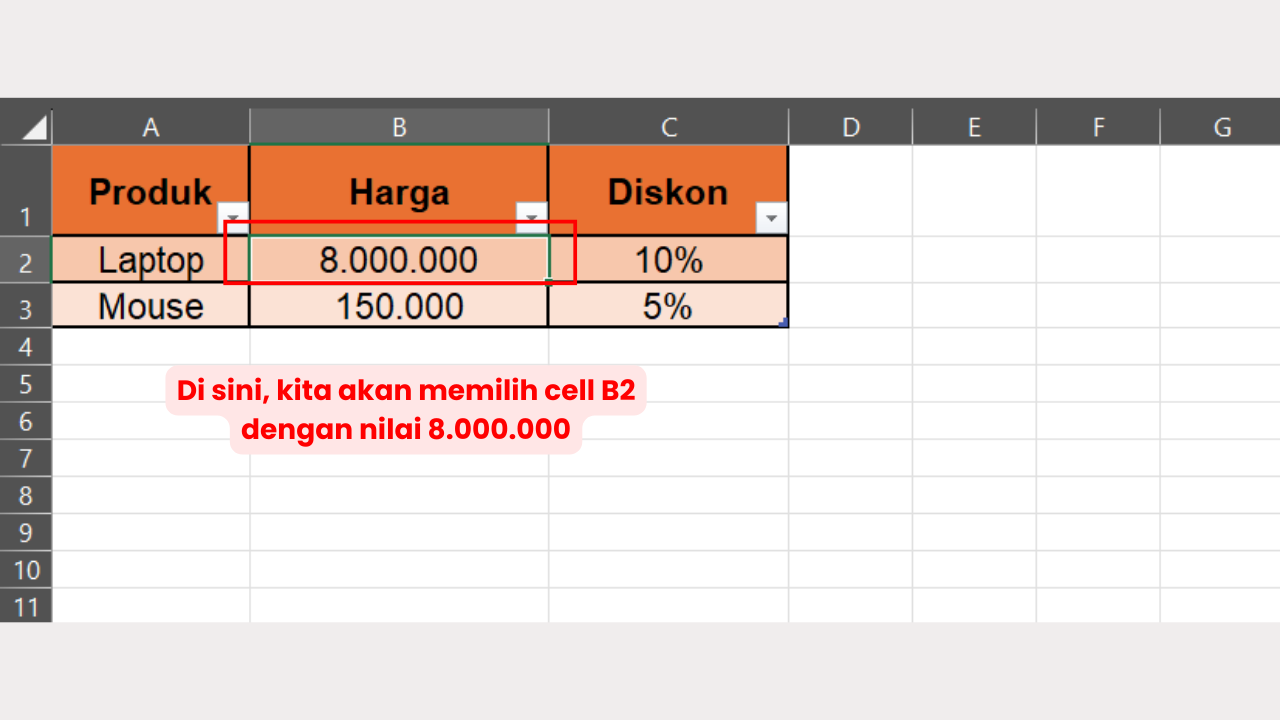
Di sini, kita akan memilih cell B2 dengan nilai 8.000.000.
Klik Kanan Mouse dan Pilih Copy
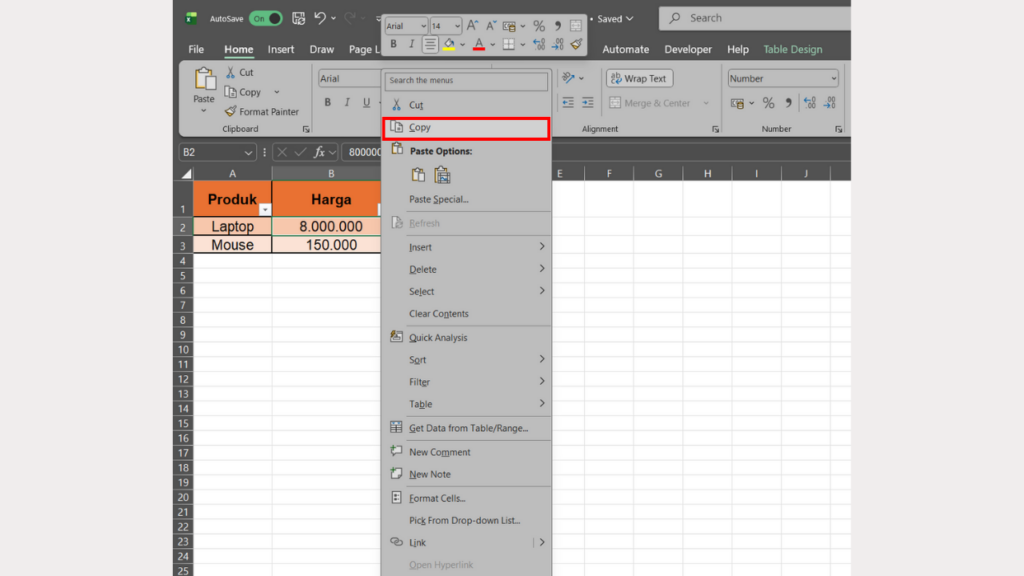
Pilih Cell Tujuan
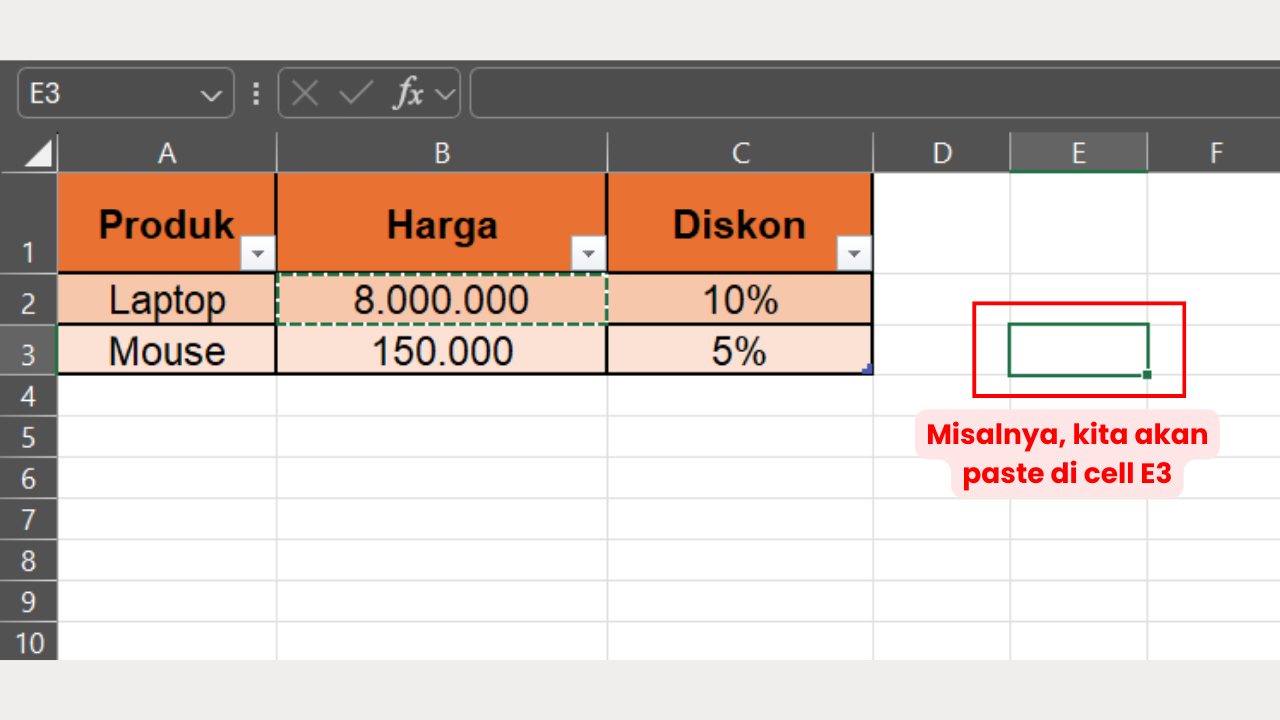
Misalnya, kita akan paste di cell E3.
Klik Kanan Mouse lalu Pilih Paste Special

Pilih Jenis Paste Special
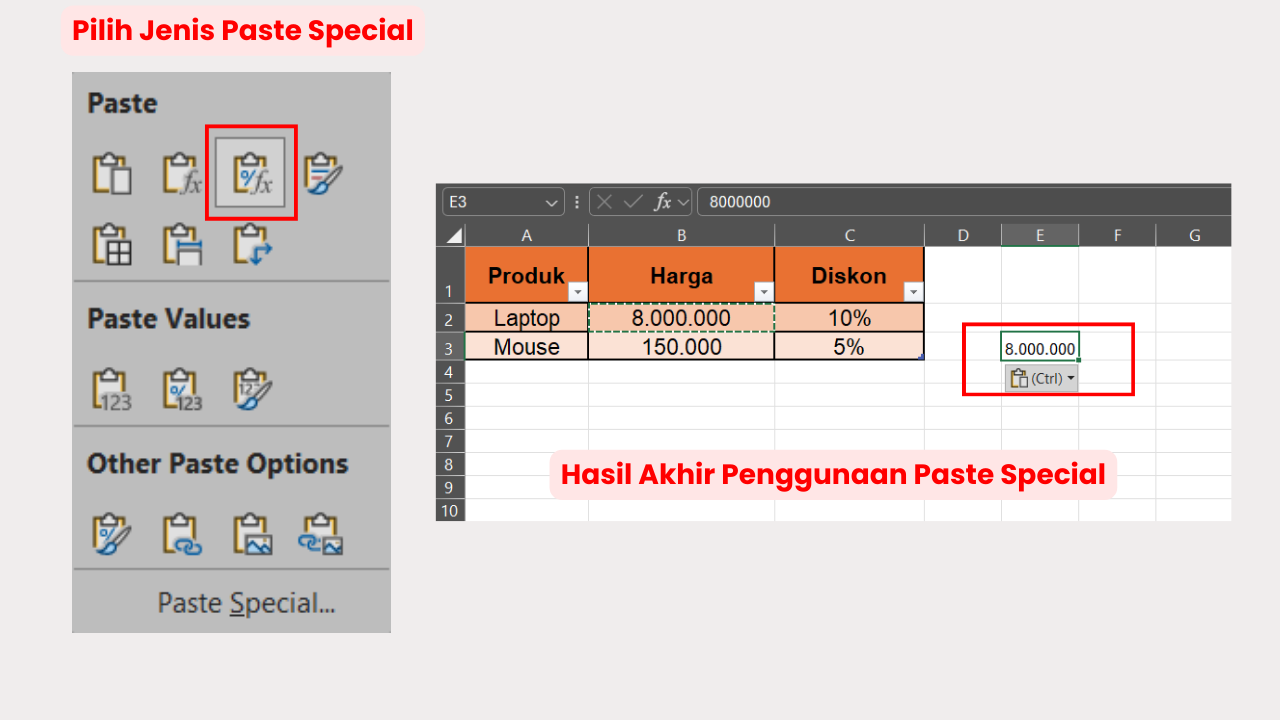
Sebagai contohnya, kita akan memakai paste special number formatting.
Klik icon paste special yang kamu mau dan Excel akan menampilkan data dengan formula dan formatting yang sama!
2. Akses Shortcut Keyboard: Ctrl + Alt + V
Cara yang kedua adalah menggunakan shortcut Excel pada keyboard perangkatmu. Yuk, ikuti cara shortcut paste special dalam Excel di bawah ini!
Pilih Cell yang Akan Disalin
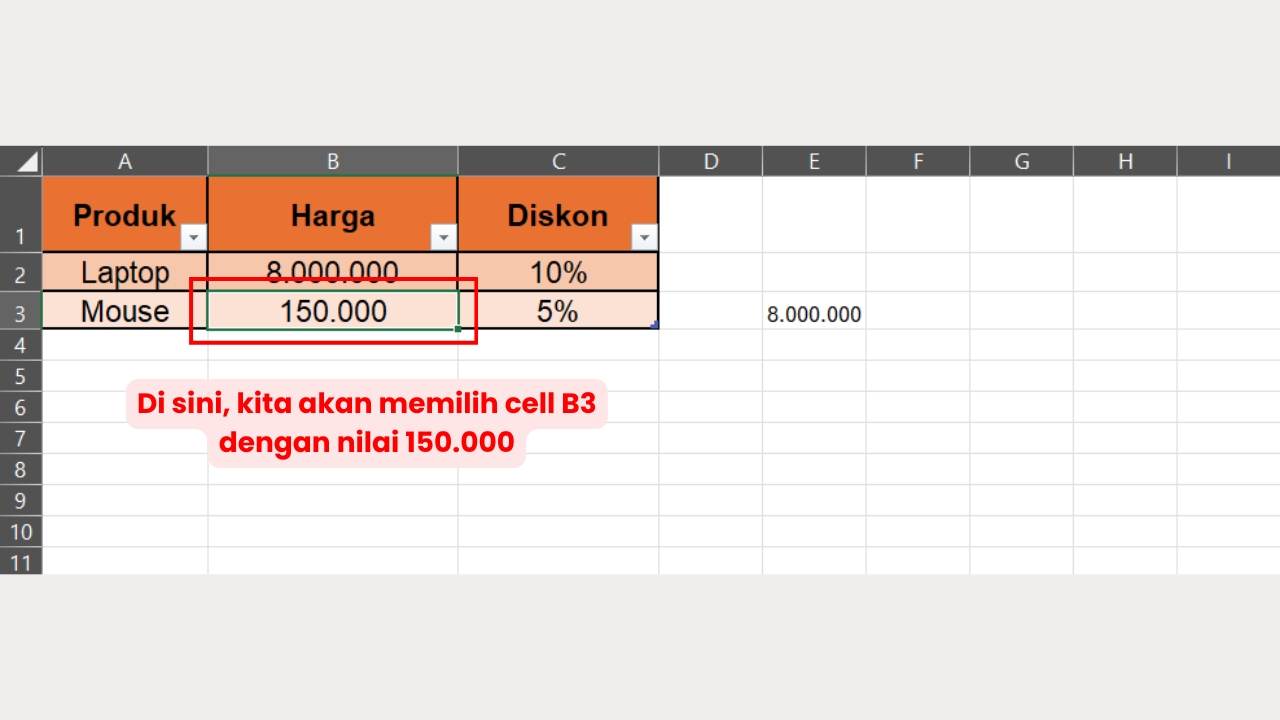
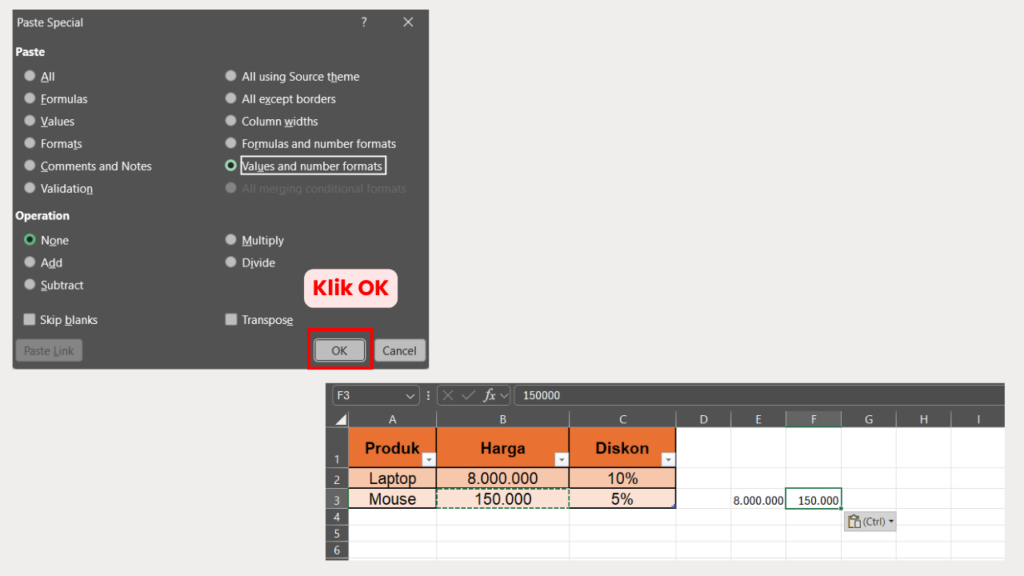
Di sini, kita akan memilih cell B3 dengan nilai 150.000. Klik tombol CTRL + C untuk copy data ini.
Pilih Cell Tujuan
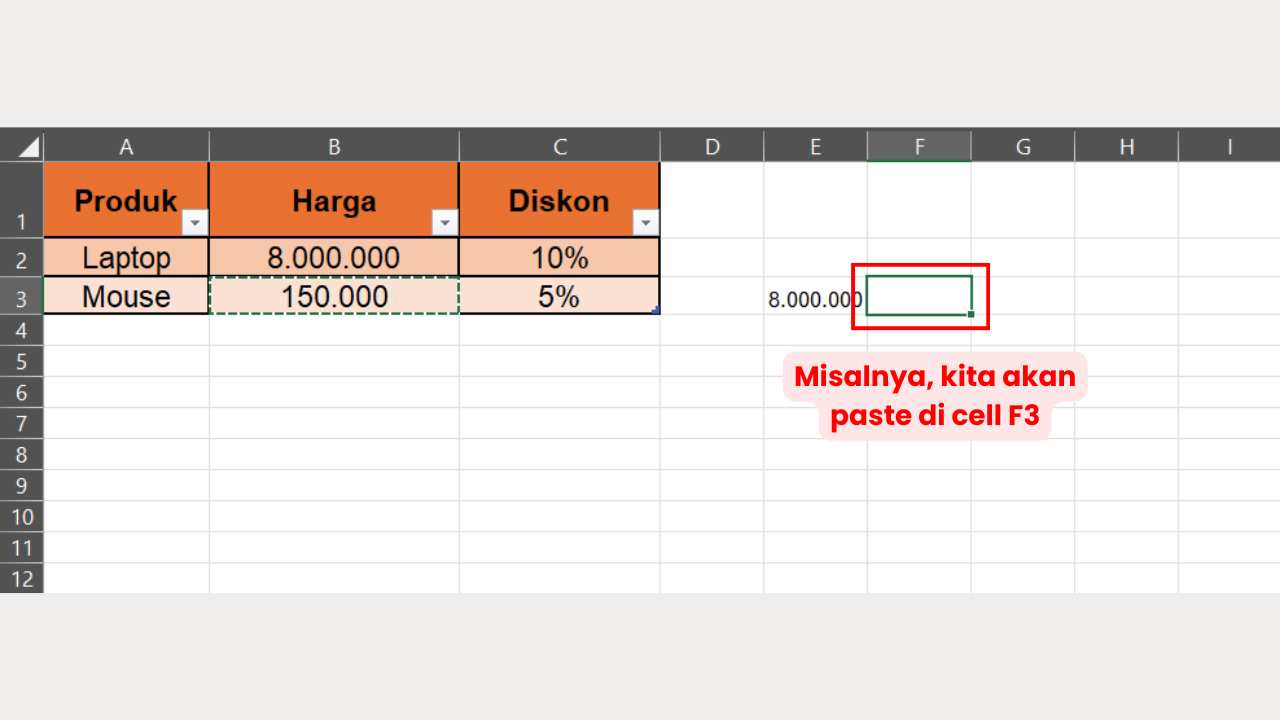
Misalnya, kita akan paste di cell F3.
Tekan Tombol Ctrl + Alt + V
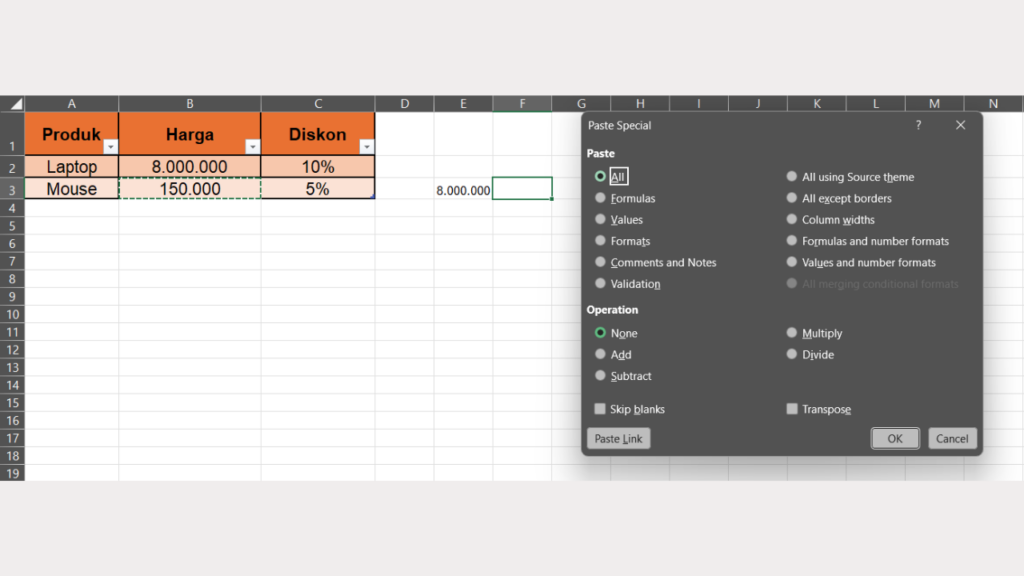
Shortcut ini adalah shortcut utama untuk mengaktifkan fungsi paste special di Excel.
Pilih Opsi Paste Special Menggunakan Keyboard
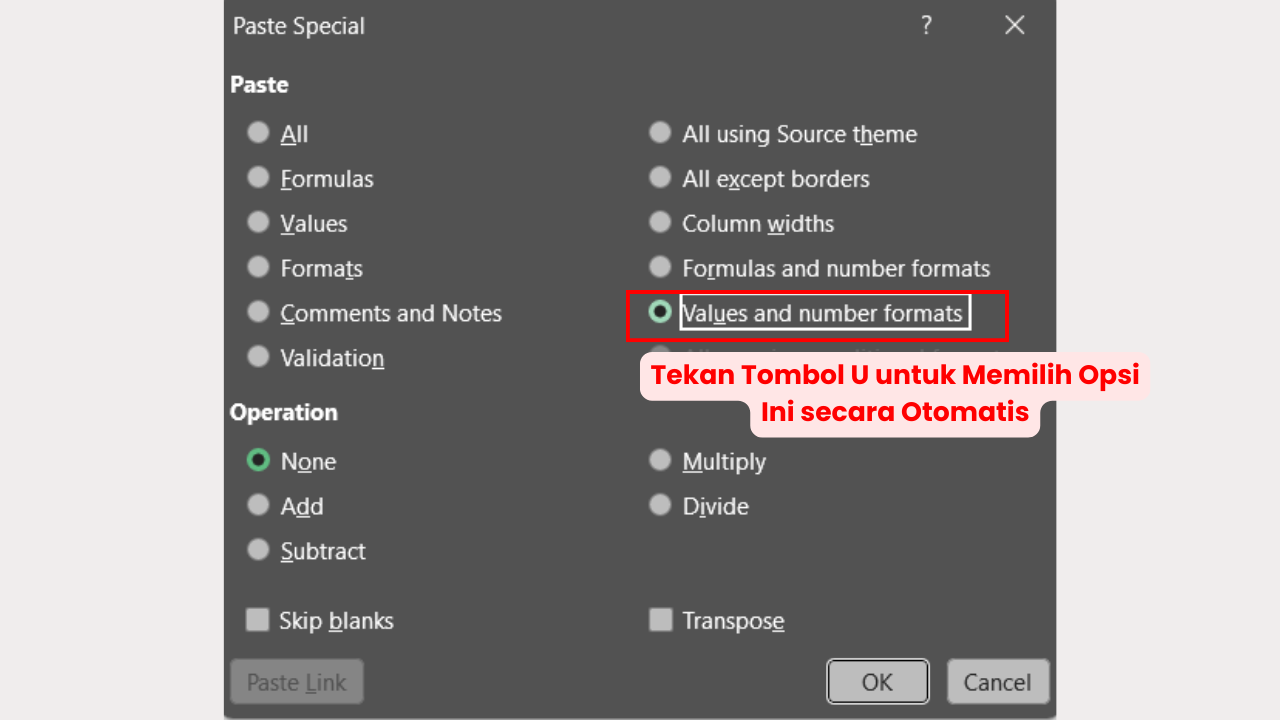
Berikut adalah opsi shortcut keyboard untuk memunculkan jenis paste special tertentu, seperti:
| Jenis Paste Special | Shortcut Huruf (setelah Ctrl + Alt + V) | Fungsi Singkat |
| All | A | Paste semua (nilai + formula + format) |
| Formulas | F | Paste formula saja |
| Values | V | Paste hasil nilai (tanpa formula) |
| Values & Number Formats | U | Paste nilai + format angka |
| Formats | T | Paste formatting saja |
| Transpose | E | Menukar kolom  baris baris |
| Paste Link | N | Membuat link ke sel sumber |
| Comments | C | Paste Comment |
| Validation | V? (di versi baru memakai huruf N pada dropdown) | Paste Data Validation |
| Skip Blanks | B | Melewati sel kosong |
| Operation Add | D | Tambah nilai |
| Operation Subtract | S | Kurangi |
| Operation Multiply | M | Kali |
| Operation Divide | I | Bagi |
Di sini, kita akan menggunakan fungsi values & number formats sehingga menekan huruf U dan Excel akan langsung memilih format itu.
Klik Tombol OK untuk Mengaktifkan Paste Special
Kalau mau mengikuti praktik Excel sederhana lebih banyak lagi, yuk ikuti program kelas Excel GRATIS dari Coding Studio!
Contoh Penggunaan Fitur Paste Special dalam Excel
Berikut adalah beberapa contoh penggunaan fitur Paste Special Excel dalam pekerjaan sehari-harimu!
- Membersihkan Data dengan Paste Values: Gunakan fungsi paste special ini untuk menghilangkan rumus agar angka tidak berubah ketika file-nya dibuka anggota tim lain.
- Menyeragamkan Format Tabel: Paste Formatting akan menyeragamkan seluruh tabel tanpa perlu mengeditnya manual!
- Mengubah Bentuk Tabel dengan Transpose: Transpose memudahkan proses perubahan data kolom menjadi baris, tanpa mengetik ulang.
- Menambahkan Nilai Pajak atau Penyesuaian: Gunakan “Multiply” atau “Add” untuk menghitung pajak atau diskon secara massal–tanpa membuat formula baru.
Kuasai Paste Special agar Pekerjaanmu Lebih Efisien
Itulah jenis-jenis dan cara men erapkan fungsi paste special dalam Excel!
Dengan fitur ini, kamu bisa mengolah data lebih cepat, rapi, dan akurat–tanpa perlu mengeditnya satu per satu.
Mau mahir menggunakan Excel dari nol? Yuk, ikuti kursus Excel dari Coding Studio! Dalam kelas ini, kamu akan mempelajari cara menggunakan fitur-fitur utama seperti sorting, filtering, paste special, hingga visualisasi data sederhana.
Berkat pendekatan praktis dan berbasis proyek nyata, kamu bisa menguasai fungsi-fungsi Excel mendasar, membersihkan dan menyusun data, hingga lebih siap untuk mengikuti sertifikasi Microsoft Office Specialist (MOS)!
Yuk, tingkatkan kemahiranmu dalam menggunakan Excel secara profesional!