Saat sedang bekerja dengan data, pasti ada kemungkinannya kamu butuh untuk menghitung jumlah tabel yang sudah berisikan data numerik.
Supaya kamu tidak perlu menghitungnya secara manual, kamu bisa menggunakan rumus COUNT di Excel untuk kebutuhan laporan, analisis cepat, hingga validasi data.
Sayangnya, masih banyak pengguna Excel yang belum memahami cara menggunakan COUNT di Excel sehingga memberikan hasil perhitungan yang tidak sesuai harapan.
Oleh karena itu, mari simak artikel ini untuk menemukan panduan tentang cara menggunakan rumus ini secara praktis dan aplikatif!
Format Penulisan Rumus COUNT di Excel
Umumnya, COUNT digunakan untuk menghitung jumlah sel yang berisi angka dalam suatu range tertentu. Rumus ini tidak menghitung teks, simbol, maupun sel kosong.
Format dasar rumus COUNT adalah:
=COUNT(value1, [value2], ...)
Sebagai contohnya, kamu bisa menggunakan rumus =COUNT(A1:A10) untuk menghitung berapa banyak sel dengan angka yang terletak di range cell A1 hingga A10.
Cara Menggunakan COUNT pada Satu Range Data
Simak contoh dataset di bawah ini!
| Nama | Nilai |
| Andi | 80 |
| Budi | 90 |
| Citra | 85 |
| Dini | (kosong) |
| Eko | 75 |
Ikuti langkah-langkah ini untuk menghitung berapa jumlah data numerik yang terisi dalam tabel!
1. Klik Cell C2 Sebagai Tempat Hasil Count
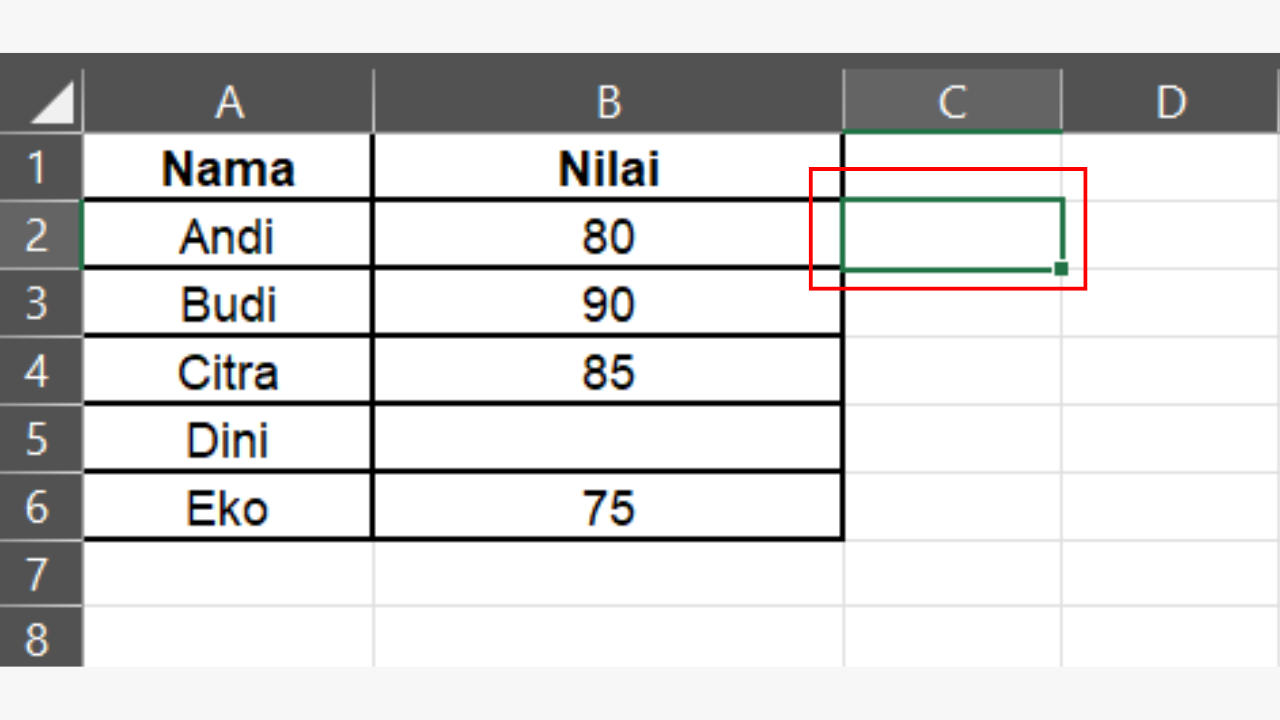
Sesuaikan cell ini dengan kebutuhanmu!
2. Ketik Rumus =COUNT(B2:B6)
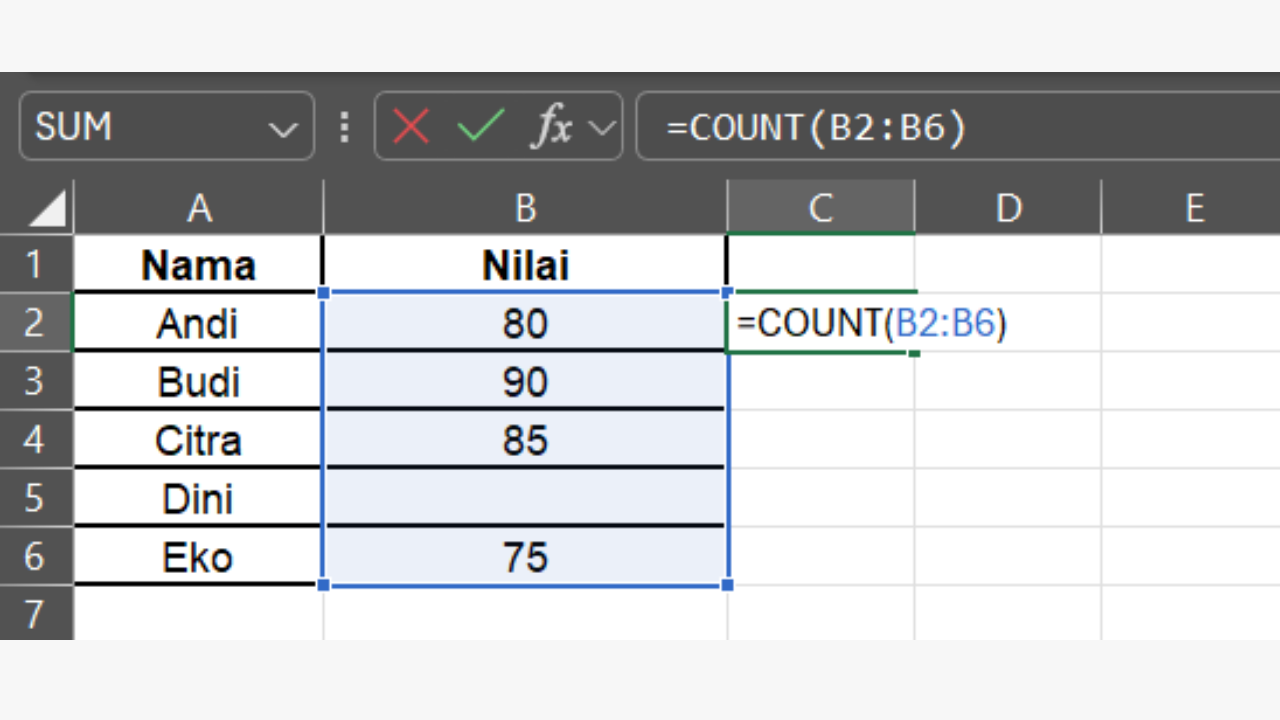
B2:B6 merupakan area range tempat tabel data numerik-mu ditulis dalam Excel
3. Tekan Enter untuk Menampilkan Count

Excel akan memberikan nomor 4 yang artinya terdapat 4 data numerik dalam kolom Nilai.
Cara Menggunakan COUNT pada Beberapa Range
Simak contoh dataset di bawah ini!
| Produk | Januari | Februari |
| A | 10 | 12 |
| B | 8 | (kosong) |
| C | 15 | 14 |
Ikuti langkah-langkah ini untuk menghitung berapa jumlah data numerik yang terisi dalam tabel!
1. Klik Cell D2 Sebagai Tempat Hasil Count

2. Ketik Rumus =COUNT(B2:B4;C2:C4)

B2:B4 dan C2:C4 merupakan range tempat tabel data numerik-mu ditulis dalam Excel. B2-B4 menandakan jumlah penjualan produk di bulan Januari sementara C2-C4 menandakan jumlah penjualannya di bulan Februari.
3. Tekan Tombol Enter untuk Menampilkan Count
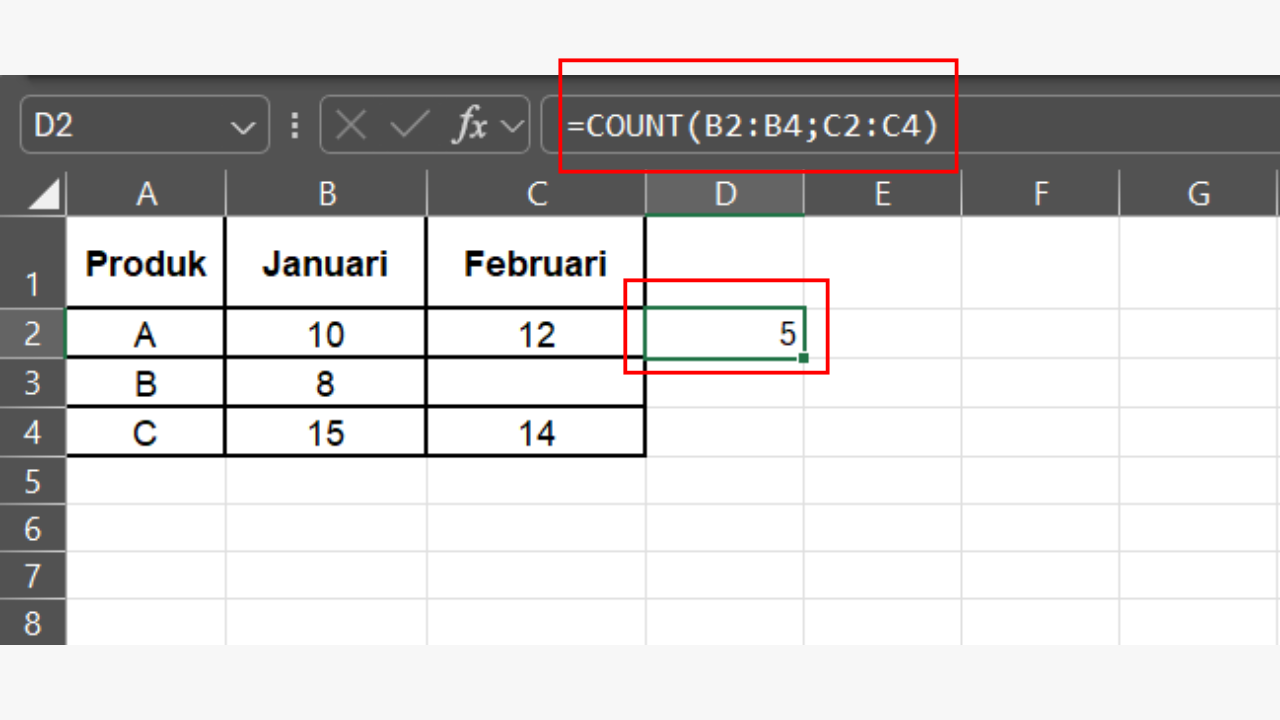
Excel akan memberikan nomor 5 yang artinya terdapat 5 data numerik dalam dua kolom sekaligus, yaitu Januari dan Februari.
Cara Menggunakan COUNT untuk Data Angka dan Tanggal
Simak contoh dataset di bawah ini!
| Tanggal | Jumlah Transaksi |
| 01/06/2024 | 5 |
| 02/06/2024 | 8 |
| 03/06/2024 | (kosong) |
| 04/06/2024 | 6 |
Ikuti langkah-langkah ini untuk menghitung berapa jumlah data numerik yang terisi dalam tabel!
1. Klik Cell C2 Sebagai Tempat Hasil Count

2. Ketik Rumus =COUNT(A2:A5;B2:B5)
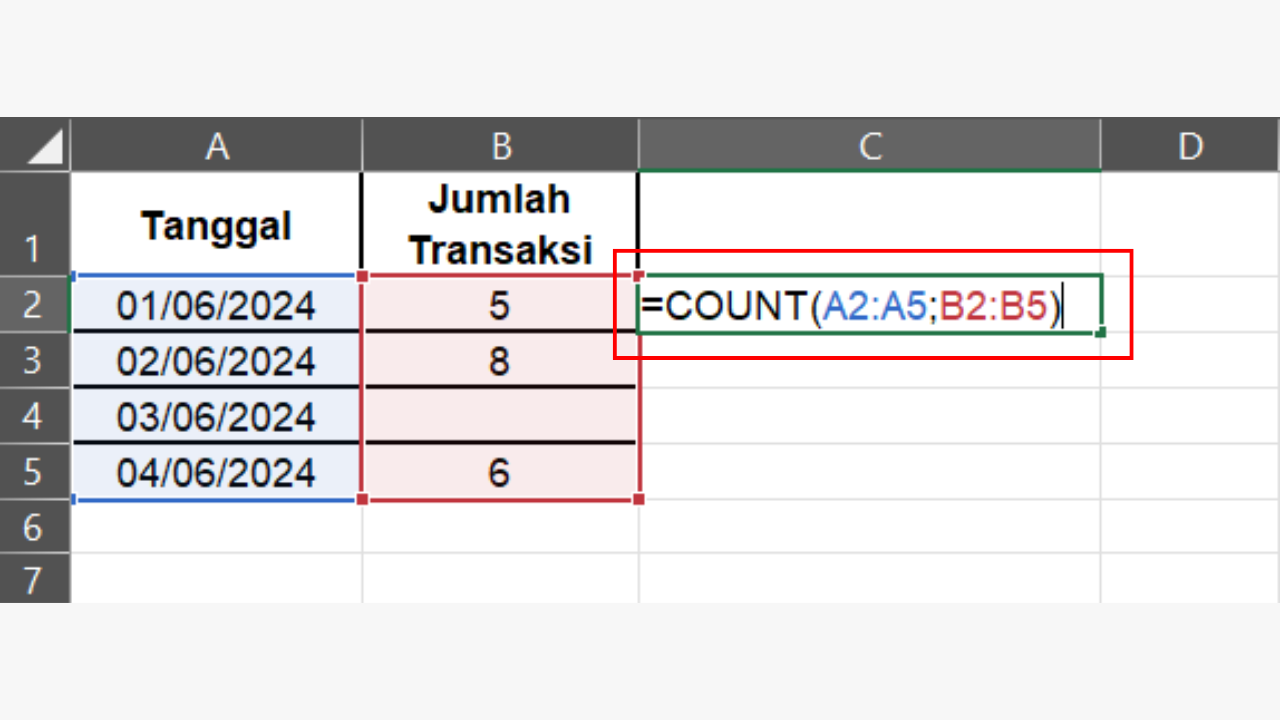
A2:A5 dan B2:B5 merupakan range tempat tabel data numerik-mu ditulis dalam Excel. A2-A5 menandakan tanggal terjadinya transaksi sementara B2-B5 menunjukkan jumlah transaksi yang berlangsung.
3. Tekan Enter untuk Menampilkan Hasil Count

Excel akan memberikan nomor 7 yang artinya terdapat 7 data numerik termasuk tanggal yang dihitung oleh Excel.
Mau mengikuti praktek Excel sederhana lebih banyak lagi? Yuk, ikuti program kelas Excel GRATIS dari Coding Studio! Klik link di atas untuk mendaftar, ya!
Beberapa Kesalahan Penggunaan Rumus COUNT di Excel
Meskipun terlihat sederhana, ada pula rumus ini tidak memberikan angka yang sesuai. Biasanya, hal ini terjadi karena kesalahan format data sehingga kamu perlu mengeceknya ulang.
1. Angka Terbaca sebagai Teks
Angka yang dimasukkan dengan format teks (misalnya ada tanda petik) tidak akan dihitung oleh COUNT. Akibatnya, jumlah data numerik terlihat lebih sedikit dari seharusnya.
2. Sel Kosong atau Format Tidak Sesuai
COUNT tidak bisa menghitung sel kosong atau sel dengan format non-numerik. Jika data terlihat angka tetapi formatnya salah, COUNT tetap akan mengabaikannya.
Tips Menggunakan COUNT dengan Akurat
Supaya Excel selalu memberikan hasil COUNT yang tepat, kamu perlu memerhatikan beberapa tips berikut ini:
1. Cek Format Sel Sebelum Menghitung
Pastikan kamu menyajikan data berupa angka dan tanggal dengan format yang tepat. Ingat, kesalahan format bisa menyebabkan rumus COUNT tidak bekerja optimal.
2. Gunakan COUNT Sesuai Jenis Data
COUNT hanya untuk menghitung cell berisikan angka dan tanggal. Jika ingin menghitung teks atau sel tidak kosong, gunakan COUNTA atau COUNTIF sesuai kebutuhan.
3. Kombinasikan dengan Fungsi Lain
Terakhir, kombinasikan COUNT dengan fungsi lain, seperti SUM, AVERAGE, atau IF untuk analisis data yang lebih mendalam dan fleksibel.
Saatnya Menguasai COUNT dengan Lebih Percaya Diri
Dengan menguasai cara menggunakan COUNT di Excel, kamu bisa bekerja lebih cepat, rapi, dan minim kesalahan saat mengolah data.
Mau mahir menggunakan Excel dari nol? Yuk, ikuti kursus Excel dari Coding Studio! Dalam kelas ini, kamu akan mempelajari cara menggunakan fitur-fitur utama seperti sorting, filtering, visualisasi data sederhana, hingga cara memproteksi worksheet Excel-mu dengan baik.
Berkat pendekatan praktis dan berbasis proyek nyata, kamu bisa menguasai fungsi-fungsi Excel mendasar, membersihkan dan menyusun data, hingga lebih siap untuk mengikuti sertifikasi Microsoft Office Specialist (MOS)!
Sudah cukup tertarik? Yuk, klik tautan di atas dan praktik langsung hingga mahir menggunakan Excel!