Banyak perusahaan saat ini mengandalkan tools analisis data untuk mengolah data mentah dan mendapatkan insight tentang performa bisnis.
Salah satu tools yang sering digunakan adalah Power BI, sebuah platform business intelligence dari Microsoft yang digunakan untuk mengolah, menganalisis, dan memvisualisasikan data menjadi laporan interaktif.
Namun bagi pemula, tools BI ini sering terasa membingungkan—mulai dari menghubungkan data hingga membuat visualisasi yang mudah dipahami.
Maka dari itu, mari pelajari bagaimana cara menggunakan Power BI dengan mudah untuk mengolah data dan membuat laporan profesional tanpa harus menjadi seorang programmer.
Perbedaan Power BI Free vs Pro
Microsoft menyediakan dua jenis lisensi pada Power BI, yaitu free dan pro. Mari pahami perbedaan antar keduanya agar Anda dapat memilih versi yang paling sesuai untuk penggunaan pribadi maupun tim.
1. Fitur Berbagi Laporan
Anda bisa membuat laporan dan dashboard pada Power BI gratis, namun tidak bisa fleksibel membagikannya kepada pengguna lain.
Sementara itu, Power BI Pro mempermudah Anda untuk membagikan laporan sehingga dapat diakses oleh anggota tim melalui workspace yang sama.
2. Kolaborasi Tim

Power BI gratis lebih cocok untuk penggunaan individu atau belajar secara mandiri. Berbeda dengan Power BI Pro yang mendukung kolaborasi tim sehingga dapat digunakan untuk berkolaborasi antar-pengguna dalam satu lingkungan analisis data.
3. Penyimpanan dan Kapasitas Data
Terakhir, Power BI gratis memiliki kapasitas penyimpanan yang lebih terbatas. Sebaliknya, Power BI Pro menyediakan kapasitas yang lebih besar sehingga lebih cocok untuk penggunaan perusahaan dengan kebutuhan data yang kompleks.
Cara Instal Power BI Desktop
Sebelum mempelajari cara menggunakan Power BI, Anda perlu menginstal Power BI Desktop dahulu.
Mari simak langkah-langkahnya di bawah ini:
1. Buka Situs Resmi Microsoft Power BI
Kunjungi halaman resmi Microsoft Power BI untuk menemukan file instalasi Power BI Desktop versi terbaru dan aman.
2. Pilih Metode Instalasi
Pilihlah untuk mengunduhnya melalui Microsoft Store atau mengunduhnya langsung dari website Microsoft. Instalasi melalui Microsoft Store biasanya lebih praktis karena aplikasi akan diperbarui secara otomatis.
3. Download File Instalasi
Jika memilih metode unduhan langsung, klik tombol Download dan pilih versi 64-bit (x64) yang direkomendasikan. Versi ini lebih stabil untuk mengolah data dalam jumlah besar.
4. Jalankan Installer
Setelah file selesai diunduh, buka file instalasi tersebut untuk memulai proses pemasangan. Ikuti wizard instalasi dengan menyetujui lisensi dan memilih lokasi instalasi.
5. Jalankan Power BI Desktop
Buka Power BI Desktop melalui menu Start atau shortcut di desktop setelah instalasi berhasil dilakukan.
Cara Menggunakan Power BI untuk Pemula
Berikut adalah panduan singkat tentang bagaimana cara menggunakan Power BI secara terstruktur untuk mengolah dan menganalisis data:
1. Menghubungkan Sumber Data
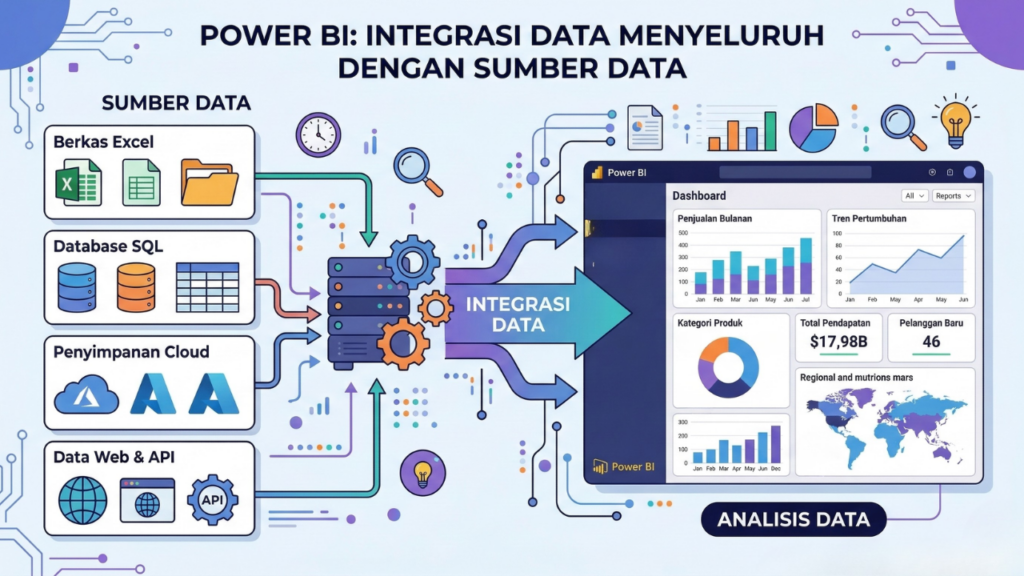
Anda bisa mengakses berbagai sumber data eksternal, seperti Excel, database SQL Server, layanan cloud, hingga data dari web.
Gunakan fitur Get Data untuk menggabungkan berbagai sumber data ini dalam satu platform terintegrasi sehingga analisis dapat dilakukan secara terpusat.
2. Transformasi Data dengan Power Query
Setelah menghubungkan data, Anda dapat menggunakan Power Query untuk membersihkan dan memodifikasi data. Transformasi data yang baik memastikan hasil analisis lebih akurat dan konsisten.
3. Modeling Data dan Membuat Relasi Antar Tabel

Di tahap ini, Anda dapat membuat hubungan antar tabel, misalnya antara tabel penjualan dan tabel pelanggan. Anda juga bisa membuat model data dengan berbagai jenis relasi seperti one-to-many atau membuat perhitungan analisis yang lebih kompleks.
4. Membuat Visualisasi Laporan
Anda cukup menggunakan fitur drag and drop untuk membuat berbagai jenis visualisasi–seperti chart, maps, dan slicer–agar hasil laporan yang dibuat terlihat interaktif. Visualisasi ini membantu pengguna memahami data dengan lebih cepat.
5. Jelajahi dan Analisis Data

Setelah membuat laporan, Anda dapat mengeksplorasi data menggunakan fitur filter, sort, dan drill down untuk menemukan insight yang lebih mendalam dari data yang tersedia.
6. Publikasi ke Layanan Power BI
Anda juga dapat mempublikasikan laporan ini ke Power BI Service agar dapat diakses oleh setiap anggota tim dalam satu workspace.
7. Mengelola dan Mengamankan Akses Data
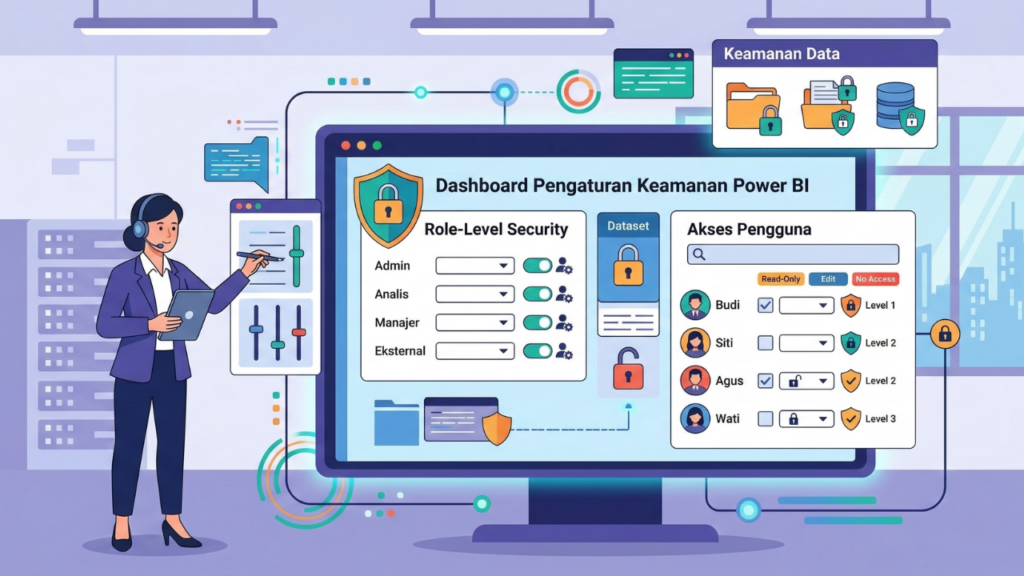
Power BI juga menyediakan fitur keamanan seperti Role-Level Security (RLS) untuk mengatur hak akses pengguna. Admin juga dapat memantau penggunaan laporan melalui audit log dan metrik penggunaan.
Tips Menjadi Ahli Power BI bagi Pemula
Belajar Power BI membutuhkan proses dan latihan yang konsisten. Dengan strategi belajar yang tepat, Anda dapat memahami tools ini dengan lebih cepat.
1. Pelajari Dasar DAX
DAX (Data Analysis Expressions) adalah bahasa formula yang digunakan dalam Power BI untuk membuat perhitungan data. Dengan memahami dasar DAX, Anda dapat membuat analisis data yang lebih kompleks dan fleksibel.
2. Bergabung dengan Komunitas Power BI
Bergabunglah dengan komunitas Power BI untuk belajar dari pengalaman pengguna lain. Anda juga bisa berdiskusi di forum atau komunitas untuk menemukan solusi saat menghadapi masalah.
3. Latihan Menggunakan Dataset Nyata
Anda bisa menggunakan dataset nyata untuk memahami cara kerja Power BI secara praktis. Semakin sering berlatih, semakin mudah Anda memahami cara membuat dashboard yang informatif.
Mulai Perjalanan Belajar Anda Sekarang!
Itulah bagaimana cara menggunakan Power BI untuk pemula dengan mudah. Dengan memahami cara menggunakan alat BI ini, Anda dapat membantu perusahaan memahami kondisi bisnis dengan lebih cepat dan akurat.
Sebelum menggunakan power BI, sebaiknya Anda ikuti kursus Excel dasar dulu dari Coding Studio.
Dalam kelas ini, Anda akan mempelajari cara menggunakan fitur-fitur utama, visualisasi data sederhana, hingga cara memproteksi worksheet Excel.
Setelah itu, barulah Anda bisa mengikuti pelatihan Excel untuk karyawan bersama anggota tim lainnya untuk mempelajari bagaimana caranya menggunakan power BI secara praktis.
Mari isi form pendaftaran berikut dan mulai belajar Excel dasar dari sekarang!