Pernah merasa kesulitan mencari data tertentu dalam Excel? Biasanya, hal ini tidak jauh-jauh disebabkan karena pengaturan data yang masih acak.
Jika masalah di atas sedang kamu alami, bisa saja kamu belum mengetahui cara melakukan sort dan filter data di Excel.
Dalam panduan ini, kamu akan menyimpulkan bahwa belajar mengurutkan dan memfilter data di Excel itu nggak sesulit yang dibayangkan. Dengan fitur ini, kamu bisa menghemat waktu, menghindari kesalahan, dan membuat analisis data jadi jauh lebih mudah.
Apa Itu Fitur Sort dan Filter Data di Excel?
Fitur sort adalah alat untuk mengurutkan data, baik dari kecil ke besar maupun sebaliknya. Sementara itu, fitur filter adalah fitur untuk menampilkan data berdasarkan kriteria tertentu saja.
Kehadiran kedua fitur ini membuat laporanmu tampak lebih rapi. Selain itu, kamu juga dapat menemukan informasi yang dibutuhkan dengan cepat.
Menariknya, fitur sort dan filter ini bisa digunakan bersamaan sehingga kamu dapat mengurutkan data dulu kemudian memfilter untuk melihat subset data yang relevan. Dengan ini, pengelolaan data jadi semakin efisien dan mudah dipahami.
Cara Melakukan Sort Data di Excel
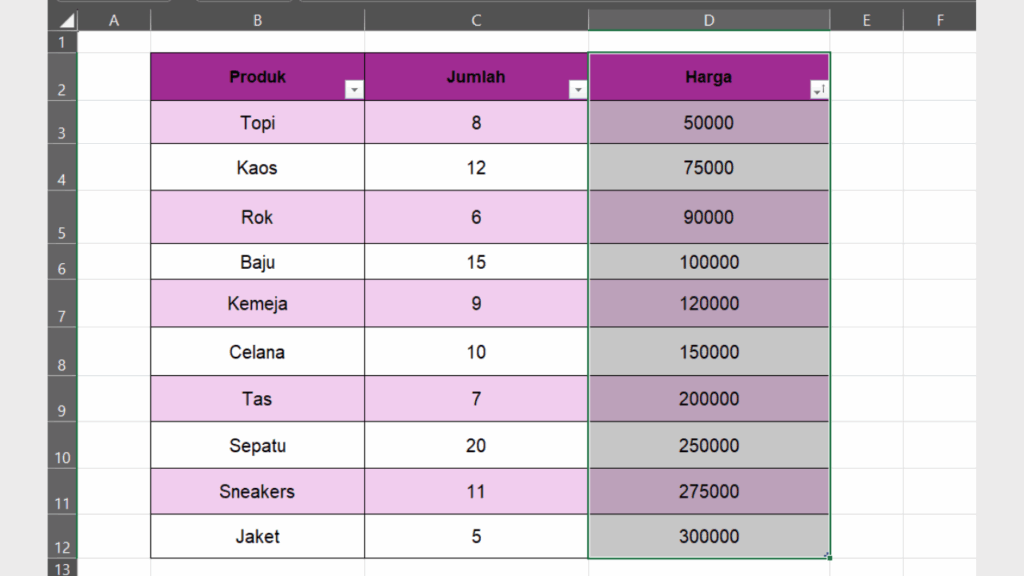
Perhatikan contoh dataset sederhana di bawah ini!
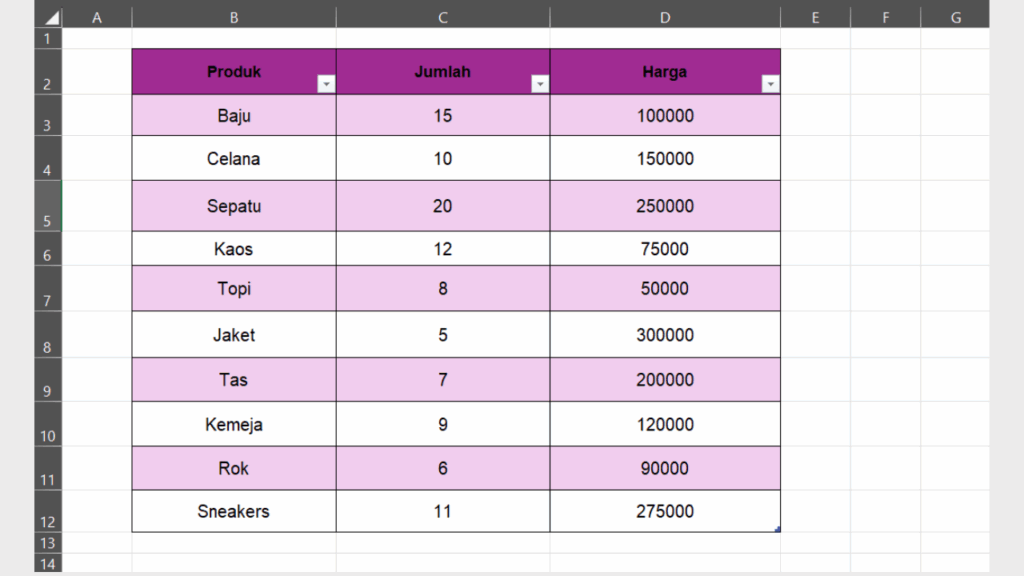
Dataset ini akan kita gunakan untuk mempraktikkan cara sort data di Excel. Berikut adalah cara melakukan sort data di Excel secara sistematis:
1. Blok Seluruh Data
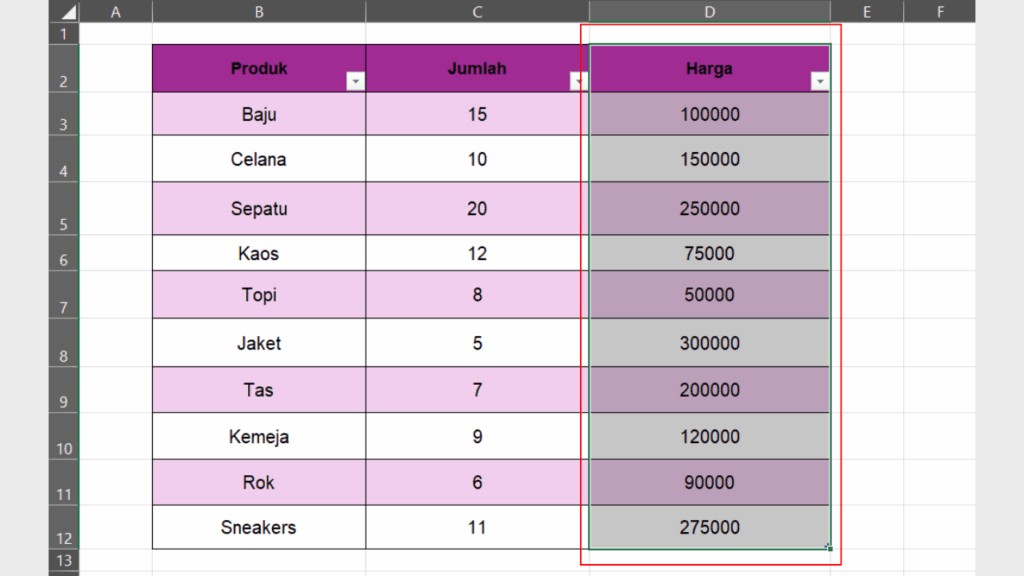
Kamu bisa memilih untuk blok satu tabel ini atau satu kolom saja, misalnya kolom Harga.
2. Klik Data dan Navigasi ke Menu Sort & Filter
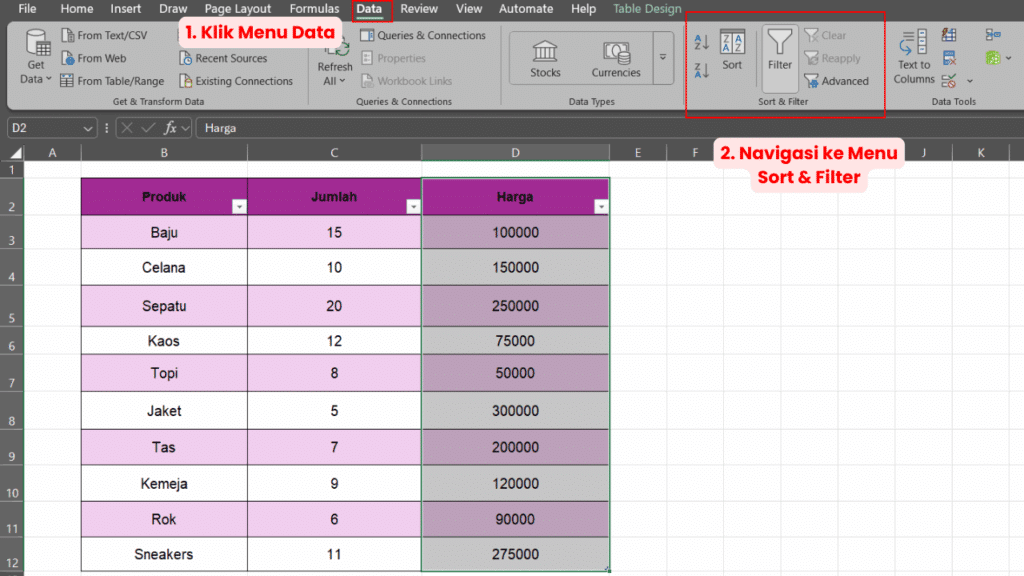
Pilih tombol Sort A-Z untuk urutan data kecil ke besar (smallest to largest) atau Sort Z-A untuk urutan besar ke kecil (largest to smallest).
3. Klik Sort untuk Pengaturan Lebih Lanjut
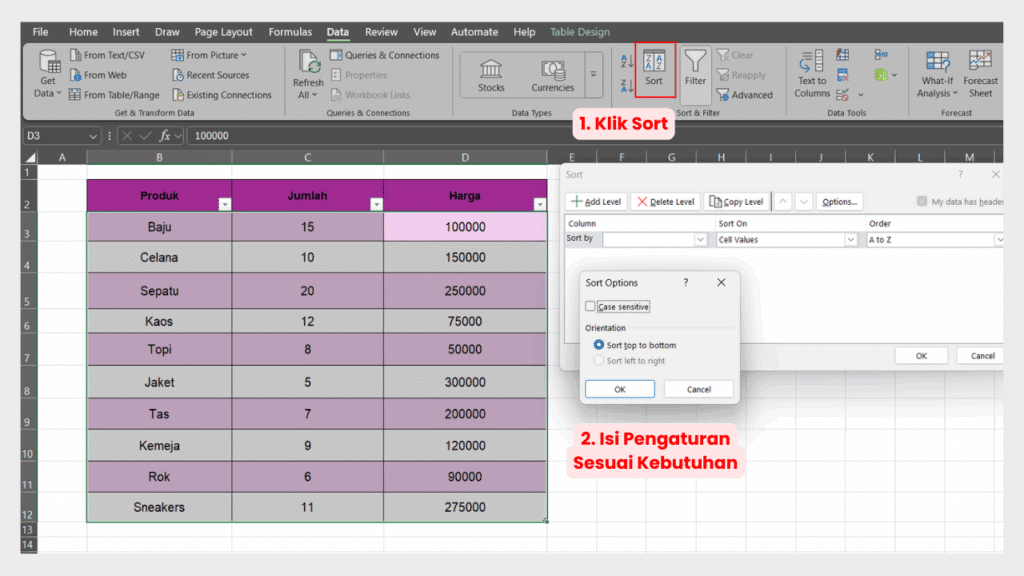
Di sini, kamu bisa memilih kolom mana yang menjadi dasar pengurutan, urutan (ascending atau descending), dan apakah ingin mengurutkan data ini berdasarkan nilai, warna, atau ikon.
4. Klik OK
Data akan terurut sesuai preferensi dan kebutuhanmu! Dalam contoh ini, kita hanya akan menggunakan sort sederhana saja, yaitu A-Z.
Cara Menggunakan Filter Data di Excel
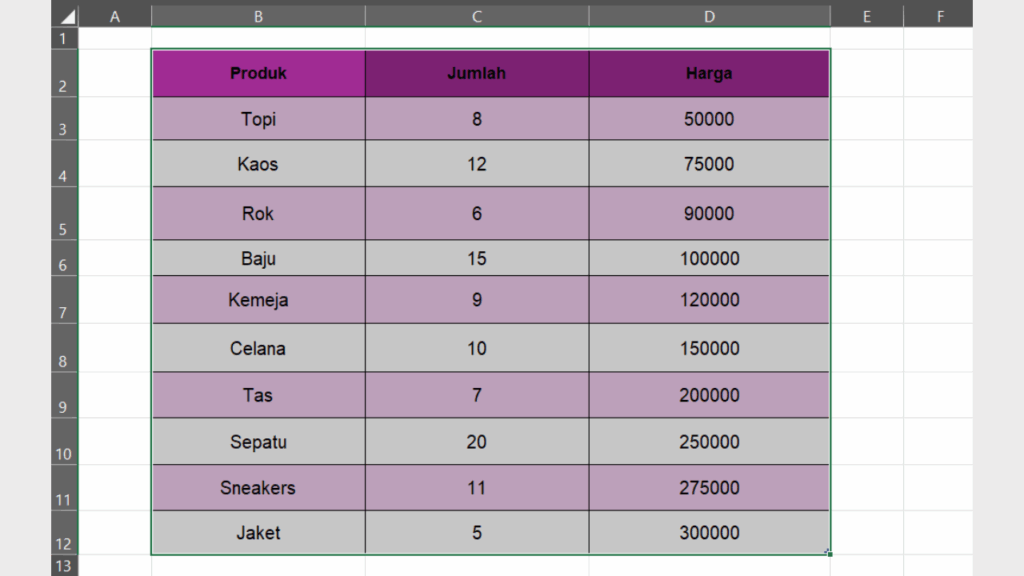
Di sini, kita tetap menggunakan contoh dataset yang sama dengan di atas. Dataset ini akan dilanjutkan sesuai langkah sebelumnya, ya!
1. Pilih Seluruh Area Data
2. Klik Data lalu Pilih Filter
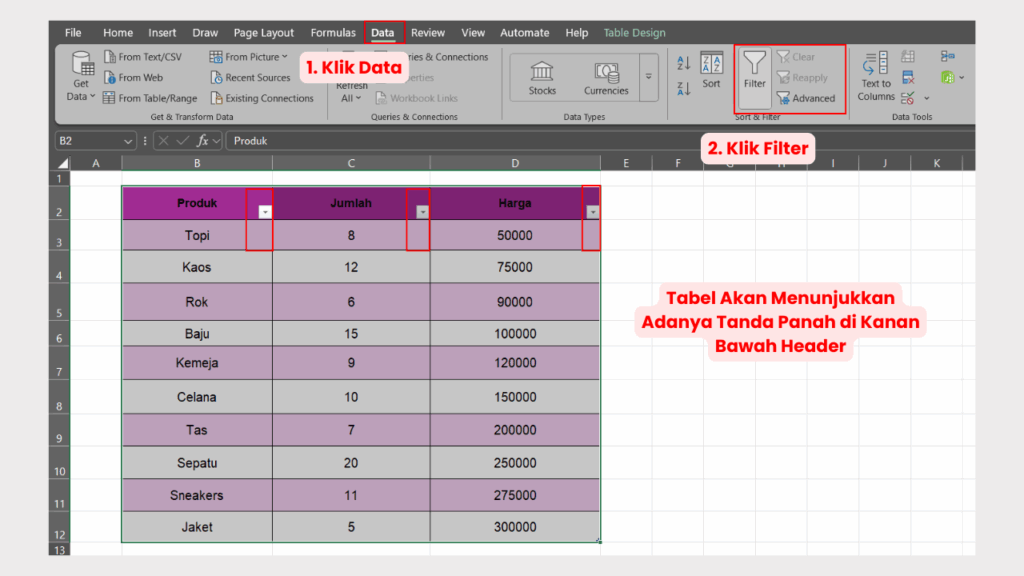
Untuk mengaktifkan ini, kamu juga bisa menggunakan shortcut CTRL + Shift + L.
3. Klik Tanda Panah di Kanan Bawah Header Kolom
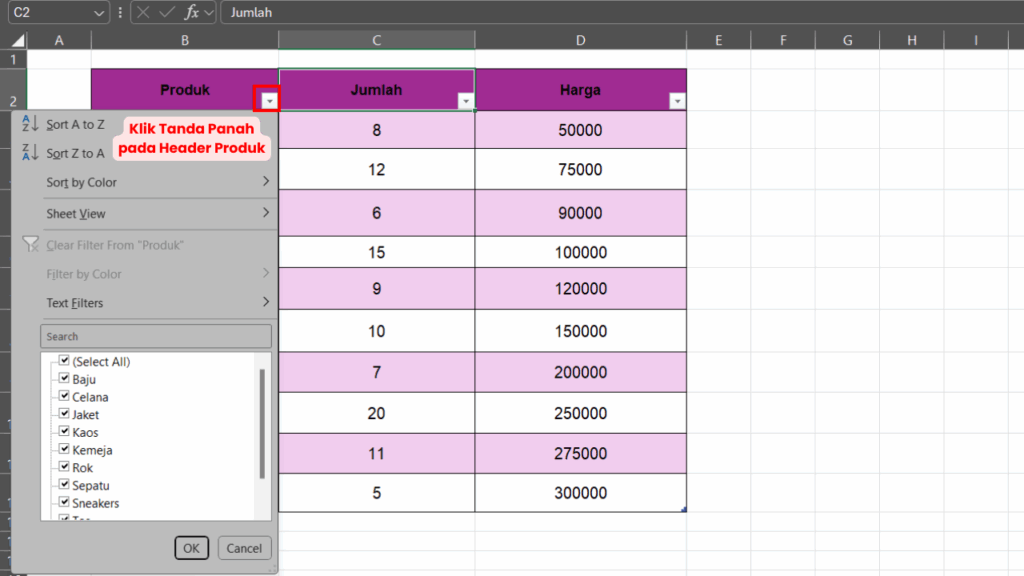
Misalnya, bukalah tanda panah di kolom Produk.
4. Pilih Nilai yang Ingin Ditampilkan
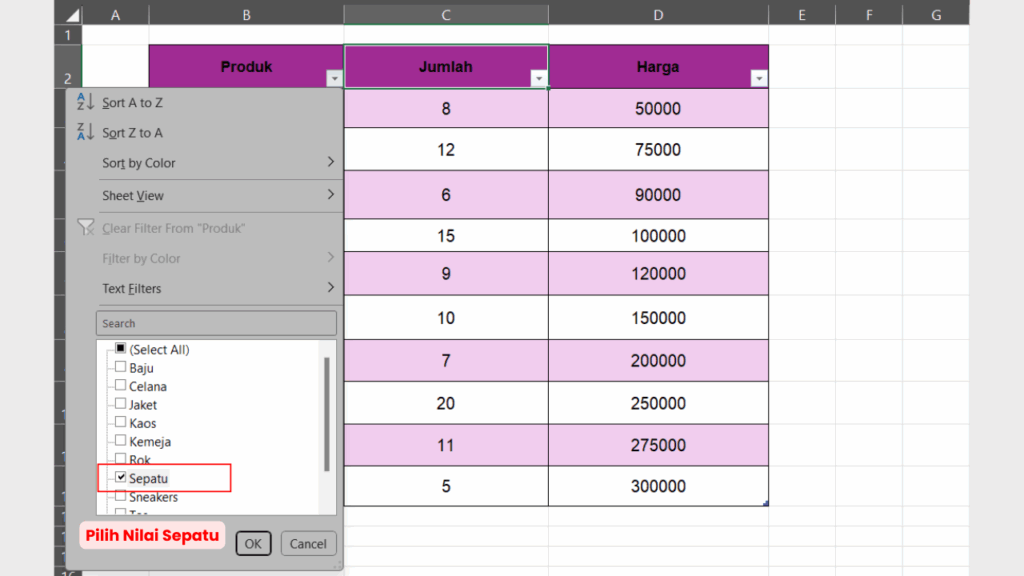
Di sini, kita contohkan untuk menampilkan produk Sepatu saja.
5. Klik Tombol OK
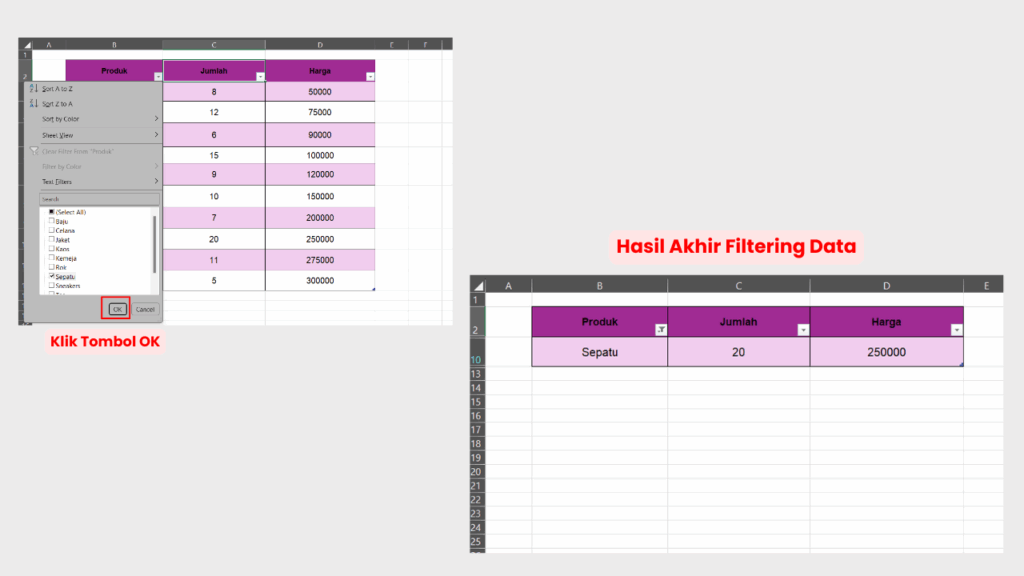
Excel akan menampilkan data tersebut saja di worksheet kamu.
Kalau mau mengikuti praktik Excel sederhana lebih banyak lagi, yuk ikuti program kelas Excel GRATIS dari Coding Studio! Klik link di atas untuk mendaftar, ya!
Tips Menggunakan Sort dan Filter dengan Efektif
Ikuti tips di bawah ini supaya kamu bisa menggunakan kedua fitur ini dengan lebih jago untuk pengelolaan data.
1. Kombinasikan Sort dan Filter untuk Analisis Data Lebih Mendalam
Dengan menggunakan sort dan filter bersamaan, kamu bisa melakukan analisis yang lebih tajam dan relevan. Hasil analisis ini juga akan membantu proses pengambilan keputusan, terutama dalam bisnis.
Misalnya, setelah mengurutkan harga produk dari terbesar ke terkecil, gunakan filter untuk menampilkan produk dengan jumlah penjualan lebih dari 10.
2. Gunakan Shortcut Keyboard untuk Mempercepat Kerja
Untuk mengaktifkan filter dengan cepat, gunakan shortcut Excel Ctrl + Shift + L. Biasakan menggunakan shortcut ini supaya pekerjaanmu jadi lebih cepat dan efisien!
Baca juga: 63 Daftar Shortcut Excel Lengkap Untuk Tingkatkan Produktivitas
3. Backup Data Sebelum Melakukan Sortir Besar
Sebelum menyortir data dalam jumlah besar, lakukan backup file terlebih dahulu. Andai terjadi kesalahan, kamu bisa menggunakan file lama untuk mengulang prosesnya kembali, tanpa kehilangan data asli.
4. Waspadai Potensi Kesalahan Memilih Range Saat Sort atau Filter
Pastikan kamu HANYA memilih area data yang ingin diurutkan atau difilter, termasuk header dan semua kolom yang dibutuhkan.
Jangan sampai hanya memilih satu kolom saja karena bisa menyebabkan data yang tidak sinkron atau bercampur!
5. Manfaatkan Fitur Advanced Filter untuk Kebutuhan Kompleks
Untuk kebutuhan penyaringan data yang lebih rumit, kamu bisa menggunakan Advanced Filter sehingga kamu dapat mengaktifkan beberapa filter sekaligus.
Fitur ini cocok untuk analisa data tingkat lanjut yang membutuhkan fleksibilitas lebih dan hasil yang lebih spesifik.
Mari Tingkatkan Skill Microsoft Excel Kamu Bersama Coding Studio!
Ternyata, melakukan sort dan filter data di Excel merupakan hal yang mudah. Selain menunjang pekerjaan harianmu, fitur ini juga membuat data-datamu lebih rapi. Paling utamanya lagi, hasil analisismu pun jadi lebih tepat sasaran!
Ingin tau lebih banyak tentang Excel? Pertimbangkan untuk mengikuti kursus Excel untuk pemula dari Coding Studio! Di sini, kamu akan belajar tentang fundamental Excel, mulai dari kegunaan, atribut, rumus-rumus, hingga studi kasus nyata dalam dunia kerja!
Selain mendapatkan materi tadi, kamu juga akan menerima sertifikat dengan tiga jenis tingkatan grade, sesuai dengan tingkat pemahamanmu dalam mengerjakannya.
Sudah cukup tertarik? Yuk, klik tautan di atas dan tingkatkan skill Excel kamu untuk kerja yang produktif!