Dalam akuntansi, Anda akan bergelut dengan proses yang penuh hitung-hitungan yang melelahkan. Jika dilakukan dengan manual, pastinya Anda akan menghabiskan banyak waktu dan tenaga–bahkan lebih rawan kesalahan.
Maka dari itu, Anda bisa menggunakan Excel sebagai tools tambahan. Ada beberapa rumus Excel untuk akuntansi yang dapat mengotomatiskan penghitungan hingga membantu penyusunan laporan keuangan yang detail.
Mari simak artikel ini untuk menemukan rumus-rumus Excel yang paling direkomendasikan agar aktivitas akuntansi Anda makin optimal!
Peran Excel untuk Akuntansi

Dengan Excel, pekerjaan Anda sebagai akuntan akan berjalan efisien dan minim kesalahan. Berikut adalah beberapa peran penting Excel untuk akuntansi.
1. Otomatisasi Perhitungan Laporan Keuangan
Dengan Excel, Anda bisa mengotomatiskan proses penjumlahan, pengkategorian biaya, pendapatan, dan lain-lain. Ini membuat penyusunan laporan keuangan berjalan lebih cepat. Selain itu, proses perhitungan juga menjadi konsisten dan lebih cepat.
2. Meminimalkan Kesalahan Manusia Saat Input Data
Rumus Excel dapat digunakan untuk memvalidasi dan menghitung data secara otomatis. Hal ini akan meminimalisir kesalahan pencatatan maupun perhitungan ketika input data. Tidak perlu lagi melakukan revisi karena hasil laporan Anda lebih dipercaya.
3. Meningkatkan Efisiensi dan Produktivitas Kerja
Akuntan yang menggunakan rumus Excel dapat melakukan tugas repetitif dengan mudah. Selain itu, Anda juga bisa fokus kepada analisis data keuangan. Selain itu, pemahaman tinggi rumus Excel untuk akuntansi juga meningkatkan kemampuan profesional di bidang finance.
Contoh Rumus Excel untuk Akuntansi
Dari banyaknya rumus Excel yang tersedia, ada enam rumus yang bisa Anda gunakan. Rumus ini antara lain SUM, IF, SUMIF, VLOOKUP, hingga COUNTIF.
1. Rumus SUM

Sumber: Channel Youtube Ignasius Ryan
SUM merupakan fungsi dasar yang banyak digunakan. Dengan rumus =SUM(range), Anda bisa menjumlah nilai dari banyak sel sekaligus. Ini akan memudahkan proses perhitungan total pemasukan, pengeluaran, atau saldo akun.
Sebagai contohnya, Anda bisa menggunakan rumus SUM ini untuk menjumlah total pendapatan bulanan atau total biaya operasional dalam laporan keuangan.
Baca juga: Mempelajari Rumus Penjumlahan Excel
2. Rumus IF
Sumber: Channel Youtube Akuntansi & Olah Data
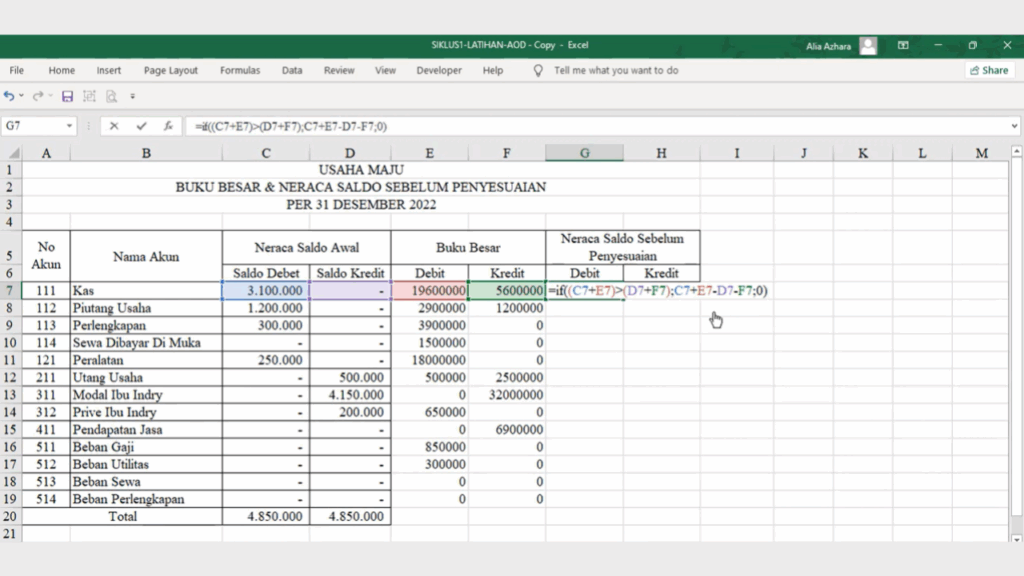
Dengan IF, Anda bisa membuat keputusan otomatis berdasarkan kondisi tertentu, misalnya mengetahui status pembayaran terlambat atau mengkategorikan biaya. Sebagai contoh, gunakan rumus =IF(A2>1000000,”Tinggi”,”Rendah”) untuk mengelompokkan pengeluaran.
Anda juga bisa membuat IF bercabang (nested IF) dan menggabungkannya dengan fungsi AND/OR untuk validasi data yang kompleks.
3. Rumus SUMIF dan SUMIFS
Sumber: Channel Youtube Akuntansi & Olah Data
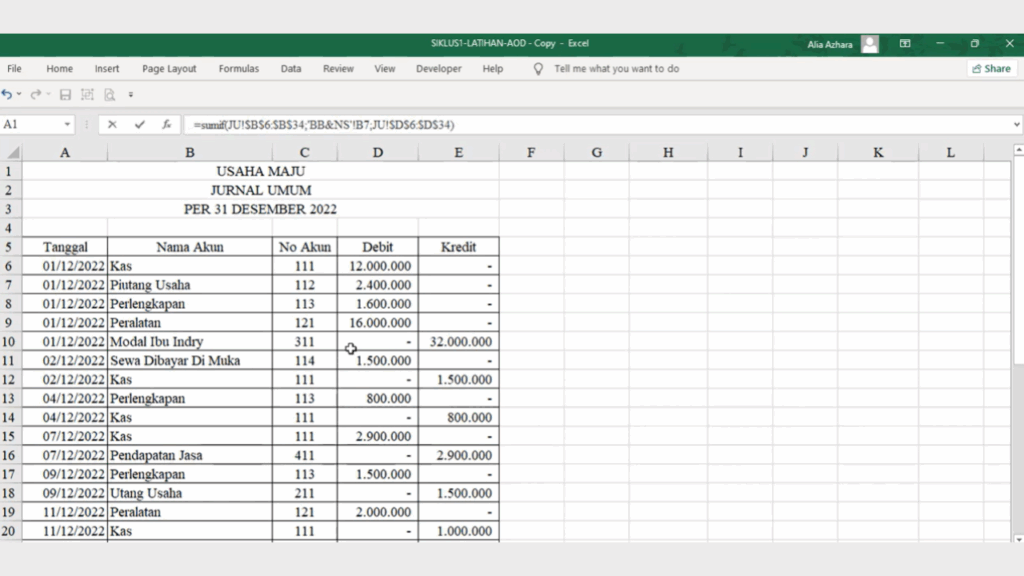
Rumus SUMIF dan SUMIFS bisa digunakan untuk menjumlah data yang memenuhi kriteria tertentu. Meskipun begitu, SUMIF hanya berguna untuk satu kriteria saja, seperti total biaya kategori “Administrasi”.
Berbeda dengan SUMIFS yang bisa menerima banyak kriteria, seperti total pendapatan di kategori tertentu dan periode tanggal tertentu.
4. Rumus VLOOKUP dan HLOOKUP
Sumber: Channel Youtube Akuntansi & Olah Data
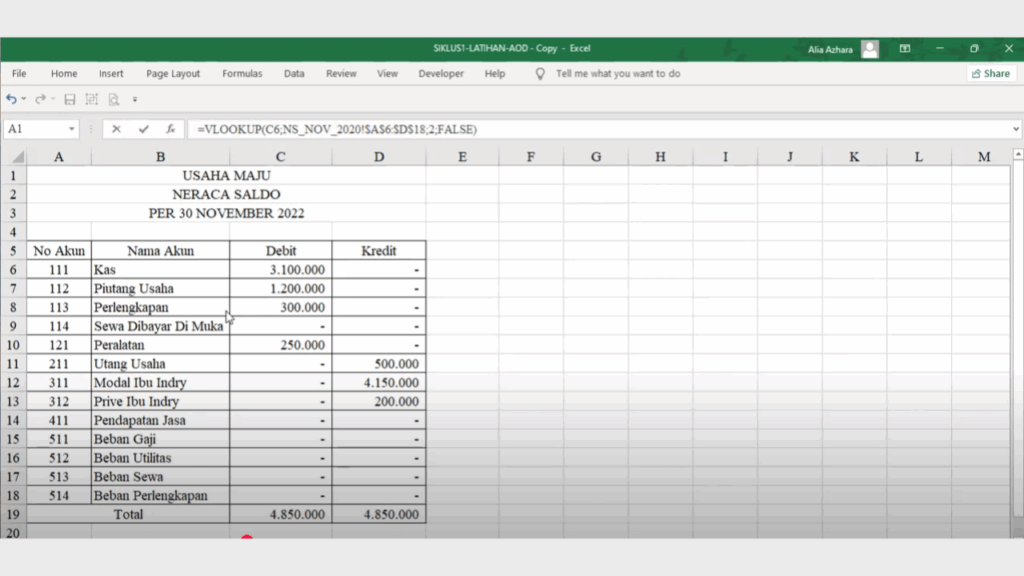
VLOOKUP dan HLOOKUP sangat berguna untuk mencari nilai berdasarkan referensi, seperti mencocokkan nama akun dengan kodenya. Gunakan rumus ini untuk menampilkan nama produk berdasarkan kode transaksi.
Untuk menghindari hasil yang error jika tidak ditemukan data, kombinasikan dengan rumus IFERROR. Untuk pencarian lebih fleksibel, Anda bisa menggunakan alternatif INDEX-MATCH.
Baca juga: Mengenal Apa Itu VLOOKUP: Fungsi dan Cara Menggunakannya
5. Rumus ROUND dan ROUNDUP untuk Pembulatan Angka Akuntansi
Dalam membuat laporan keuangan, Anda juga perlu melakukan pembulatan saat menghitung pajak atau saldo.
Untuk itu, gunakan =ROUND(A1,2) untuk membulatkan ke 2 desimal atau =ROUNDUP(A1,0) untuk membulatkan ke atas. Dengan rumus ini, Anda bisa membuat laporan akhir dengan akurat.
6. Rumus COUNT, COUNTA, dan COUNTIF untuk Penghitungan Data
Rumus Excel untuk akuntansi terakhir adalah COUNT, COUNTA, dan COUNTIF. Rumus COUNT dapat digunakan untuk menghitung jumlah data numerik sementara COUNTA untuk menghitung sel yang tidak kosong.
Di sisi lain, rumus COUNTIF digunakan untuk menghitung sel yang memenuhi kriteria tertentu, seperti berapa kali sebuah transaksi valid terjadi dalam periode tertentu. Ini sangat berguna untuk monitoring data dan validasi laporan.
Tips dalam Menggunakan Rumus Excel untuk Akuntansi
Selain menguasai rumus-rumus di atas, ikuti juga tips-tips di bawah ini untuk pemakaian yang lebih optimal.
1. Menggunakan Nama Range Agar Rumus Lebih Mudah Dipahami
Dengan memberikan nama range pada data, rumus Anda akan lebih mudah dibaca dan dipelajari. Contohnya adalah memberi nama “Pendapatan” pada kolom pemasukan, sehingga rumusnya mejadi =SUM(Pendapatan) bukan =SUM(B2:B100)
2. Membuat Template Laporan Keuangan dengan Rumus Otomatis
Siapkan template laporan yang berisikan rumus otomatis. Anda tinggal mengisi data-data terbaru setiap bulan. Ini juga akan menghemat waktu dan menjaga konsistensi laporan.
3. Backup dan Cek Rumus Secara Berkala untuk Akurasi Data
Lakukan backup file Excel dan cek validitas rumusnya juga dengan rutin. Dengan melakukan dua hal ini, data-data Anda tetap akurat dan bisa dipertanggungjawabkan meskipun menghadapi banyak revisi.
4. Pelajari Shortcut Excel untuk Percepat Input Data
Shortcut Excel akan mempercepat kerja Anda. Gunakan shortcut seperti CTRL+C (copy), CTRL+V (paste), ALT+= (autosum) untuk melakukan input dan membuat laporan dengan lebih efisien.
5. Konsistensi dalam Formatting dan Input Data
Pastikan format angka, tanggal, dan teks sudah konsisten agar rumus bekerja dengan benar dan menghasilkan laporan profesional. Salah satu contohnya adalah menggunakan format mata uang yang sama di seluruh sheet.
6. Pelatihan Rutin untuk Meningkatkan Skill Akuntansi dengan Excel
Terakhir, ikutilah pelatihan supaya Anda dan tim akuntan lainnya lebih update dengan fitur-fitur baru Excel, rumus lanjutan, dan best practice. Ini akan mendorong proses pembuatan laporan keuangan yang lebih efisien.
Baca juga: Solusi Strategis dari Corporate Training Excel di StickEarn: Tingkatkan Kapabilitas Data untuk Keputusan Bisnis Lebih Cerdas
Kuasai Rumus Excel untuk Akuntansi dan Maksimalkan Produktivitas Anda
Itulah beberapa rumus Excel untuk akuntansi yang wajib Anda kuasai beserta tips mengoptimalkannya. Dengan menguasai rumus-rumus ini, Anda bisa melakukan pengelolaan data keuangan secara lebih cepat, akurat, dan profesional.
Jika Anda tertarik untuk mempelajari Excel lebih lanjut dalam segi bisnis, daftarkan bisnis Anda untuk mengikuti program corporate training dari Coding Studio.
Apa yang membedakan corporate training kami dengan yang lain? Coding Studio menghadirkan fleksibilitas bagi Anda untuk mengatur jadwal, materi, hingga metode pembelajarannya.
Selain itu, program ini juga akan dihadiri oleh para pengajar berpengalaman dan bersertifikasi Nasional hingga Internasional. Singkatnya, program kami dapat membantu meningkatkan efisiensi kerja tim Anda dalam menghadapi tantangan teknologi!
Segera kunjungi website atau isi form pendaftaran berikut untuk konsultasi terkait tujuan dan kebutuhan perusahaan Anda.